Jeśli masz już bazę kontaktów, możesz łatwo przenieść ją do Positive User za pomocą pliku CSV lub XLSX. To wygodny sposób na transfer istniejących danych klientów do platformy bez konieczności ręcznego dodawania kontaktów.
Zanim zaczniesz, upewnij się, że Twój plik jest poprawnie zbudowany i że rozumiesz, w jaki sposób dane kontaktów są przechowywane w Positive User. Platforma używa zarówno standardowych atrybutów (wbudowanych pól, takich jak adres e-mail czy numer telefonu), jak i niestandardowych atrybutów (pól, które tworzysz samodzielnie).
Dopasowanie standardowych atrybutów: Jeśli kolumny w Twoim arkuszu odpowiadają standardowym atrybutom, możesz natychmiast zaimportować plik.
Tworzenie niestandardowych atrybutów: Jeśli chcesz dołączyć dodatkowe informacje, które nie są obsługiwane domyślnie, musisz najpierw utworzyć odpowiednie niestandardowe atrybuty. Wykonaj kroki opisane w artykule „Jak utworzyć niestandardowy atrybut".
Weryfikacja typów danych: Upewnij się, że każda kolumna ma poprawny typ wartości atrybutu. Na przykład, jeśli chcesz zaimportować „Scoring", upewnij się, że Twój atrybut jest liczbą całkowitą. Jeśli chcesz zaimportować „Datę", ustaw atrybut jako datetime. Szczegóły dotyczące konkretnych typów danych znajdziesz w artykule „Czym jest atrybut".
Przed wgraniem upewnij się, że Twój plik jest poprawnie sformatowany. Jeśli nie masz pewności, jak powinien wyglądać Twój plik, możesz pobrać gotowy szablon bezpośrednio z aplikacji, klikając przycisk „xlsx" lub „csv" w sekcji „Dane" → „Import".
Więcej wskazówek dotyczących formatowania danych znajdziesz w naszym dedykowanym artykule.
Pola wymagane
Musisz mieć unikalny identyfikator dla każdego kontaktu. Może to być albo adres e-mail, albo user ID. Możesz mieć kilka kontaktów z tym samym adresem e-mail, ale z różnymi user ID.
Pole „user_id" nigdy nie powinno być zwykłą liczbą całkowitą. Zdecydowanie zalecamy jego zakodowanie.
Nagłówki kolumn
Zawsze umieszczaj nagłówki kolumn w pierwszym wierszu pliku. Postaraj się nadać kolumnom dokładnie takie same nazwy, jakie mają istniejące atrybuty w Positive User. Jeśli nazwa kolumny jest identyczna z nazwą atrybutu, system dopasuje je automatycznie podczas importu.
Kodowanie
Czym jest kodowanie? Kodowanie mówi komputerowi, jak interpretować znaki tekstowe w Twoim pliku. Domyślnym i najbardziej zalecanym formatem jest UTF-8. Wybór UTF-8 zapewnia, że znaki specjalne, akcenty i symbole zostaną poprawnie zaimportowane, bez zamiany na przypadkowe znaki.
Separator
Czym jest separator? W plikach CSV (Comma Separated Values) separator to znak interpunkcyjny używany do podziału tekstu na osobne kolumny arkusza. Najczęstsze separatory to przecinki (,) lub średniki (;).
Sprawdź, jak Twój program arkuszowy wyeksportował plik i upewnij się, że wiesz, który znak rozdziela Twoje dane.
Pola wielowartościowe
Jeśli jedna kolumna zawiera wiele wartości (na przykład „Tagi" lub dowolny atrybut typu wybór stały z dopuszczalnymi wieloma wartościami), oddziel je za pomocą znaku pipe: „|"
Przykład: tag1|tag2|tag3
Jeśli eksportujesz z Excela, upewnij się, że ustawiasz poprawne formaty danych dla każdej komórki.
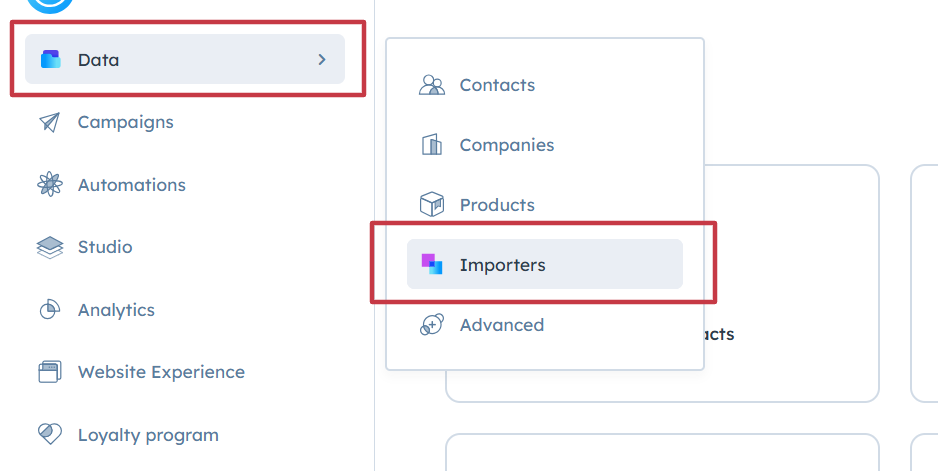
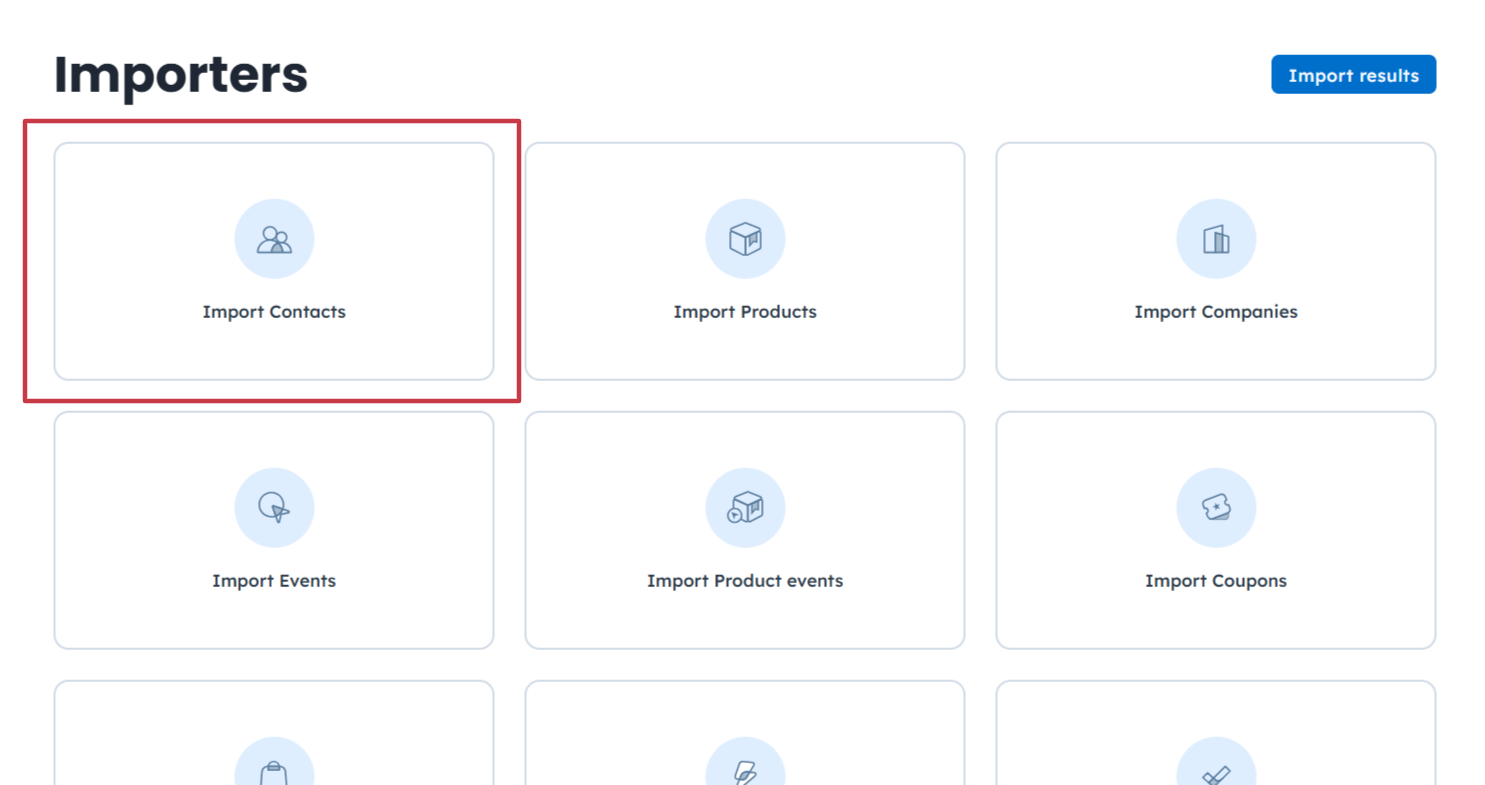
Przejdź do „Dane" → „Importy" i wybierz „Importuj kontakty".
LUB
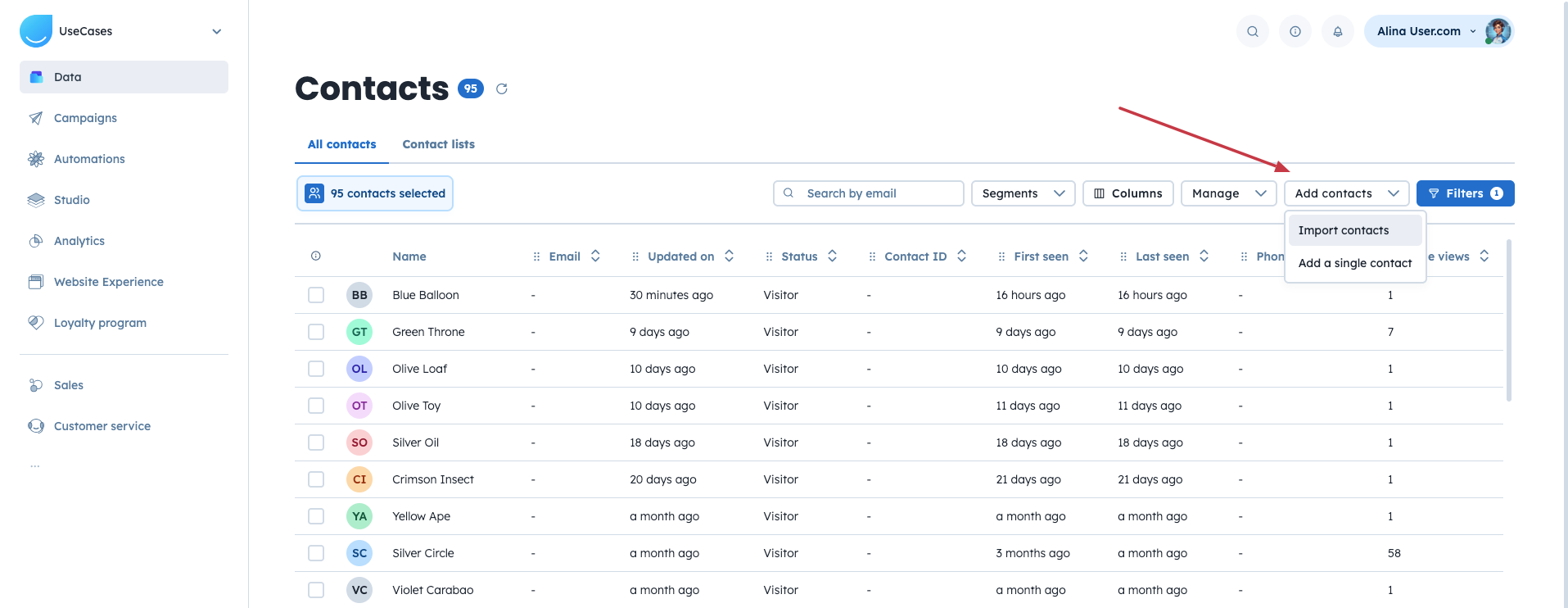
Możesz przejść przez „Dane" → „Kontakty" → „Dodaj kontakty" → „Importuj kontakty".
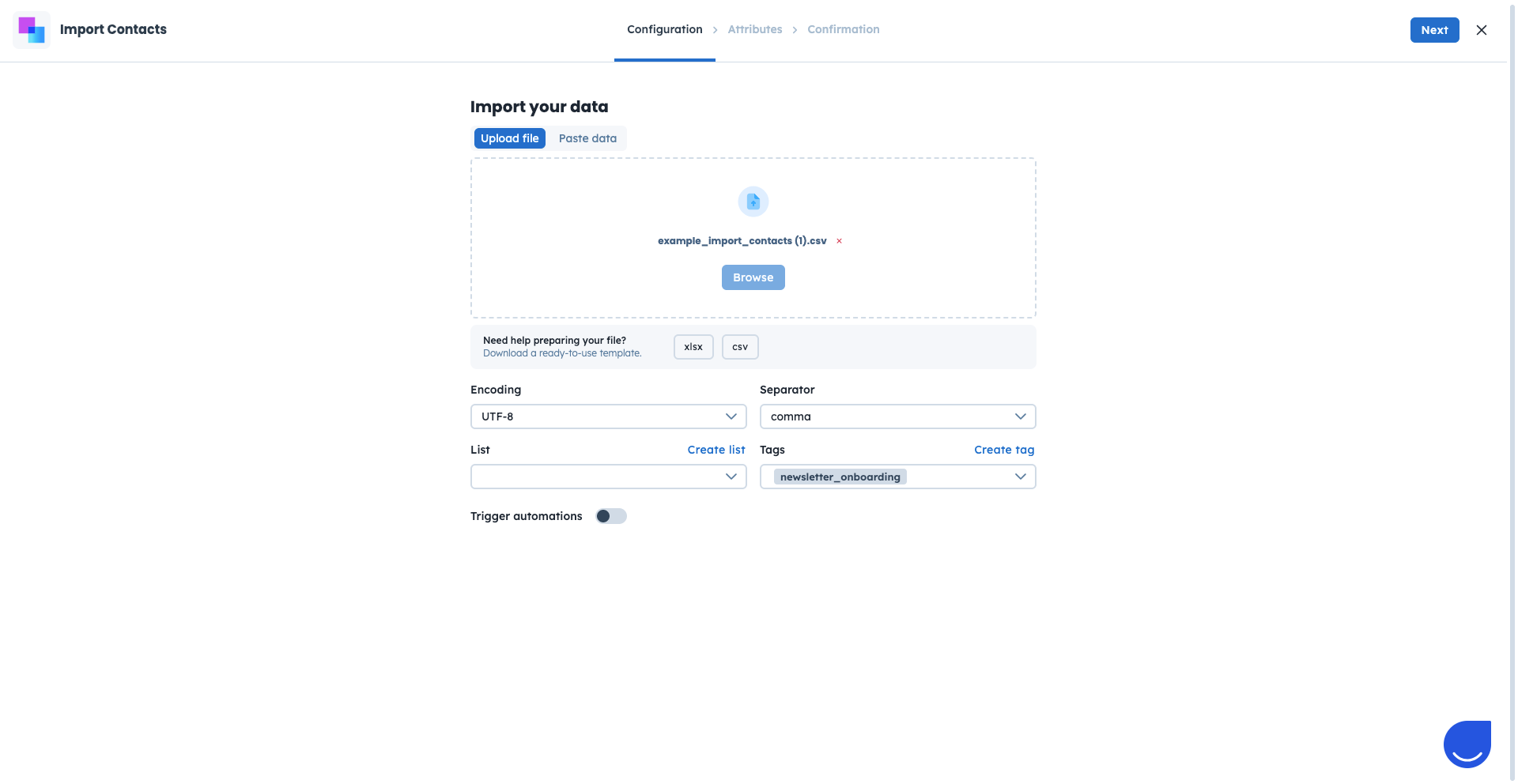
Wgraj lub przeciągnij plik metodą drag&drop.
Wybierz kodowanie odpowiednie dla Twojego pliku. (UTF-8 jest kodowaniem domyślnym)
Wybierz separator użyty w Twoim pliku.
Dodaj listy i tagi, jeśli chcesz, aby zostały przypisane do kontaktów.
Włącz lub wyłącz przełącznik „Uruchom automatyzacje", w zależności od tego, czy chcesz, aby automatyzacje uruchamiały się dla tych kontaktów po imporcie. (Na podstawie list i tagów).
Ten krok polega na dopasowaniu nagłówków kolumn z Twojego pliku do istniejących atrybutów w Positive User.
Automatyczne dopasowanie: Jeśli nazwa kolumny w Twoim pliku jest dokładnie taka sama jak nazwa atrybutu w systemie, zostaną dopasowane automatycznie.
Ręczne dopasowanie: Dla niedopasowanych kolumn po prostu wybierz odpowiedni istniejący atrybut z listy rozwijanej, aby je połączyć.
Upewnij się, że łączysz wszystkie nagłówki kolumn z atrybutami! Niedopasowane kolumny nie zostaną zaimportowane!
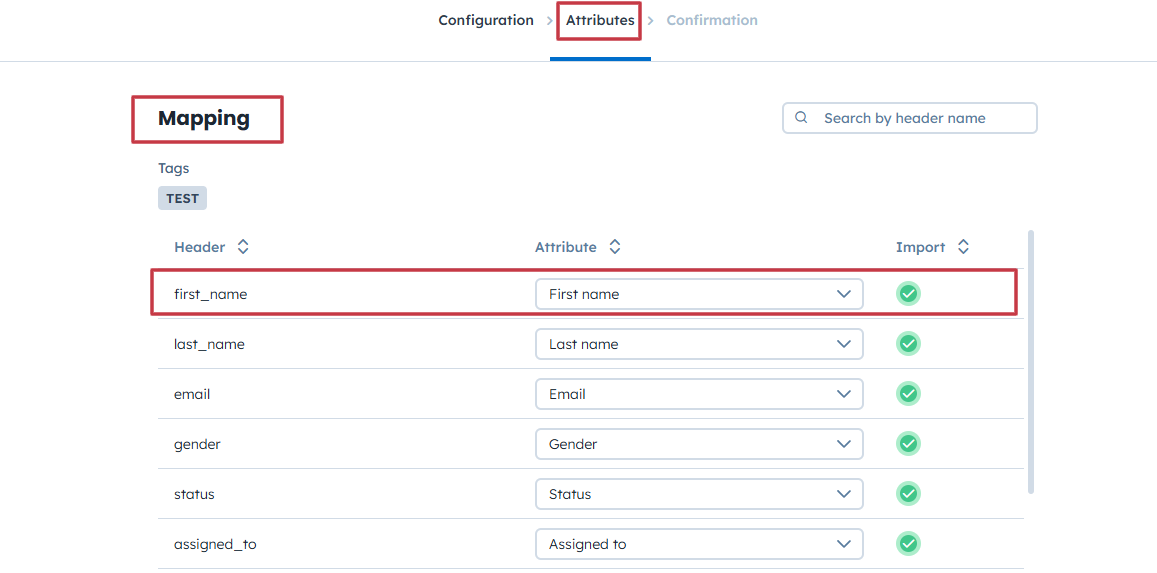
Gdy wszystkie kolumny z Twojego pliku są dopasowane do atrybutów, kliknij „Dalej". Zostaniesz przekierowany do kroku „Potwierdzenie".
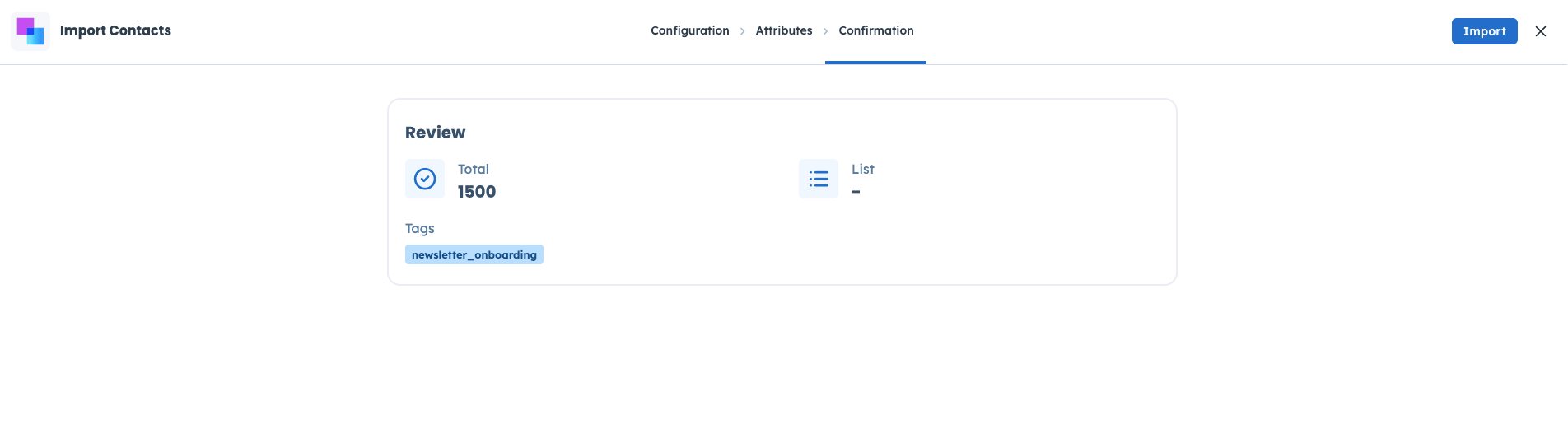
W kroku „Potwierdzenie" sprawdzasz podsumowanie importu i potwierdzasz proces. Po potwierdzeniu system rozpoczyna przetwarzanie Twojego pliku.
Po kliknięciu „Importuj" zobaczysz powiadomienie o potwierdzeniu RODO. To obowiązkowy krok, aby wgrać dane do workspace.
Możesz monitorować proces importu i sprawdzić jego ostateczne wyniki w sekcji „Wyniki importu", do której zostaniesz automatycznie przekierowany.
Możesz odwiedzić tę sekcję w dowolnym momencie, korzystając ze ścieżki „Dane" → „Importy" → „Wyniki importu".
Tutaj zobaczysz:
Status importu (Rozpoczęty/Oczekujący/Zakończony/Zarchiwizowany)
Data utworzenia
Zakończono o
Typ (jaki rodzaj danych został zaimportowany)
Utworzono przez (członek zespołu, który wgrał plik)
Nazwa pliku
Łączna liczba wierszy (z Twojego pliku)
Zakończone sukcesem (ostateczna liczba zaimportowanych wierszy)
Nieudane (pokazuje liczbę niepowodzeń)
Jeśli podczas importu coś pójdzie nie tak, kliknij nazwę pliku, aby zobaczyć szczegółowy raport błędów.
Aby zobaczyć nowo zaimportowane profile, przejdź do „Dane" → „Kontakty". Możesz filtrować swoją bazę danych według konkretnej listy kontaktów lub tagu dołączonego podczas importu, aby łatwo przejrzeć zaimportowane dane.
Możesz użyć tego samego procesu importu, aby zaktualizować istniejące kontakty. Aby zaktualizować kontakt, system musi go rozpoznać po:
Tym samym adresie e-mail
lub
Tym samym user_id (jeśli używanym w Twoim workspace)
Jak user_id wpływa na aktualizacje:
jeśli używasz user_id w workspace i importujesz CSV/XLSX z istniejącymi kontaktami z tym samym user_id → kontakty w systemie zostaną zaktualizowane
jeśli nie używasz user_id w workspace i importujesz CSV/XLSX z istniejącymi kontaktami bez user_id → kontakty w systemie zostaną zaktualizowane
jeśli używasz user_id w workspace i importujesz CSV/XLSX z istniejącymi kontaktami bez user_id → zostaną dodane nowe kontakty
jeśli nie używasz user_id w workspace i importujesz CSV/XLSX z istniejącymi kontaktami z user_id → zostaną dodane nowe kontakty
