Das E-Mail-Tracking erfasst Interaktionen von Kontakten – zum Beispiel E-Mail-Öffnungen und Linkklicks –, damit Ihr Team die Performance Ihrer Kampagnen messen kann. Aufgrund strenger Datenschutzvorgaben in Ländern wie Frankreich und Spanien ist es unerlässlich, vor dem Tracking der E-Mail-Aktivität eine ausdrückliche Einwilligung der Kontakte einzuholen.
In Positive User kann Ihr Team das Verhalten des E-Mail-Trackings über „Workspace Einstellungen" → „E-Mail" → „E-Mail-Tracking" steuern und dort eine von drei Optionen für den Workspace auswählen:
Für alle deaktivieren: Deaktiviert das E-Mail-Tracking im gesamten Workspace für alle Kontakte.
Pro Kontakt aktivieren: Erfasst E-Mail-Öffnungen und Klicks nur für Kontakte, die ausdrücklich in das E-Mail-Tracking eingewilligt haben.
Für alle aktivieren: Erfasst E-Mail-Öffnungen und Klicks automatisch für alle Kontakte.
Weitere Details zu diesen Optionen finden Sie in „So versenden Sie E-Mails ohne Tracking".
Wählen Sie die Methode, die am besten zu den Compliance-Anforderungen und dem technischen Setup Ihres Teams passt.
Diese empfohlene zweistufige Verifizierungsmethode umfasst eine automatisierte Bestätigungs-E-Mail mit einem Snippet zur Einwilligung in das E-Mail-Tracking, mit dem die Entscheidung des Kontakts bestätigt wird.
Benutzerdefiniertes Attribut erstellen.
Erstellen Sie ein benutzerdefiniertes Boolean-Attribut, um erste Formularübermittlungen vor der Bestätigung zu erfassen. Gehen Sie zu „Workspace Einstellungen" → „Kontaktdaten & Events" → „Kontakt-Attribute" und erstellen Sie ein Boolean-Attribut, zum Beispiel „Ursprünglicher Status E-Mail-Tracking".
Landing-Page oder Embed-Formular/Pop-up erstellen.
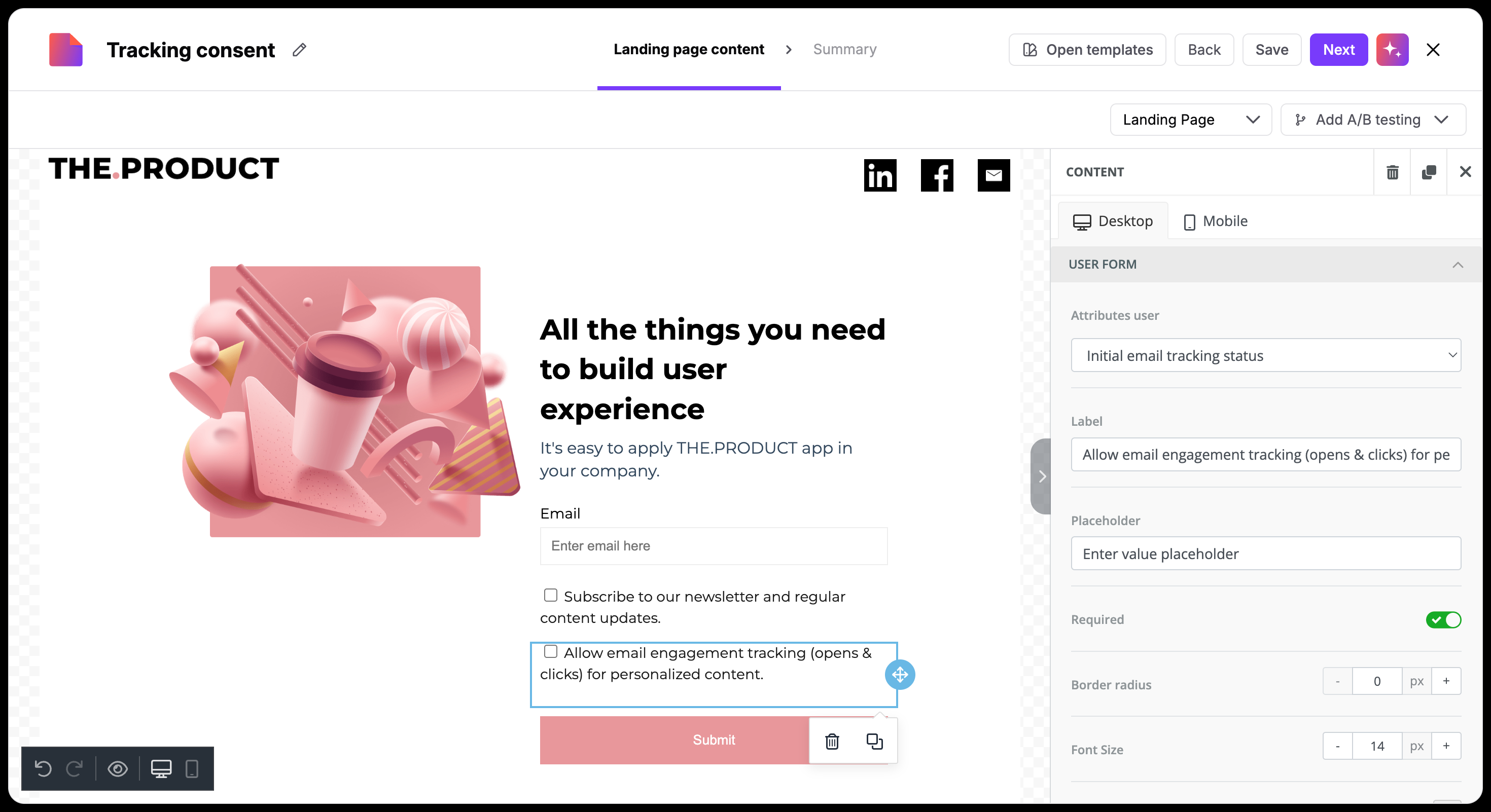
Erstellen Sie eine Landing-Page mit einem Formular, um erste Tracking-Anfragen zu erfassen. Gehen Sie zu „Website-Erlebnis" → „Landing-Pages" und klicken Sie auf „Neue Landing-Page" (oder „Formulare" → „Neues Formular", „Pop-ups" → „Neues Pop-up"). Fügen Sie ein Checkbox-Feld hinzu, das Ihrem benutzerdefinierten Boolean-Attribut „Ursprünglicher Status E-Mail-Tracking" zugeordnet ist.
Bestätigungs-E-Mail-Kampagne erstellen.
Gestalten Sie eine klar formulierte E-Mail, in der Sie Kontakte bitten, ihre Tracking-Einstellung zu bestätigen. Gehen Sie zu „Kampagnen" → „E-Mail" und klicken Sie auf „Neue Kampagne". Geben Sie eine Betreffzeile ein, zum Beispiel „Bitte bestätigen Sie Ihre Einstellungen zum E-Mail-Tracking." Fügen Sie im E-Mail-Editor eine Call-to-Action-Schaltfläche oder einen Textlink mit dem Snippet zur Einwilligung in das E-Mail-Tracking hinzu:
{% email_tracking_consent %}Eine ausführliche Anleitung zu diesem Thema finden Sie hier: „So fügen Sie einen Tracking-Einwilligungs-Link in E-Mails ein".
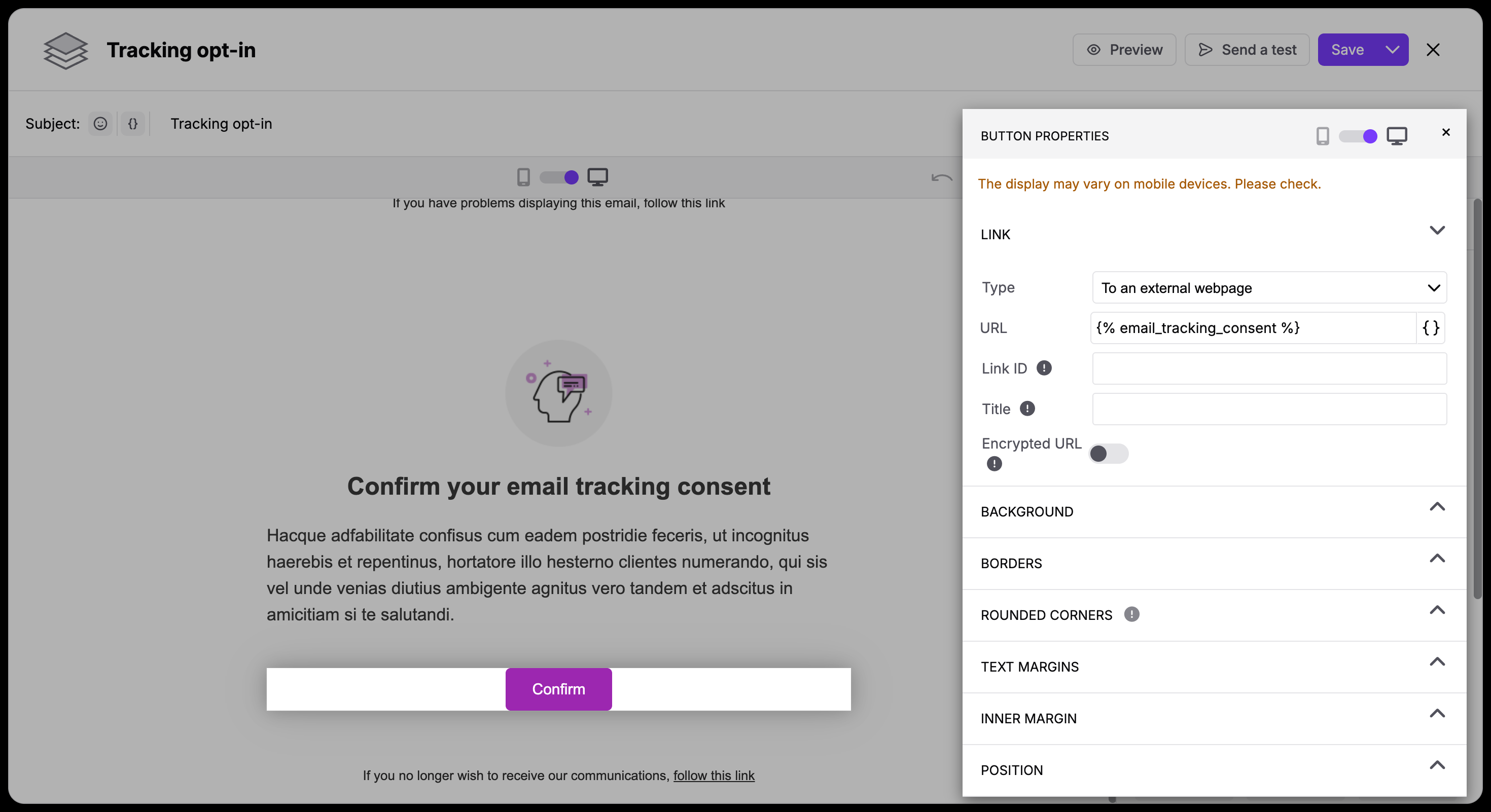
Beim Klick auf diesen Link gelangt der Empfänger auf eine spezielle Bestätigungsseite, auf der er die Einwilligung in das E-Mail-Tracking jederzeit erteilen oder widerrufen kann. Dieser Link bleibt aktiv und voll funktionsfähig – unabhängig von den aktuellen Tracking-Einstellungen Ihres Workspace.
Es aktualisiert automatisch das Standardattribut „Einwilligung zum E-Mail-Tracking" mit einem neuen Wert und löst ein Event „Anmeldung zum E-Mail-Tracking" aus.
(Optional) Willkommens-E-Mail-Kampagne erstellen.
Bereiten Sie eine Folge-E-Mail vor, in der Sie bestätigen, dass die Einstellungen gespeichert wurden. Gehen Sie zu „Kampagnen" → „E-Mail" und klicken Sie auf „Neue Kampagne". Geben Sie eine Betreffzeile ein, zum Beispiel „Ihre Tracking-Einstellungen wurden aktualisiert!", verfassen Sie eine kurze Dankesnachricht und klicken Sie auf Speichern.
Folgen Sie der ausführlichen Anleitung „So erstellen Sie eine automatisierte E-Mail Kampagne".
Double-Opt-in-Automatisierung aufbauen.
Verknüpfen Sie Ihre Landing-Page, die Bestätigungs-E-Mail und die Aktualisierungen des Tracking-Status in einem automatisierten Workflow.
Gehen Sie zu „Automatisierungen" und klicken Sie auf „Neue Automatisierung".
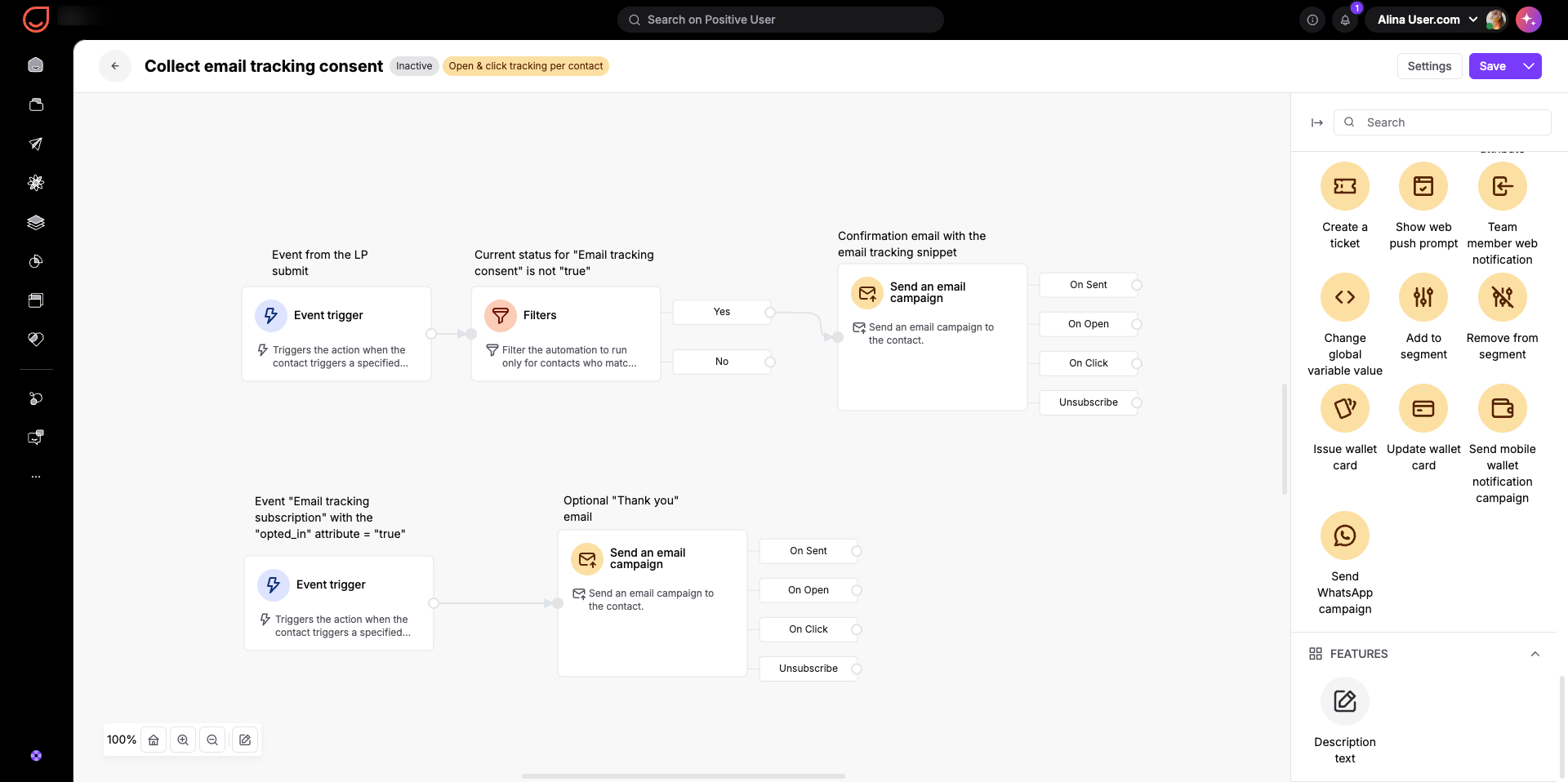
Fügen Sie einen „Event"-Trigger hinzu, der auf das Absenden des Formulars auf Ihrer Landing-Page reagiert. Verwenden Sie das System-Event „landing_page_conversion" sowie das Attribut „landingpage_id", um die Automatisierung auf eine bestimmte Landing-Page einzugrenzen, über die Sie Einwilligungen einholen.
Wählen Sie zusätzlich Ihr benutzerdefiniertes Attribut für die Einwilligung aus und setzen Sie es auf „true" – damit die Automatisierung nur für Kontakte startet, die Ihnen die ursprüngliche Einwilligung gegeben haben.
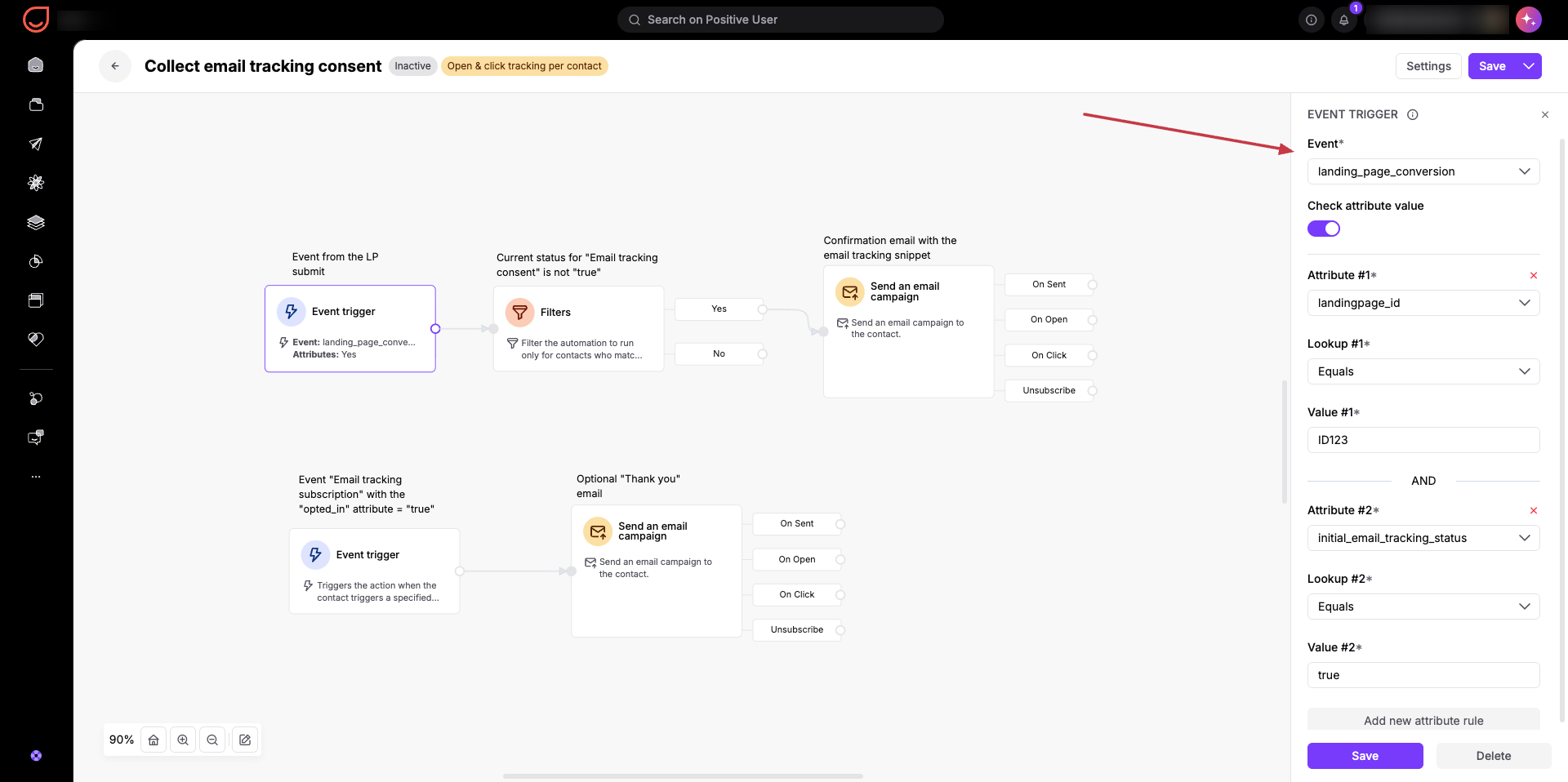
Verwenden Sie anschließend das Modul „Filter", um ausschließlich Kontakte zu berücksichtigen, deren „Einwilligung zum E-Mail-Tracking" derzeit nicht auf „true" steht. Es ist nicht notwendig, Kontakten, von denen Sie bereits eine Tracking-Einwilligung haben, eine Double-Opt-in-E-Mail zu senden.
Verbinden Sie ein Modul „E-Mail Kampagne senden" und wählen Sie Ihre Bestätigungskampagne aus.
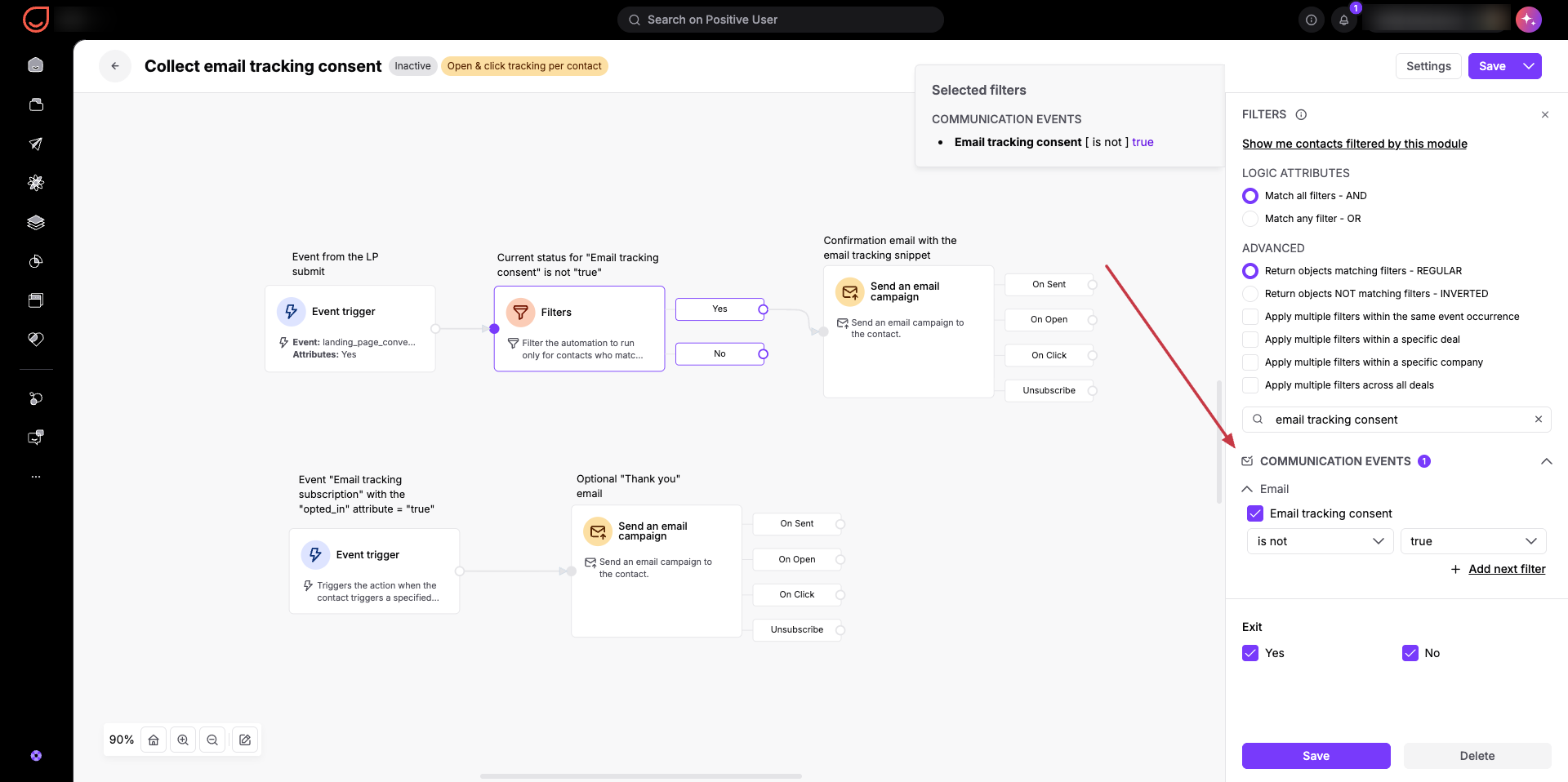
Fügen Sie einen „Event"-Trigger hinzu, der auf das Event „Anmeldung zum E-Mail-Tracking" reagiert, das ausgelöst wird, wenn Kontakte auf den Snippet-Link zur Tracking-Einwilligung in der E-Mail klicken. Das System aktualisiert das Systemattribut „Einwilligung zum E-Mail-Tracking" automatisch auf „true". Verbinden Sie ein Modul „E-Mail Kampagne senden" und wählen Sie Ihre optionale Willkommens-E-Mail aus.
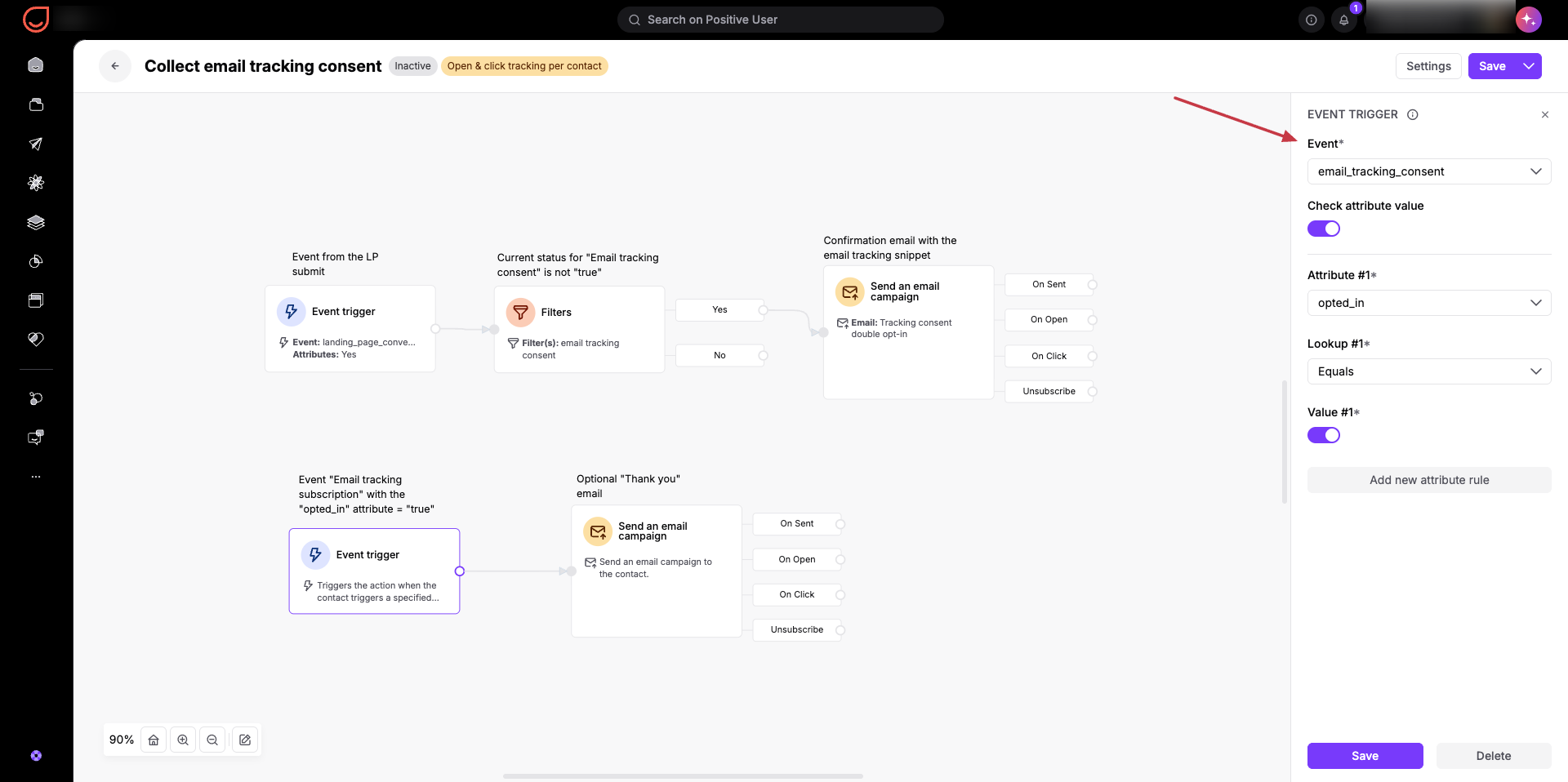
Fügen Sie ein Modul „Automatisierungsszenario beenden" hinzu, um die Automatisierung abzuschließen, falls Sie zählen möchten, wie viele Kontakte diesen Punkt erreichen.
Erfassen Sie die Einwilligung unmittelbar beim Absenden des Formulars, ohne eine E-Mail-Verifizierung zu verlangen.
Beim Single-Opt-in-Verfahren wird das System-Event zum E-Mail-Tracking nicht automatisch ausgelöst, da es nur dann ausgelöst wird, wenn ein Kontakt auf einen Link mit dem Snippet zur Einwilligung in das E-Mail-Tracking klickt.
Benutzerdefiniertes Attribut erstellen.
Erstellen Sie ein benutzerdefiniertes Boolean-Attribut, um erste Formularübermittlungen vor der Bestätigung zu erfassen. Gehen Sie zu „Workspace Einstellungen" → „Kontaktdaten & Events" → „Kontakt-Attribute" und erstellen Sie ein Boolean-Attribut, zum Beispiel „Ursprünglicher Status E-Mail-Tracking".
Landing-Page oder Embed-Formular/Pop-up erstellen.
Erstellen Sie eine Landing-Page mit einem Formular, um erste Tracking-Anfragen zu erfassen. Gehen Sie zu „Website-Erlebnis" → „Landing-Pages" und klicken Sie auf „Neue Landing-Page" (oder „Formulare" → „Neues Formular", „Pop-ups" → „Neues Pop-up"). Fügen Sie ein Checkbox-Feld hinzu, das Ihrem benutzerdefinierten Boolean-Attribut „Ursprünglicher Status E-Mail-Tracking" zugeordnet ist.
Automatisierung erstellen.
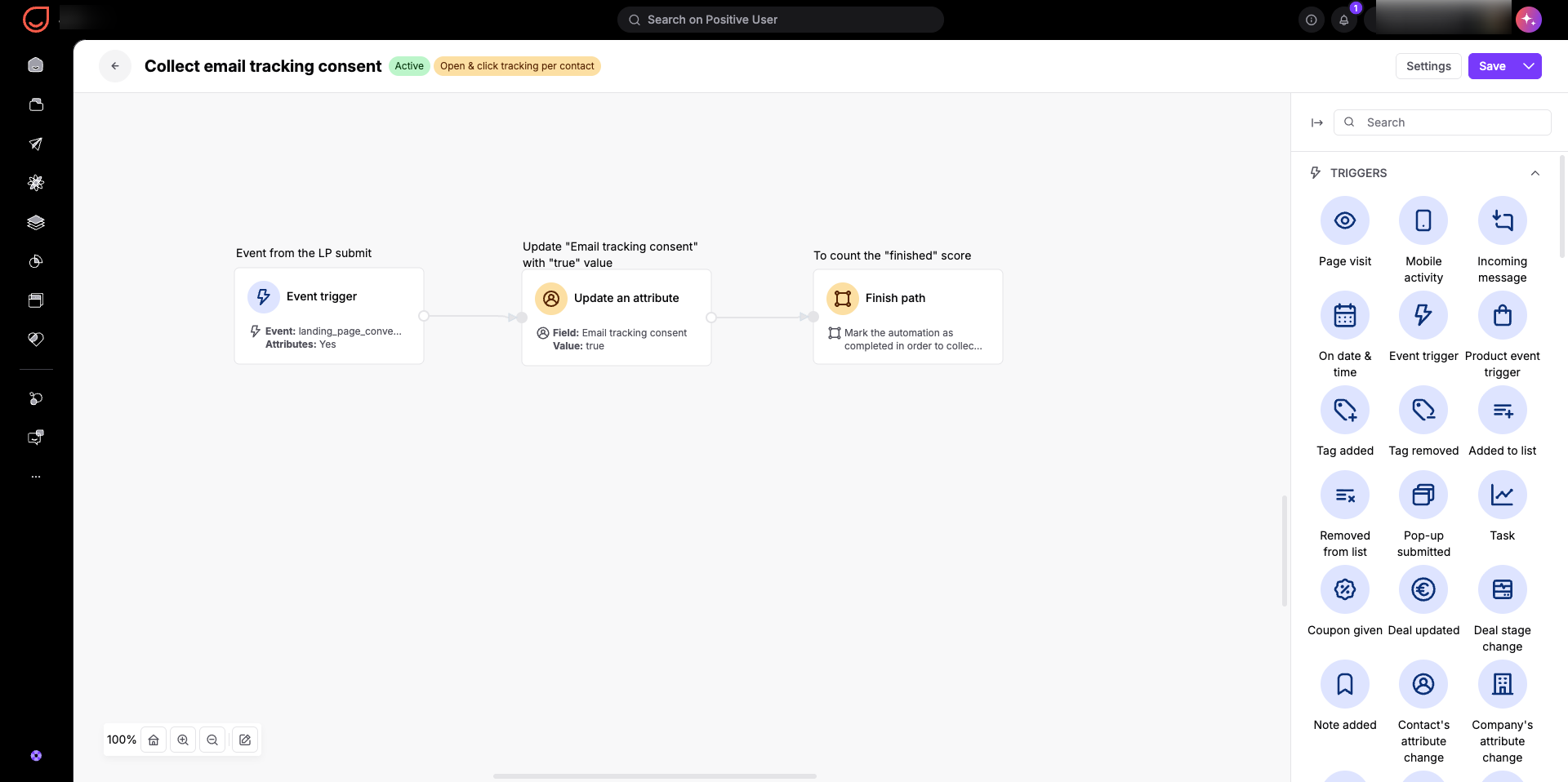
Aktualisieren Sie das Systemattribut des Kontakts automatisch, sobald Kontakte das Formular absenden. Gehen Sie zu „Automatisierungen" und klicken Sie auf „Neue Automatisierung".
Fügen Sie einen „Event"-Trigger für Formularübermittlungen auf Ihrer Landing-Page (oder Ihrem Formular) hinzu. Verwenden Sie das System-Event „landing_page_conversion" sowie das Attribut „landingpage_id", um die Automatisierung auf eine bestimmte Landing-Page einzugrenzen, über die Sie Einwilligungen einholen.
Wählen Sie zusätzlich Ihr benutzerdefiniertes Attribut für die Einwilligung aus und setzen Sie es auf „true" – damit die Automatisierung nur für Kontakte startet, die Ihnen die ursprüngliche Einwilligung gegeben haben.
Verbinden Sie ein Modul „Kontakt-Attribut aktualisieren" und setzen Sie das Systemattribut „Einwilligung zum E-Mail-Tracking" auf „true".
Fügen Sie ein Modul „Automatisierungsszenario beenden" hinzu, um die Automatisierung abzuschließen, falls Sie zählen möchten, wie viele Kontakte diesen Punkt erreichen.
Bieten Sie Kontakten transparente Möglichkeiten, ihre Einstellungen zu aktualisieren oder die Tracking-Einwilligung jederzeit zu widerrufen.
Automatisieren Sie den Widerruf der Einwilligung, indem Sie einen Link zur E-Mail-Tracking-Einwilligung in der Nähe der Abmelden-Schaltfläche Ihrer E-Mail Kampagnen platzieren.
Folgen Sie der ausführlichen Anleitung „So fügen Sie einen Tracking-Einwilligungs-Link in E-Mails ein".
Klickt ein Kontakt auf diesen Link, leitet Positive User ihn automatisch auf die Bestätigungsseite weiter, löst das System-Tracking-Event aus und aktualisiert das Attribut „Einwilligung zum E-Mail-Tracking".
Stellen Sie Kontakten eine eigene Seite zur Verfügung, auf der sie ihre Einstellungen zum E-Mail-Tracking überprüfen und anpassen können. Diese Seite kann als Landing-Page in Positive User erstellt, Kontakten als zugänglicher Link jederzeit bereitgestellt oder als eigene Seite auf Ihrer Website gehostet werden.
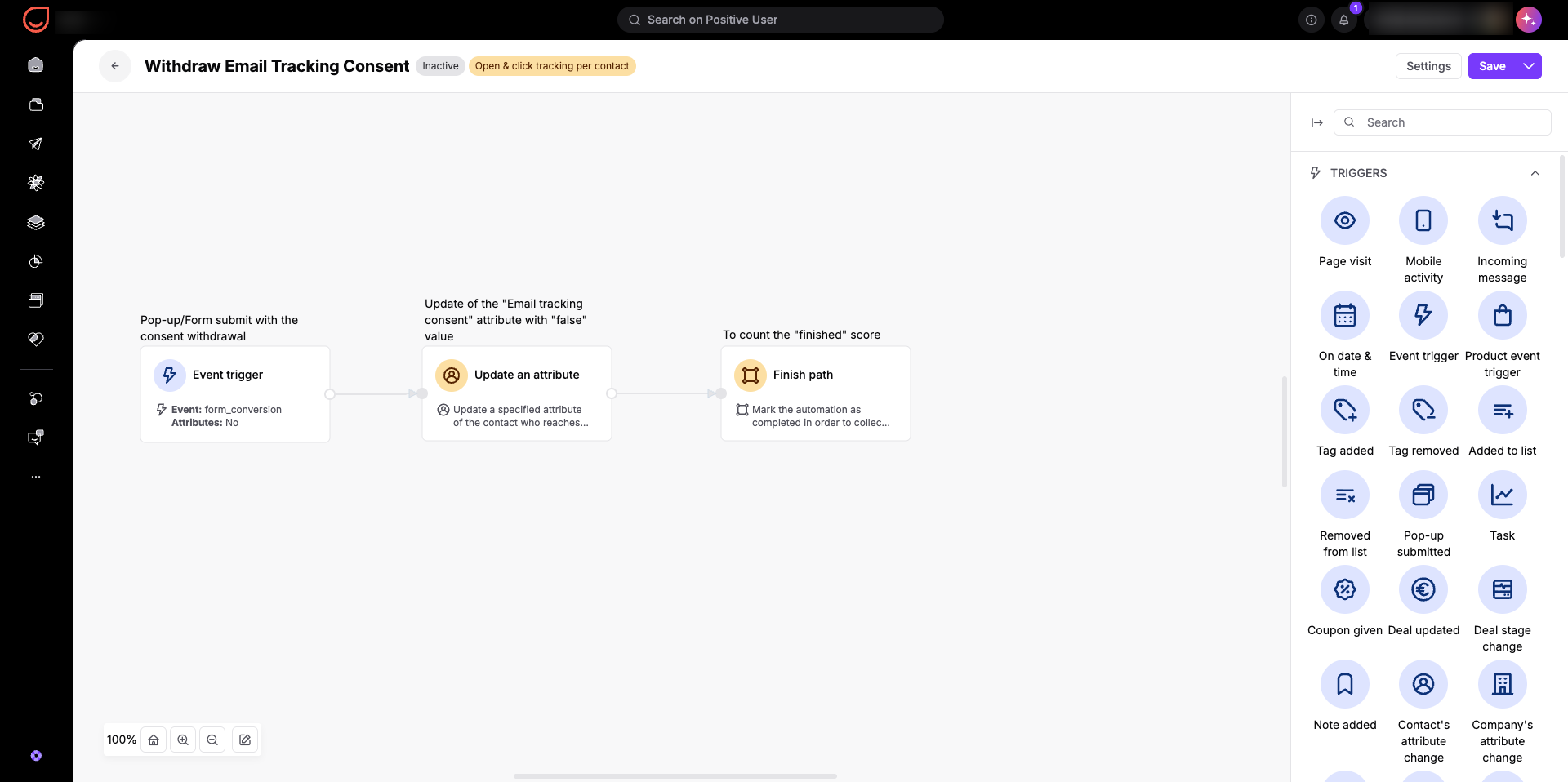
Ermöglichen Sie Kontakten den Opt-out über ein Pop-up oder ein Formular zur Verwaltung ihrer Abonnements auf Ihrer Website.
Benutzerdefiniertes Attribut erstellen.
Erstellen Sie ein benutzerdefiniertes Boolean-Attribut, um erste Formularübermittlungen vor der Bestätigung zu erfassen. Gehen Sie zu „Workspace Einstellungen" → „Kontaktdaten & Events" → „Kontakt-Attribute" und erstellen Sie ein Boolean-Attribut, zum Beispiel „Ursprünglicher Status E-Mail-Tracking".
Pop-up oder Embed-Formular erstellen.
Erstellen Sie ein Pop-up/Formular mit einer Checkbox, um erste Tracking-Anfragen zu erfassen. Fügen Sie ein Checkbox-Feld hinzu, das Ihrem benutzerdefinierten Boolean-Attribut „Ursprünglicher Status E-Mail-Tracking" zugeordnet ist.
Aktivieren Sie es mithilfe der Automatisierung.
Folgen Sie den Anleitungen aus:
Automatisierung erstellen.
Aktualisieren Sie das Systemattribut des Kontakts automatisch, sobald Kontakte das Pop-up/Formular absenden. Gehen Sie zu „Automatisierungen" und klicken Sie auf „Neue Automatisierung".
Fügen Sie einen „Event"-Trigger hinzu, der auf das Absenden eines Formulars oder Pop-ups reagiert. Verbinden Sie ein Modul „Kontakt-Attribut aktualisieren" und setzen Sie das Systemattribut „Einwilligung zum E-Mail-Tracking" auf „false".
Fügen Sie ein Modul „Automatisierungsszenario beenden" hinzu, um die Automatisierung abzuschließen, falls Sie zählen möchten, wie viele Kontakte diesen Punkt erreichen.
Bei dieser Methode wird das System-Event zum E-Mail-Tracking nicht automatisch ausgelöst, da es nur dann ausgelöst wird, wenn ein Kontakt auf einen Link mit dem Snippet zur Einwilligung in das E-Mail-Tracking klickt.