E-Mail Kampagnen sind der am häufigsten genutzte Kanal in der Kommunikation mit Kontakten. Vielleicht möchten Sie eine „einmalige" E-Mail versenden oder E-Mails automatisch basierend auf dem Verhalten des Kontakts senden. In dieser Anleitung gehen wir den gesamten Prozess der Erstellung einer „einmaligen" Kampagne durch.
Einmalige E-Mail Kampagnen eignen sich hervorragend für den Versand zeitnaher, gezielter Nachrichten wie Newsletter, Produktankündigungen oder Sonderaktionen. Sie funktionieren gut, wenn Sie Ihre Zielgruppe mit Informationen erreichen möchten, die keine fortlaufende Automatisierung erfordern – etwa Event-Einladungen, Unternehmensneuigkeiten oder saisonale Angebote. Diese Kampagnen sind auch ideal, um Abonnenten zu wichtigen Anlässen anzusprechen, kuratierte Inhalte zu liefern oder einmalige Hinweise zu teilen, mit denen Sie Ihre Zielgruppe informieren, ohne einen vollständigen Workflow einrichten zu müssen.
Bevor Sie Ihre erste Kampagne erstellen, stellen Sie sicher, dass die folgenden Schritte abgeschlossen sind.
Verbundene E-Mail-Versanddomain (Anleitung prüfen).
Absender, den Sie für die Kampagne auswählen möchten.
Ein eingewilligtes Zielgruppen-Segment (importiert oder über die Website gesammelt).
In User.com werden E-Mail Kampagnen als Kombination aus Inhalt und Einstellungen verstanden, die es Ihnen ermöglichen, E-Mails zu versenden.
Daher ist der Prozess der Kampagnenerstellung in mehrere Schritte unterteilt. Gehen wir sie alle einmal durch.
Gehen Sie zu „Kampagnen" → „E-Mail" → „Neue Kampagne".
Wählen Sie eine der vorhandenen Vorlagen aus oder erstellen Sie eine eigene von Grund auf.
„User.com-Vorlagen": Vordefinierte Vorlagen, die geändert und an Ihre Bedürfnisse angepasst werden können.
„Meine Vorlagen": Bibliothek der zuvor von Ihrem Team erstellten Vorlagen.
„Von Grund auf": Sie können eine neue Vorlage für diese spezifische Kampagne erstellen.
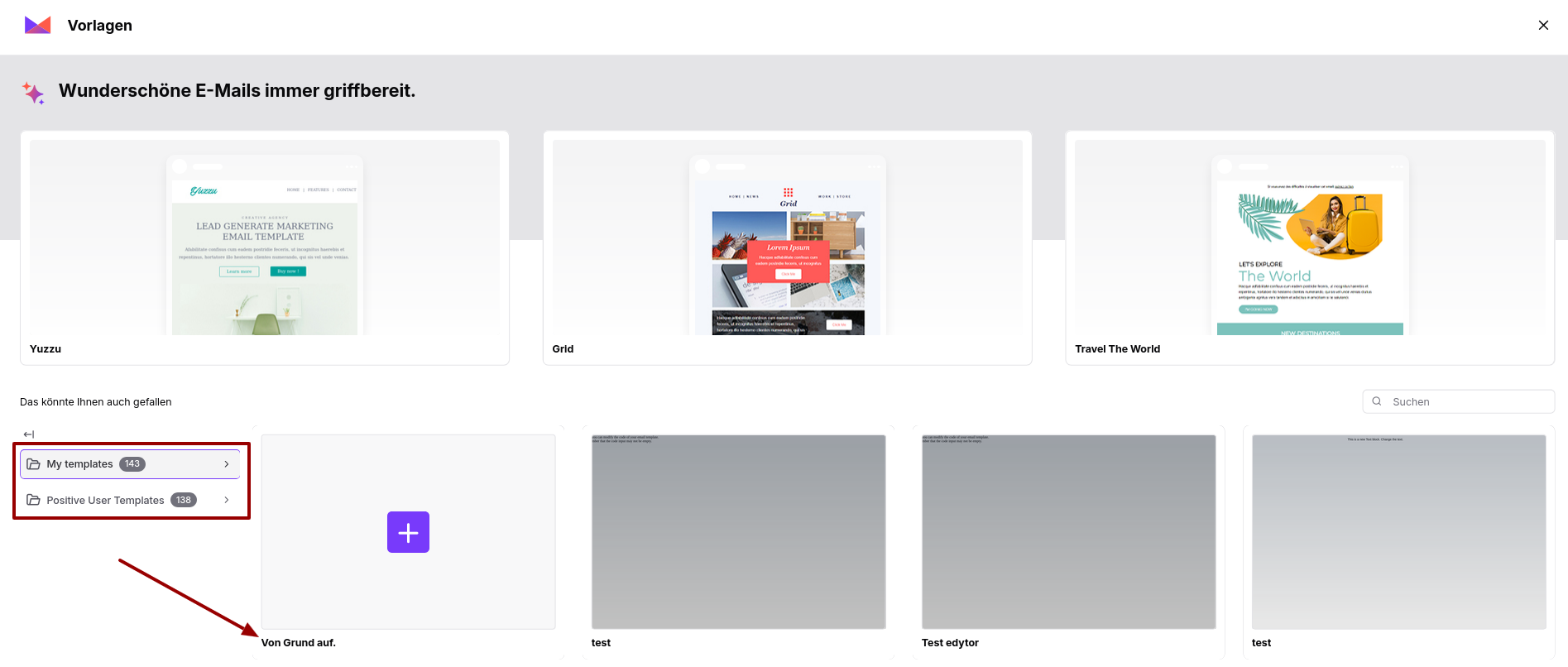
Bewegen Sie den Mauszeiger über die ausgewählte Vorlage, um 3 Optionen zu sehen:
Visueller Editor: die ausgewählte Vorlage wird im drag & drop Editor geöffnet.
Code-Editor: die ausgewählte Vorlage wird im Code-Editor geöffnet.
Vorschau: Sie können die ausgewählte Vorlage in der Vorschau anzeigen, um die Details zu prüfen, bevor Sie damit arbeiten.
Diese Auswahl bestätigt, welches Werkzeug Sie für die Arbeit mit dem Inhalt verwenden werden.

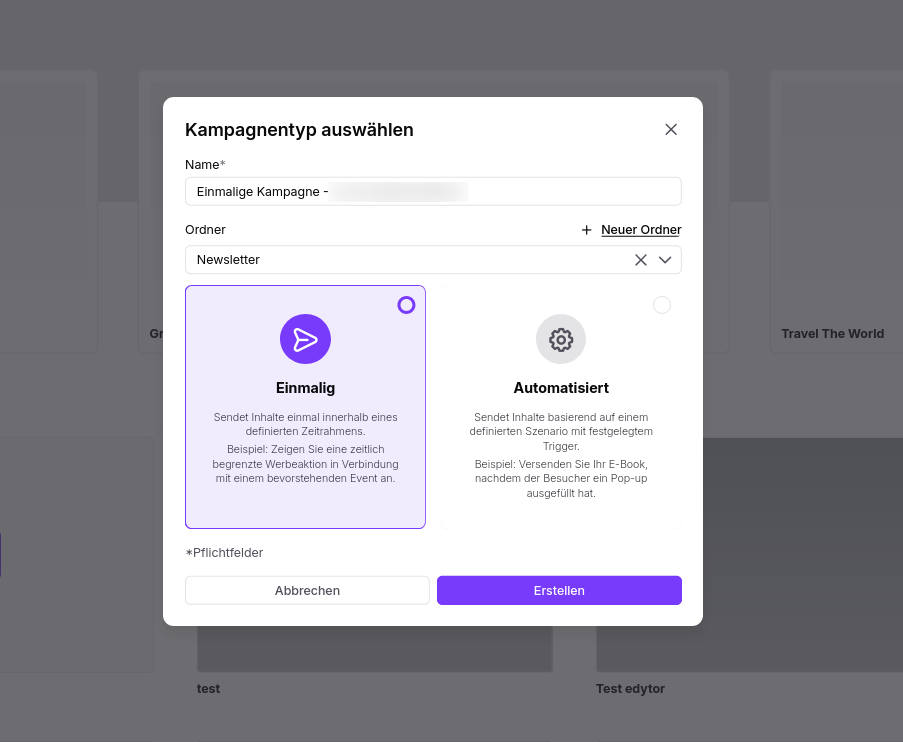
Sobald Sie den Inhaltstyp festgelegt haben, entscheiden Sie sich für den Namen der Kampagne und ordnen Sie sie bei Bedarf einem Ordner zu.
Wählen Sie den Typ „Einmalig" und klicken Sie auf „Erstellen".
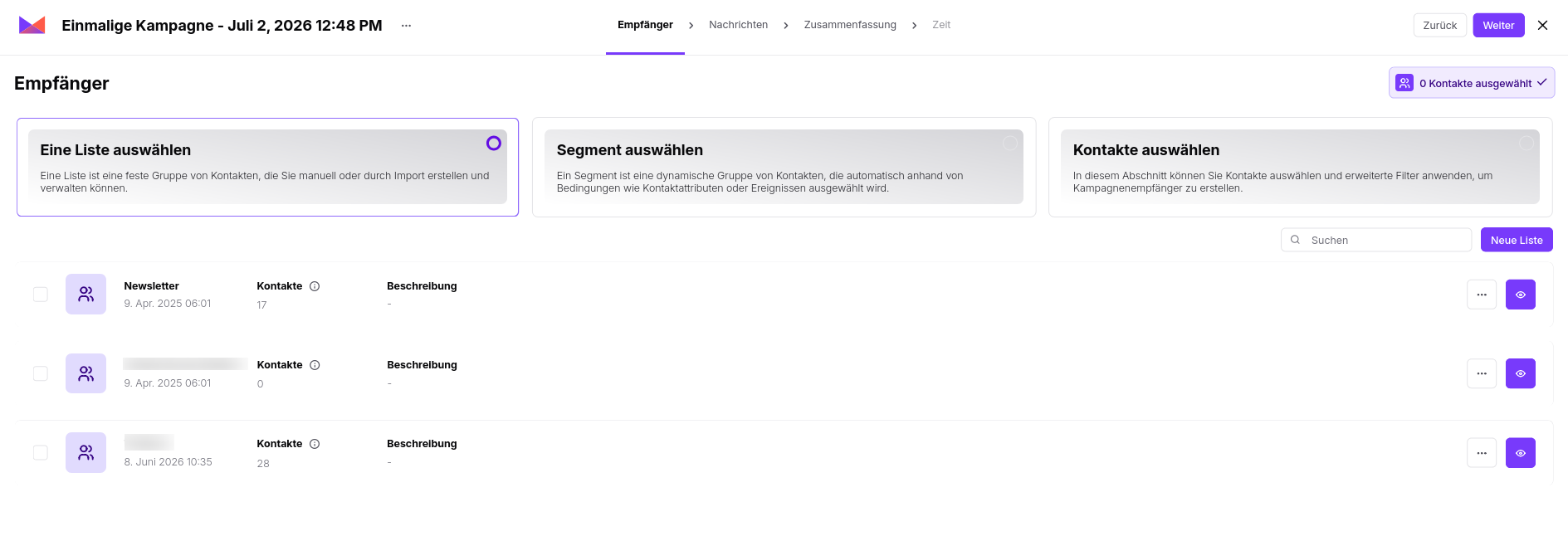
Nun müssen Sie die Empfänger für diese spezifische E-Mail Kampagne auswählen. Es gibt 3 verfügbare Optionen, um sie festzulegen:
Wählen Sie eine Kontaktliste aus.
Wählen Sie ein Segment aus.
Wählen Sie Kontakte aus (mithilfe von Filtern).
Wenn Sie fertig sind, klicken Sie auf die Schaltfläche „Weiter".
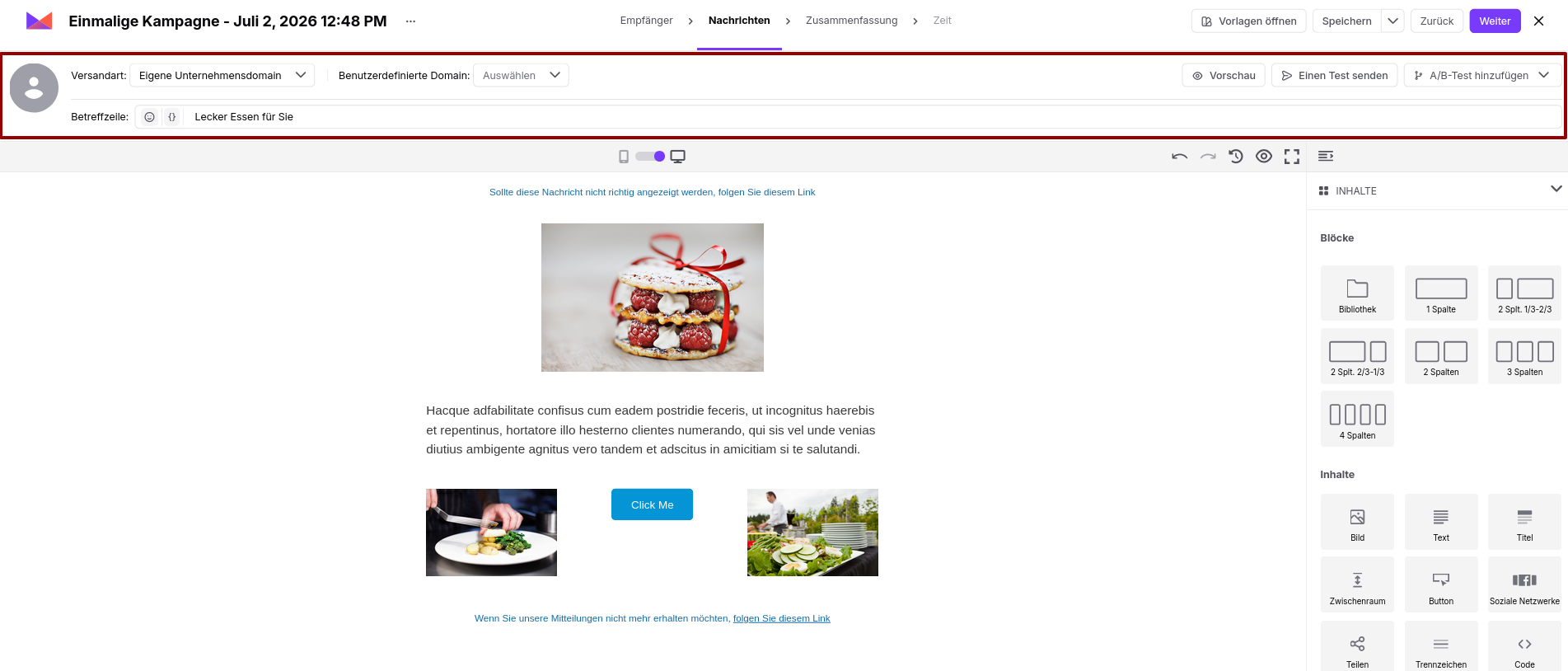
In diesem Schritt müssen Sie mehrere wichtige Elemente der E-Mail Kampagne abdecken:
Bearbeiten oder erstellen Sie den Inhalt der E-Mail Kampagne.
Schreiben Sie die Betreffzeile. (Denken Sie daran, dass Sie in diesem Feld dynamischen Inhalt verwenden können.)
Wählen Sie die Domain und den Absender der Kampagne aus.
Senden Sie eine Testnachricht, bevor Sie die endgültige Version des E-Mail-Inhalts festlegen.
Entscheiden Sie, ob Sie mit dem A/B-Test fortfahren möchten oder nicht.
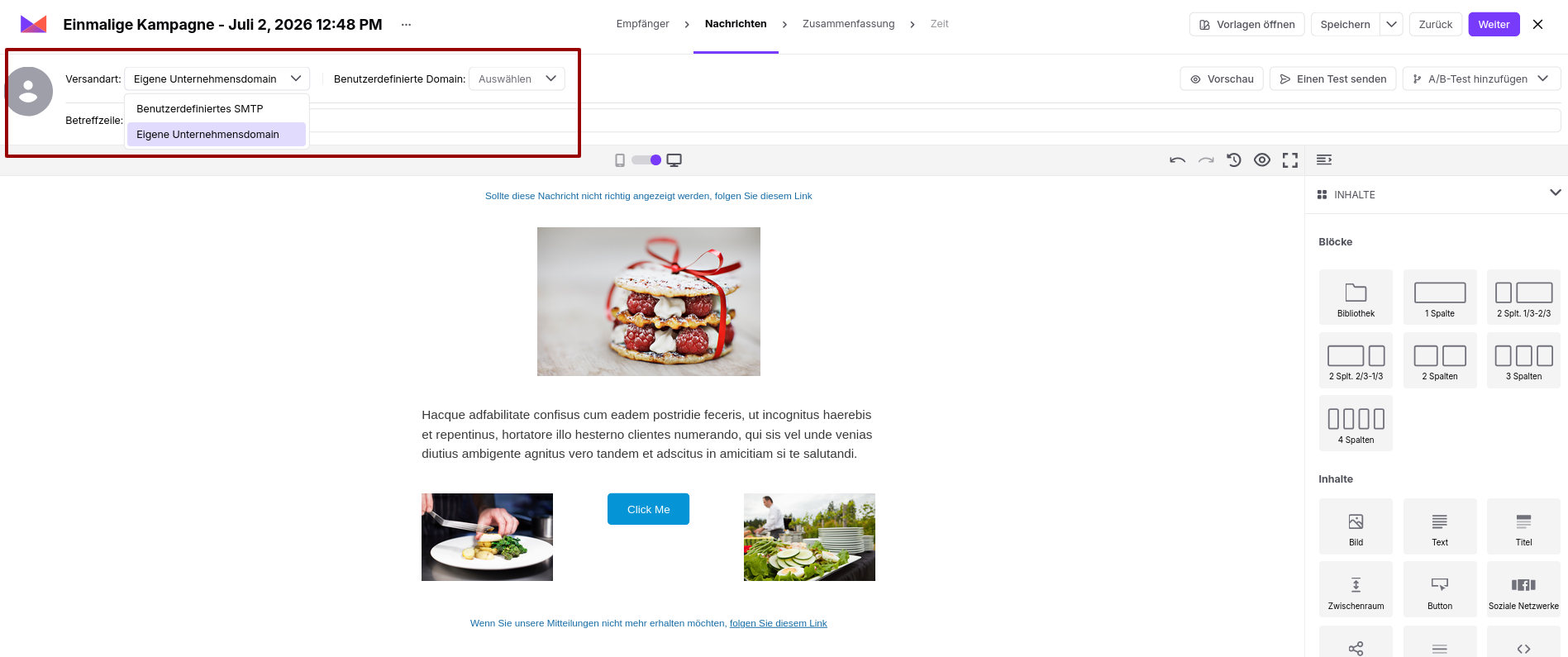
Absender-Einstellungen:
Wählen Sie den „Versandtyp" für die E-Mail Kampagne aus. Dies kann entweder Ihr benutzerdefinierter SMTP-Anbieter oder der von User.com sein.
Entscheiden Sie sich dann für die Domain und einen bestimmten Absender, der in den E-Mail-Postfächern Ihrer Empfänger angezeigt wird.
Weitere Informationen zur Auswahl eines korrekten Absenders finden Sie im folgenden Artikel.
Inhalt:
Sie können den Inhalt der E-Mail-Nachricht mit verschiedenen visuellen Elementen und dynamischem Inhalt anpassen. Außerdem können Sie die Vorlage jederzeit ändern, indem Sie auf die Schaltfläche „Vorlagen öffnen" klicken.
Es besteht die Möglichkeit, eine Vorschau Ihres E-Mail-Inhalts anzuzeigen und Änderungen vorzunehmen, bevor Sie die endgültige Version speichern, indem Sie einen Test senden.
Denken Sie daran, die Betreffzeile festzulegen, die in den Postfächern der Empfänger sichtbar sein wird.
Sie können dynamischen Inhalt sowohl in der Nachricht als auch in der Betreffzeile verwenden.
Außerdem können Sie in diesem Schritt entscheiden, ob Sie A/B-Tests auf die E-Mail Kampagne anwenden möchten. Klicken Sie einfach auf die Schaltfläche „A/B-Test hinzufügen", um die nächste E-Mail-Version hinzuzufügen. Weitere Informationen zu A/B-Tests finden Sie im folgenden Artikel.
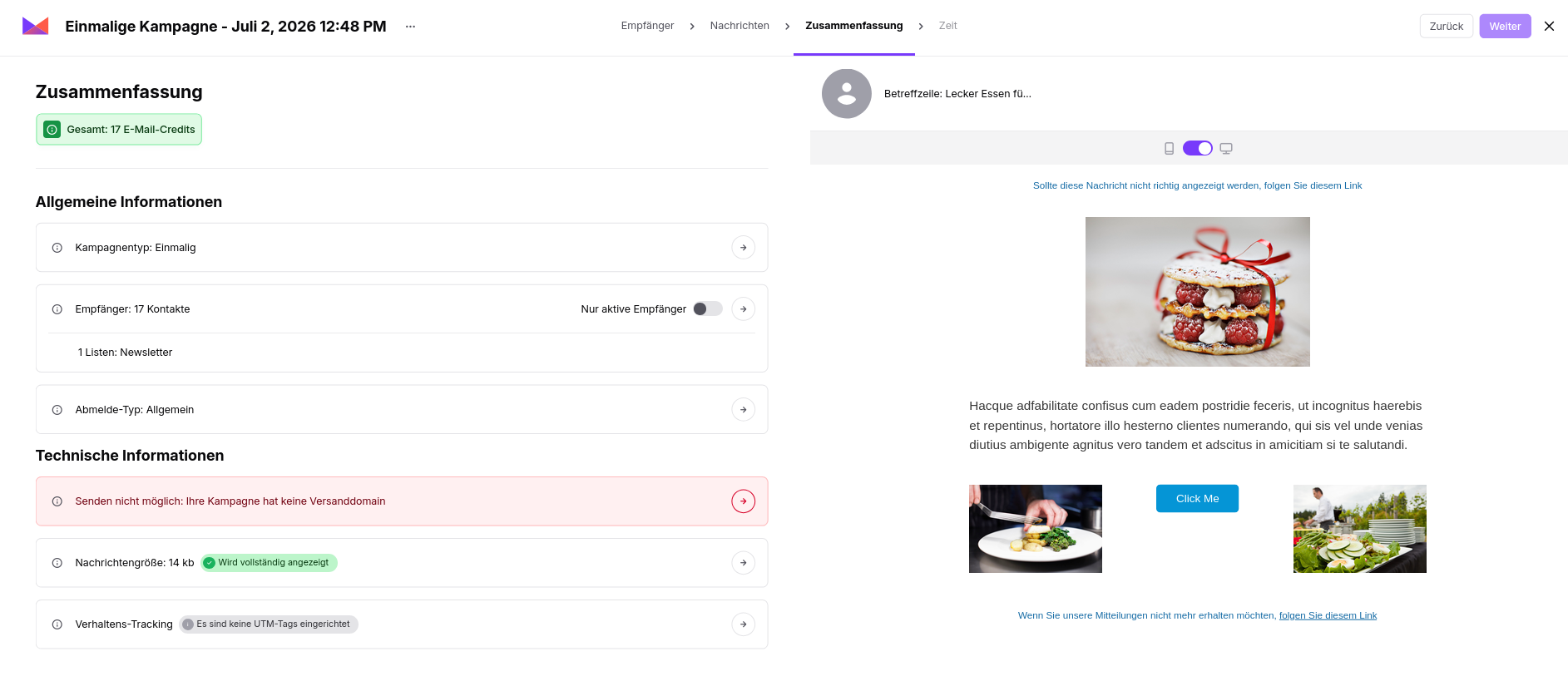
Dieser Schritt umfasst alle Hauptelemente der Kampagne:
Anzahl der verwendeten E-Mail Guthaben.
Allgemeine Informationen (Kampagnentyp, Empfängeranzahl, Abmeldetyp).
Technische Informationen (Versanddomain, Nachrichtengröße, Verhaltens-Tracking).
Vorschau des Inhalts zusammen mit der Betreffzeile.
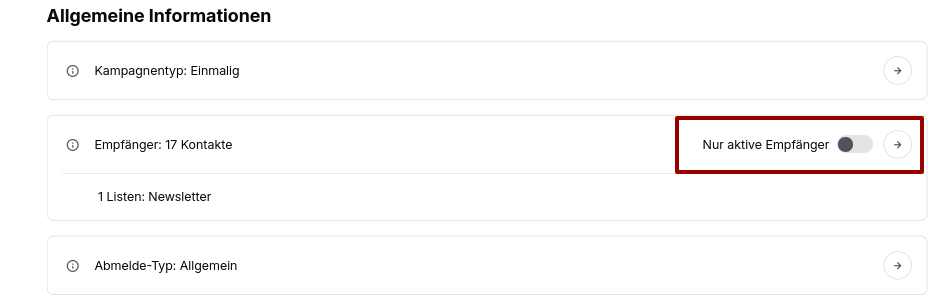
Sie können auch die E-Mail-Empfänger genauer festlegen. Sie können „nur aktive Empfänger" wählen – diejenigen, die mindestens 1 der letzten 10 gesendeten E-Mails geöffnet haben.
In der Zusammenfassung können Sie ein „Verhaltens-Tracking" einrichten – um zu verfolgen, wie Kontakte nach dem Klick interagieren – und benutzerdefinierte UTM-Parameter pro Kampagne festlegen, um klarere Einblicke in die Performance zu erhalten.
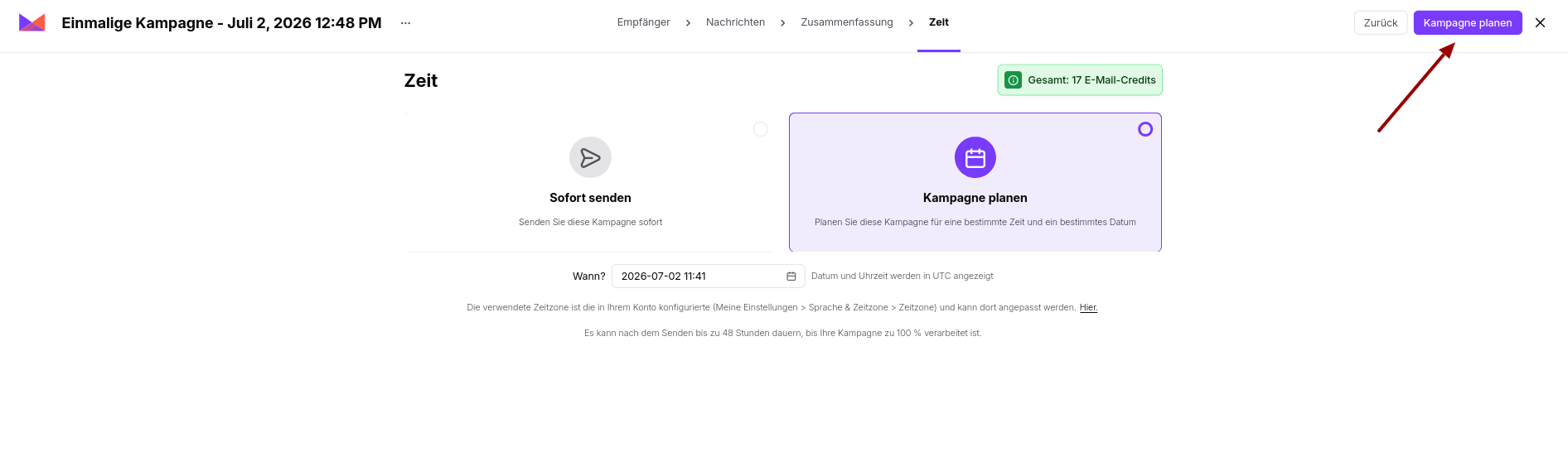
Der letzte, aber nicht weniger wichtige Schritt ist die Festlegung des Versandzeitpunkts der E-Mail Kampagne.
Sofort
Für die Zukunft planen (Datum und Uhrzeit in der nahen Zukunft auswählen)
Bestätigen Sie Ihre Auswahl und aktivieren Sie die Kampagne.
Wenn Sie das Gefühl haben, mehr Zeit oder zusätzliche Details zu benötigen, um die Kampagne fertigzustellen – klicken Sie einfach auf das Symbol „X" und bestätigen Sie das Speichern der Änderungen. Damit wird die Kampagne als Entwurf gespeichert. Den Unterschied zwischen aktiven und Entwurfs-Kampagnen finden Sie in einem eigenen Artikel.
