Importar eventos desde un archivo CSV o XLSX te permite añadir grandes cantidades de data de eventos a Positive User de forma rápida y eficiente. En lugar de crear los eventos uno a uno, puedes subirlos de forma masiva y gestionar todo el proceso en unos pocos pasos. Este artículo explica cómo preparar tu archivo e importarlo correctamente en la plataforma.
Antes de empezar, asegúrate de que tu archivo esté correctamente estructurado y de que entiendas cómo se almacena la data en Positive User. La plataforma utiliza tanto atributos estándar (campos integrados como la dirección de email o el número de teléfono) como atributos personalizados (campos que creas tú mismo).
Define los eventos: primero necesitas crear los eventos en el workspace. Sigue los pasos.
Crea atributos personalizados: si quieres incluir información adicional sobre las apariciones de eventos, primero debes crear los atributos personalizados correspondientes. Sigue los pasos de «Cómo crear un atributo personalizado».
Verifica los tipos de data: asegúrate de que cada columna tenga el tipo de valor de atributo correcto. Por ejemplo, si quieres importar «Scoring», comprueba que tu atributo sea un entero. Si quieres importar una «Fecha», configura el atributo como datetime. Consulta «Qué es un atributo» para más detalles sobre tipos de data específicos.
Antes de subirlo, asegúrate de que tu archivo tenga el formato correcto. Si no estás seguro de cómo debería verse, puedes descargar una plantilla lista para usar directamente desde la aplicación haciendo clic en el botón «xlsx» o «csv» en la sección «Data» → «Import».
Para encontrar más consejos sobre el formato de la data, consulta nuestro artículo específico.
Campos obligatorios
Importar eventos significa que subes apariciones de eventos específicas a los timelines de los contactos que las realizaron (por ejemplo, historial de compras). Por eso es obligatorio vincular cada aparición a un contacto específico. Se puede hacer a través del
O
user_id
El campo «user_id» nunca debe ser un simple entero. Te recomendamos encarecidamente codificarlo.
Además, el archivo debe incluir
event_name (nombre del evento definido previamente en la aplicación)
datetime (marca temporal de las apariciones del evento en formato ISO 8601, por ejemplo 2017-07-25T14:14:08.612Z)
Adicionalmente, puedes subir los atributos del evento para cada aparición del mismo. Estos pueden ser detalles específicos cruciales para las estadísticas, automatizaciones o segmentación.
Los atributos del evento en el archivo deben colocarse en la columna «attrs» como objetos JSON con { "key": "value"}
Ejemplo:

Ten en cuenta lo siguiente:
- no hay separador entre los objetos,
- cada objeto específico se coloca en otra columna,
- no olvides la llave de cierre.
Encabezados de columna
Incluye siempre los encabezados de las columnas en la primera fila de tu archivo. Intenta darles a tus columnas exactamente los mismos nombres que tienen los atributos existentes en Positive User. Si el nombre de la columna es idéntico al nombre del atributo, el sistema los emparejará automáticamente durante la importación.
Codificación
¿Qué es la codificación? La codificación le indica al ordenador cómo interpretar los caracteres del texto de tu archivo. El formato predeterminado y más recomendado es UTF-8. Elegir UTF-8 garantiza que los caracteres especiales, acentos y símbolos se importen correctamente sin convertirse en símbolos aleatorios.
Separador
¿Qué es un separador? En los archivos CSV (Comma Separated Values), el separador es el signo de puntuación utilizado para dividir el texto en columnas distintas de la hoja de cálculo. Los separadores más comunes son las comas (,) o los puntos y comas (;).
Comprueba cómo exportó el archivo tu software de hojas de cálculo y asegúrate de saber qué carácter divide tu data.
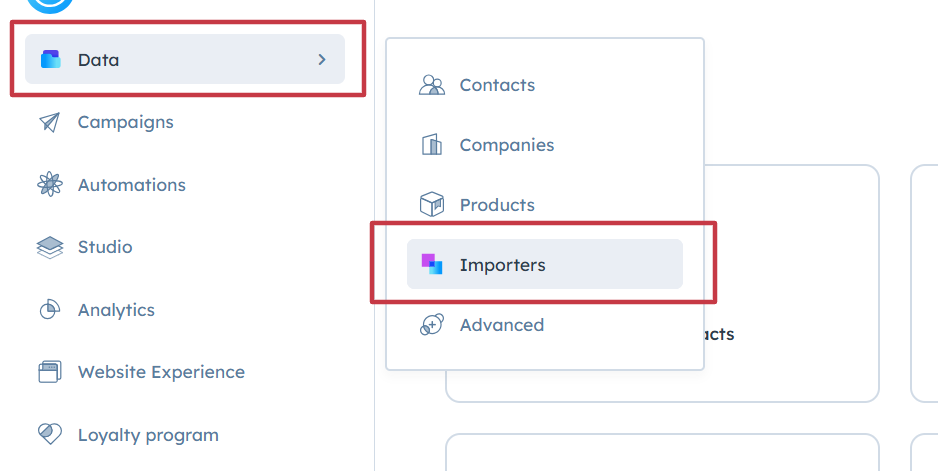
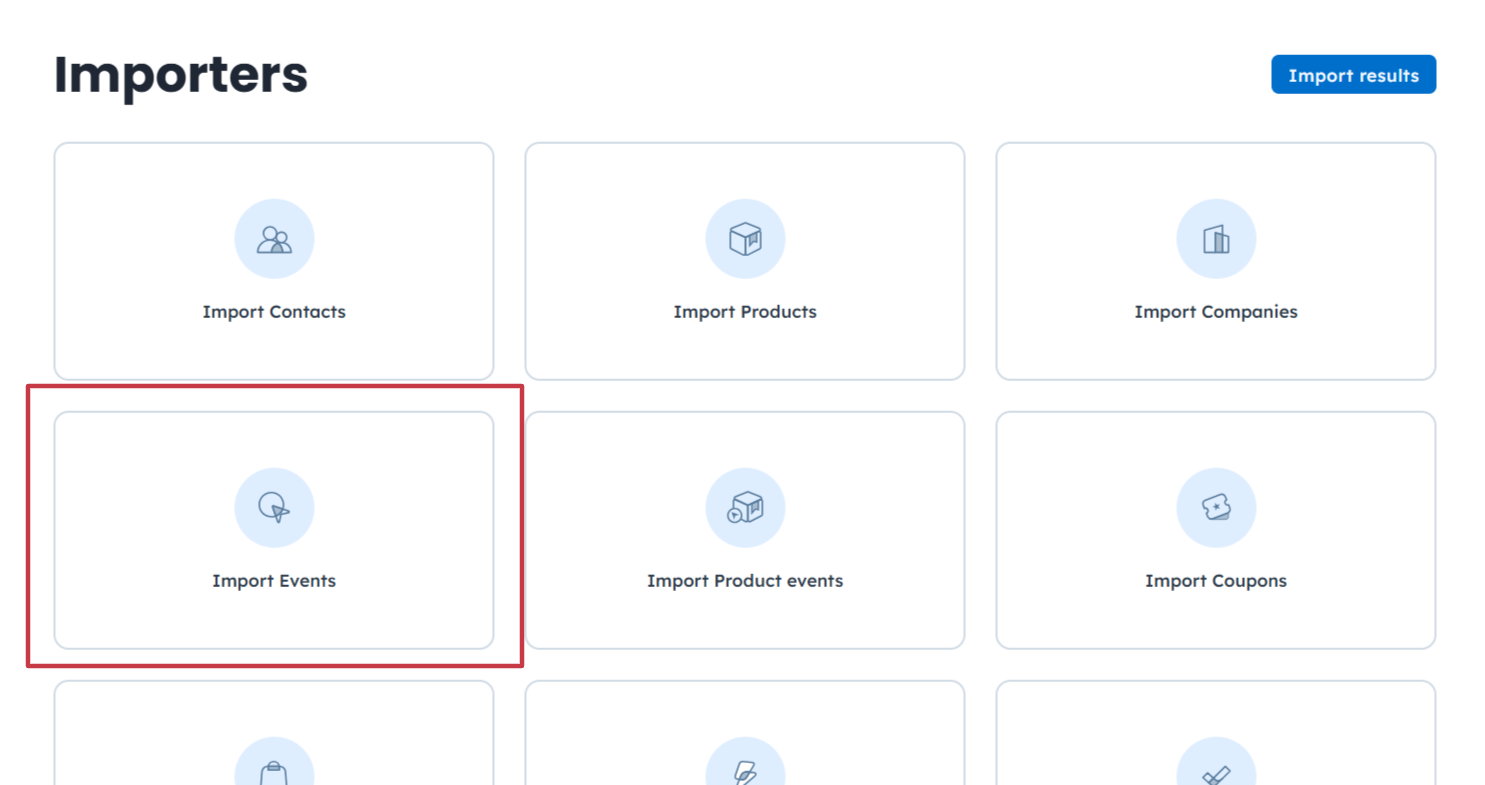
Ve a «Data» → «Importers» y elige «Import Events».
O
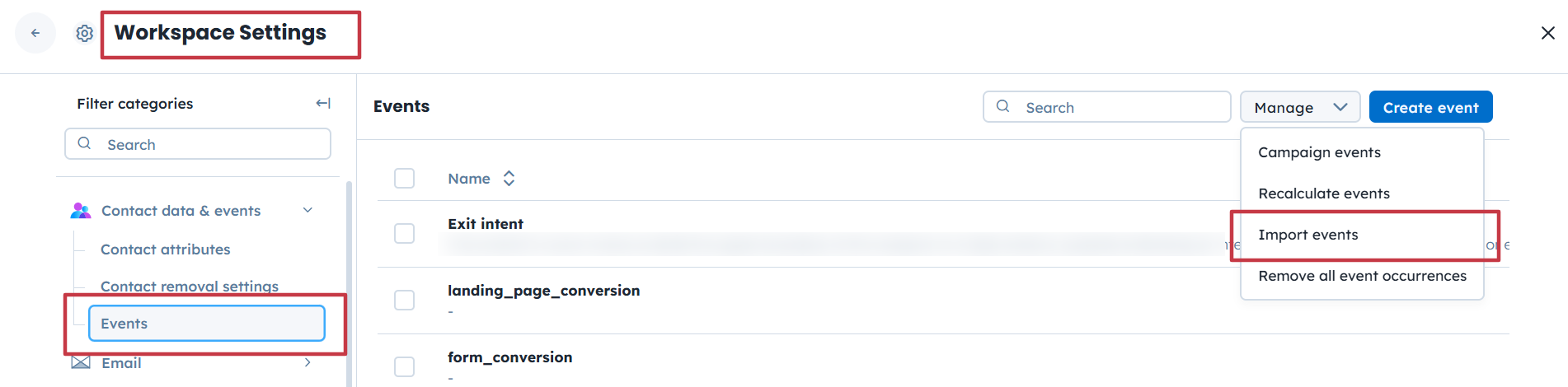
Puedes ir a «Settings» → «Workspace settings» → «Contact data & events» → «Events» →
«Manage» → «Import events»
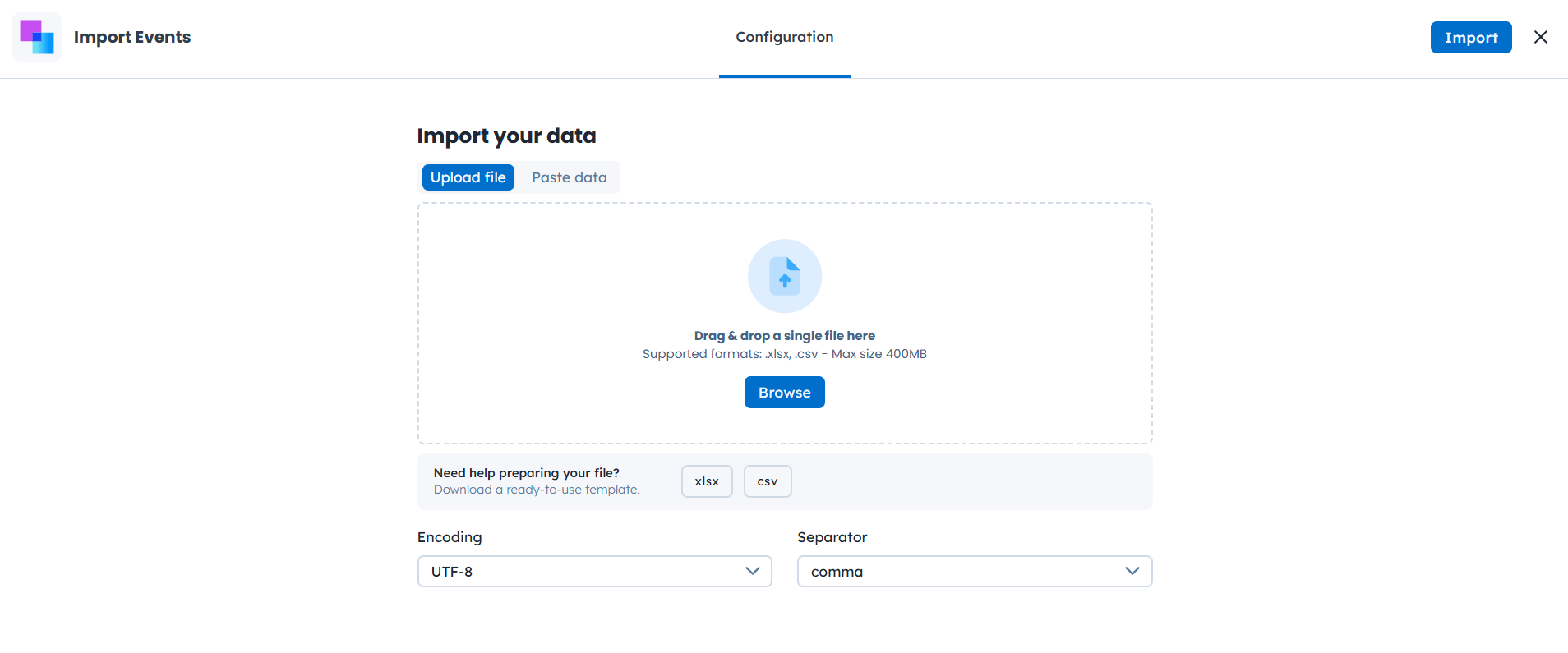
Sube el archivo o arrástralo con drag&drop.
Elige la codificación adecuada para tu archivo (UTF-8 es la predeterminada).
Elige el separador utilizado en tu archivo.
Haz clic en «Import».
Puedes supervisar el proceso de importación y comprobar los resultados finales en la sección «Import Results», a la que se te redirige automáticamente.
Puedes visitar esta sección en cualquier momento a través de la ruta «Data» → «Importers» → «Import Results».
Aquí verás:
Estado de la importación (Started/Pending/Complete/Archived)
Fecha de creación
Fecha de finalización
Tipo (qué clase de data se importó)
Creado por (usuario que subió el archivo)
Nombre del archivo
Filas totales (de tu archivo)
Correctas (número final de filas importadas)
Fallidas (muestra el número de errores)
Si algo sale mal durante la importación, haz clic en el nombre del archivo para ver un informe detallado de errores.
Para ver los perfiles recién importados, ve a «Data» → «Contacts». Puedes filtrar tu base de datos por la actividad específica de los contactos. Además, puedes consultar el historial de eventos en «Settings» → «Workspace settings» → «Contact data & events» → «Events».
Al editar tu archivo en Google Sheets, hay una regla importante. Cada objeto de atributo debe estar entre comillas simples, es decir, "key". Lamentablemente, Google Sheets omite una comilla si aparece como primer carácter en la línea. Para evitar este problema, tienes que escribir la comilla simple dos veces. De este modo, será correcta tanto en Google Sheets como en el archivo csv después de exportarlo.
