Configurar el widget de chat ayuda a tu equipo a gestionar las conversaciones en directo, captar leads y compartir recursos útiles desde un único workspace central. Al personalizar el diseño y las reglas de visibilidad, te aseguras de que tus visitantes anónimos y contactos reciban ayuda justo cuando y donde la necesitan.
Comprueba que tienes el script de seguimiento instalado en tu sitio web. Este script instala el widget.
Ve a «Configuración del espacio de trabajo» → «Conversaciones» → «Widget de chat» para acceder a la vista de ajustes.
Recuerda hacer clic en el botón «Guardar» en la esquina superior derecha de la página después de realizar los ajustes para que todos los cambios queden activos.
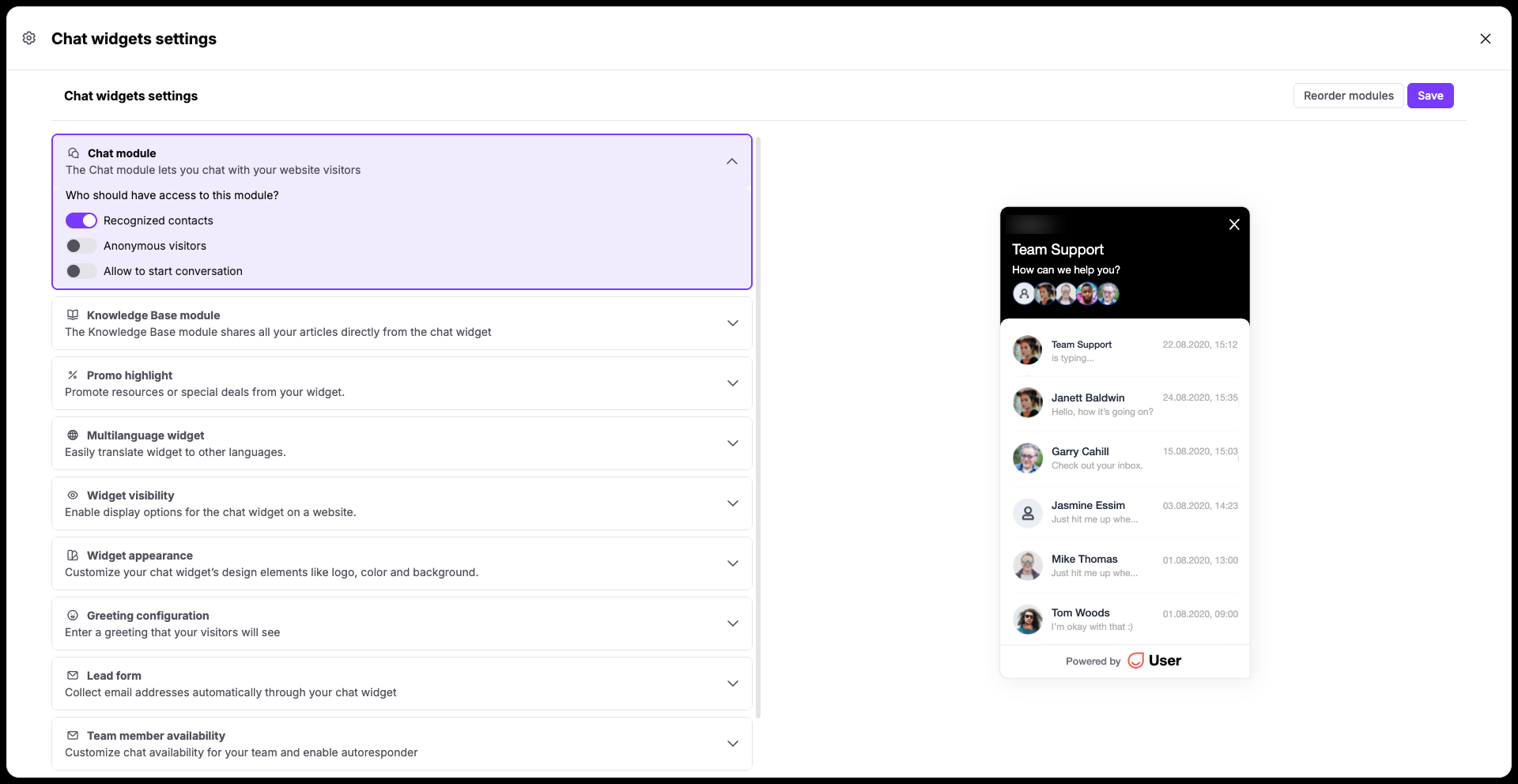
Despliega la sección «Módulo de chat» para especificar quién puede tener acceso al widget de chat en tu sitio web. Puedes mostrar el widget a:
Contactos identificados
Visitantes anónimos
Todos (activa ambos interruptores)
«Permitir iniciar conversación» concede o retira la posibilidad de abrir un nuevo hilo en el widget de chat por parte del visitante o del contacto.
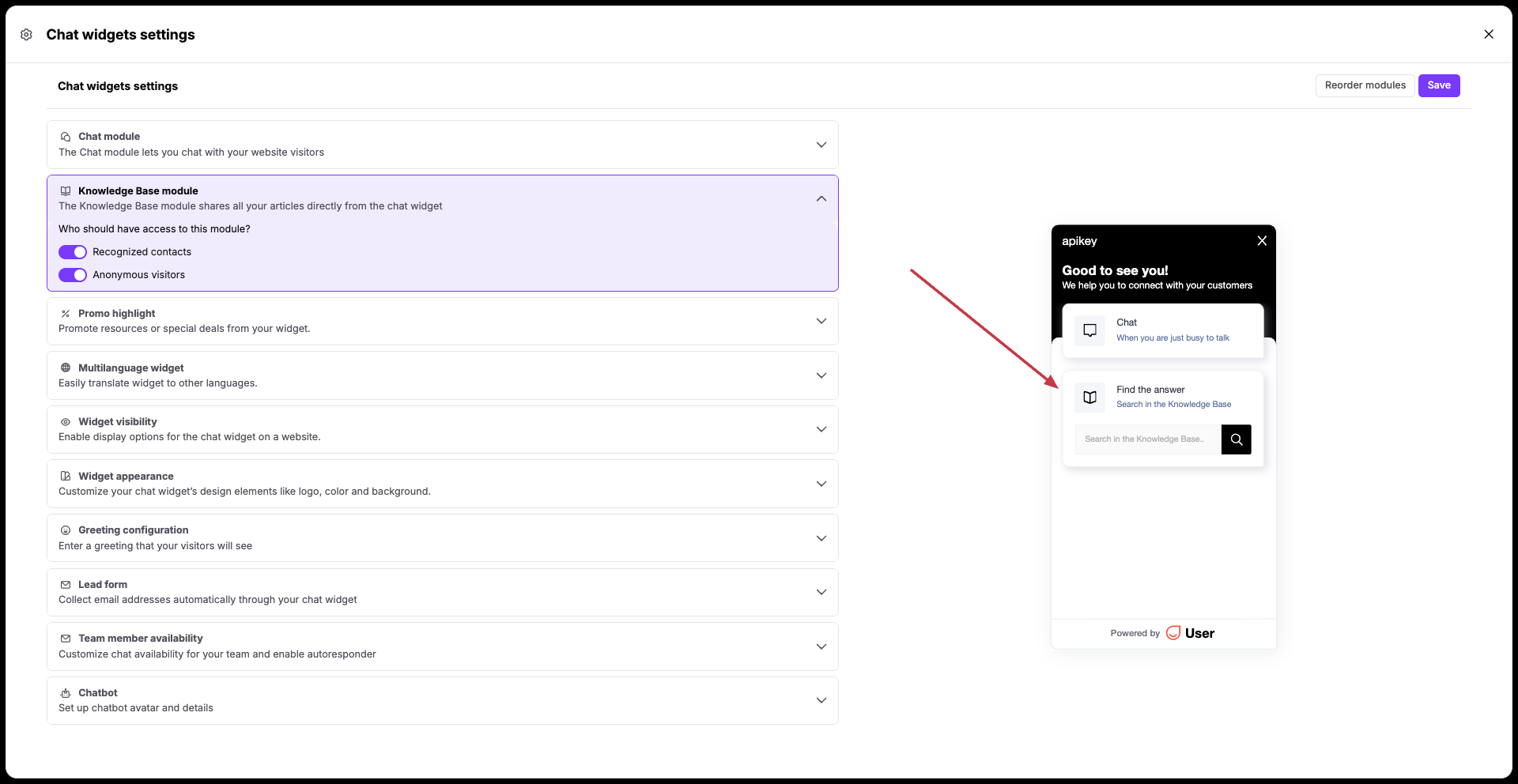
Abre la sección «Módulo del centro de ayuda» para permitir que los contactos busquen artículos de ayuda directamente dentro de la ventana del chat en directo.
Este módulo está conectado únicamente con tu centro de ayuda de Positive User. [LINK]
Ajusta los interruptores para determinar si los «contactos identificados», los «visitantes anónimos» (o ambos grupos) pueden ver tu documentación publicada.
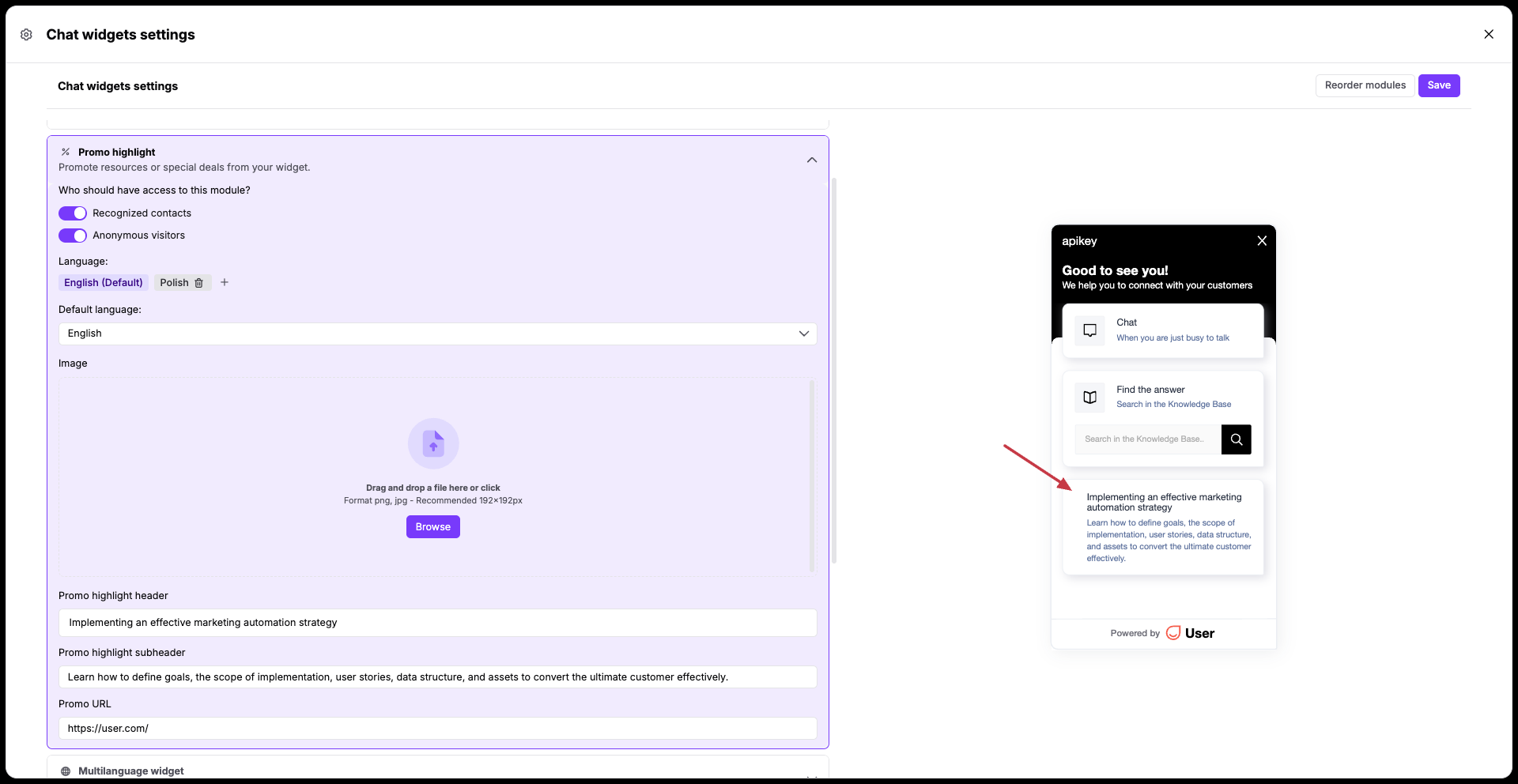
Despliega la sección «Promoción destacada» para difundir anuncios especiales o recursos de contenido. Elige los interruptores del público objetivo, selecciona un idioma, sube una imagen e introduce el texto para el «Encabezado de la promoción destacada», el «Subencabezado de la promoción destacada» y la «URL de la promoción».
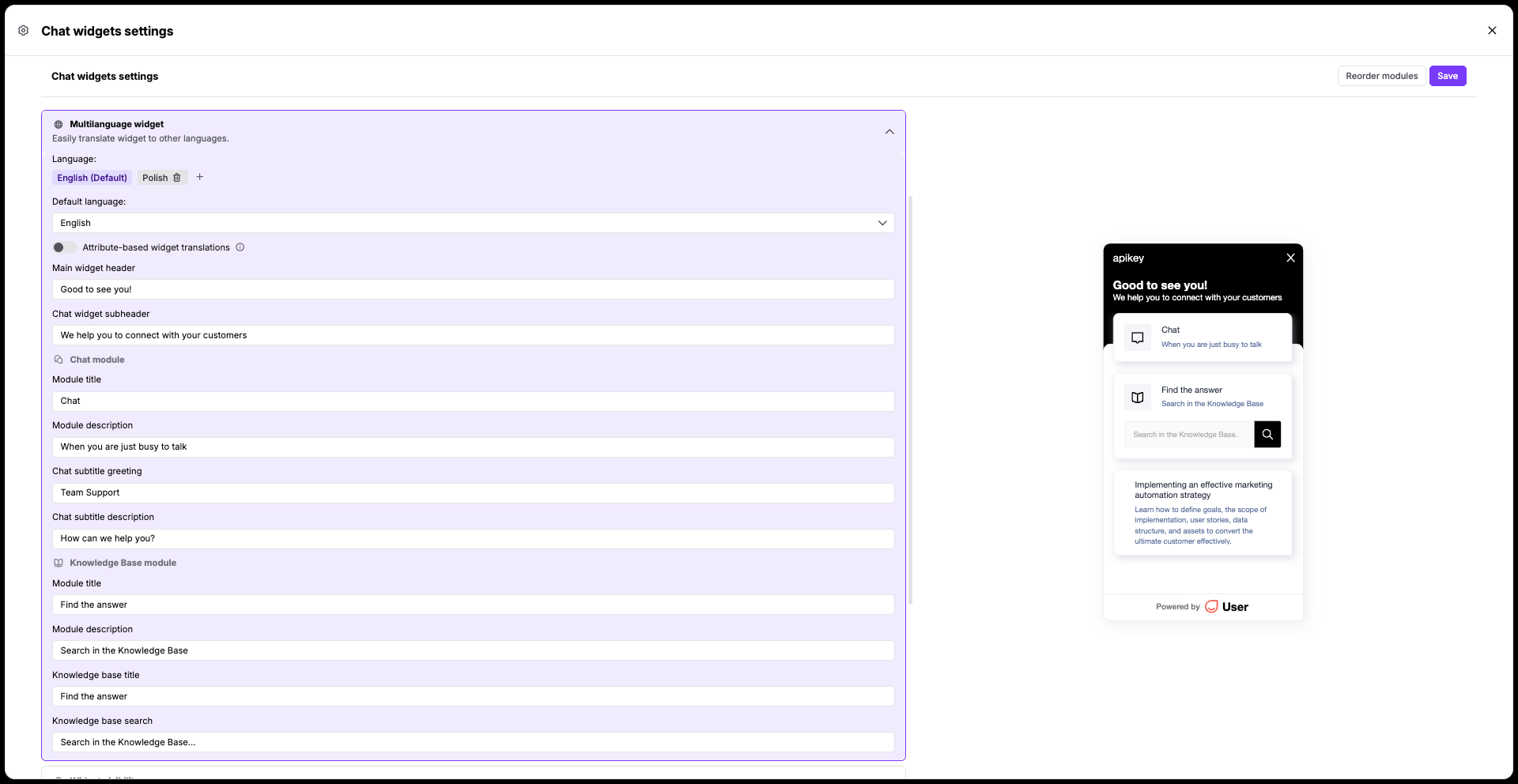
Abre la sección «Widget multilingüe» para configurar el idioma predeterminado y establecer las traducciones para las distintas regiones.
Configura los textos para los módulos de chat y del centro de ayuda.
De forma predeterminada, las versiones de idioma se muestran en función del idioma del navegador del visitante. Sin embargo, puedes elegir una versión de «traducciones del widget basadas en atributos». En ese caso, el widget se muestra según los valores del atributo «widget_language».
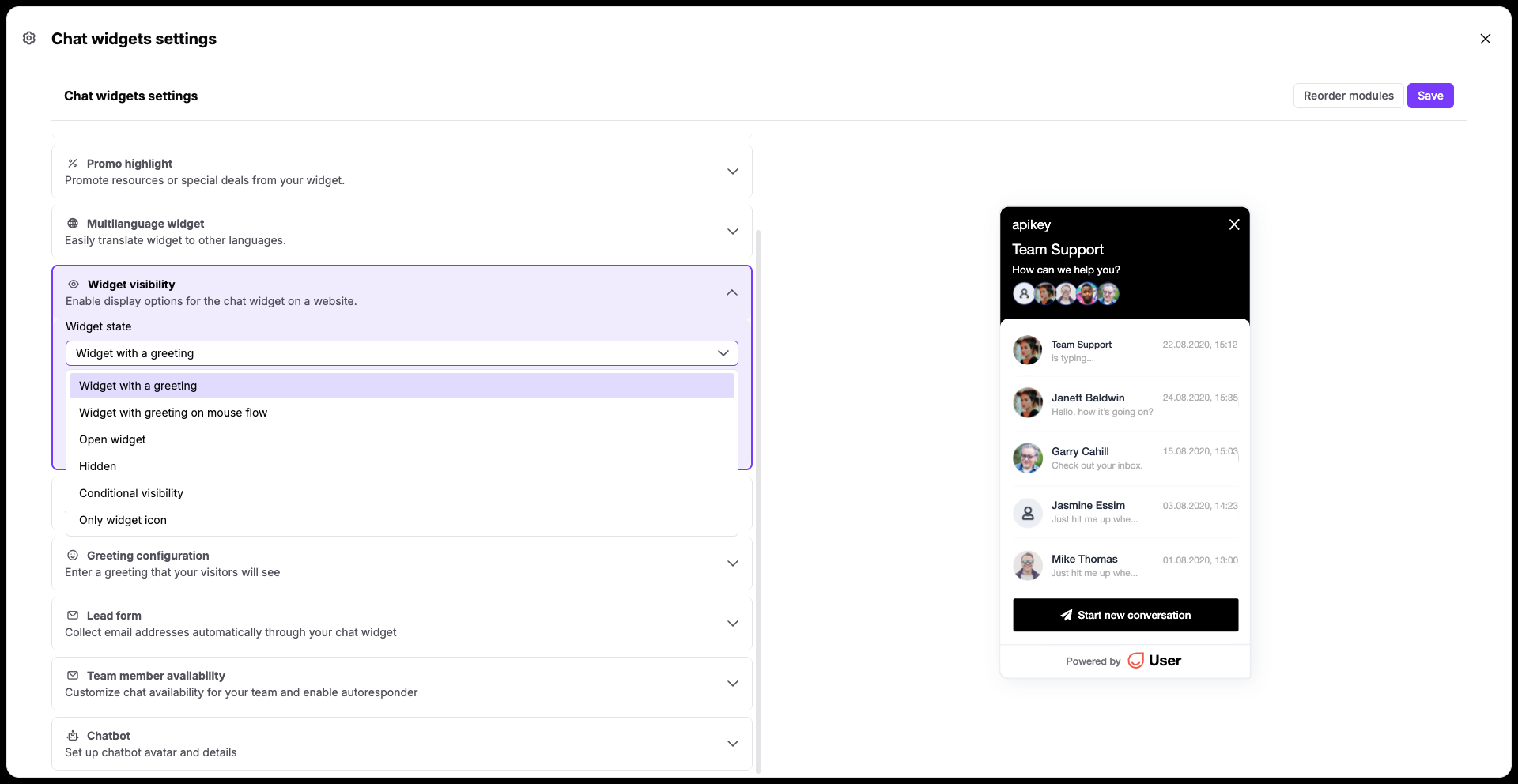
La sección «Visibilidad del widget» controla dónde y cómo aparece exactamente el widget en tu sitio.
Define cómo se comporta el widget en tus páginas. Haz clic en el desplegable «Estado del widget» y selecciona una de las opciones de visualización disponibles:
«Widget con saludo»
«Widget con saludo al mover el ratón»
«Widget abierto»
«Oculto» (estado predeterminado cuando el widget no se muestra)
«Visibilidad condicional» (basada en los valores del atributo «widget_visibility»)
«Solo icono del widget»
De forma predeterminada, en el campo de la dirección web hay un asterisco (*), lo que significa que el widget se mostrará en todas las páginas donde esté instalado el script. Para limitar dónde aparece, sustituye el asterisco por subdominios o URL de páginas específicas.
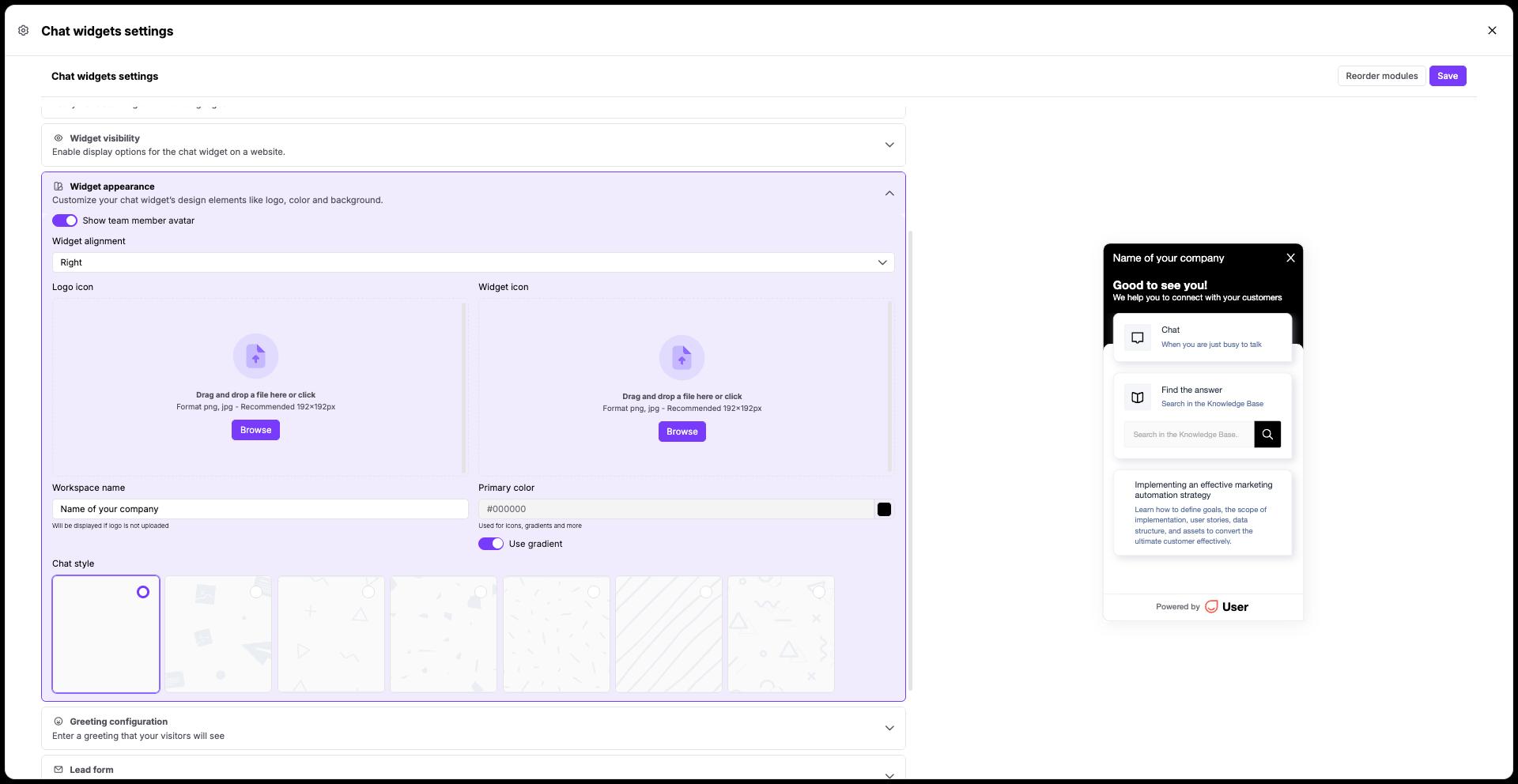
Abre la sección «Apariencia del widget» para personalizar la interfaz y adaptarla a la identidad visual de tu marca.
Usa el interruptor «Mostrar avatar del usuario» si quieres mostrar la lista de agentes de soporte disponibles dentro del widget.
Configura el desplegable «Alineación del widget» (p. ej., «derecha») para decidir en qué lado del sitio web debe aparecer el widget.
Sube el logotipo de tu empresa o los iconos del widget para integrar el widget con el estilo de tu sitio web.
Rellena el «Nombre del espacio de trabajo»: se mostrará en la parte superior del widget cuando esté abierto.
Selecciona un código hex para tu «Color principal» y activa «Usar degradado» si quieres.
Elige una plantilla de diseño de tarjeta en «Estilo del chat».
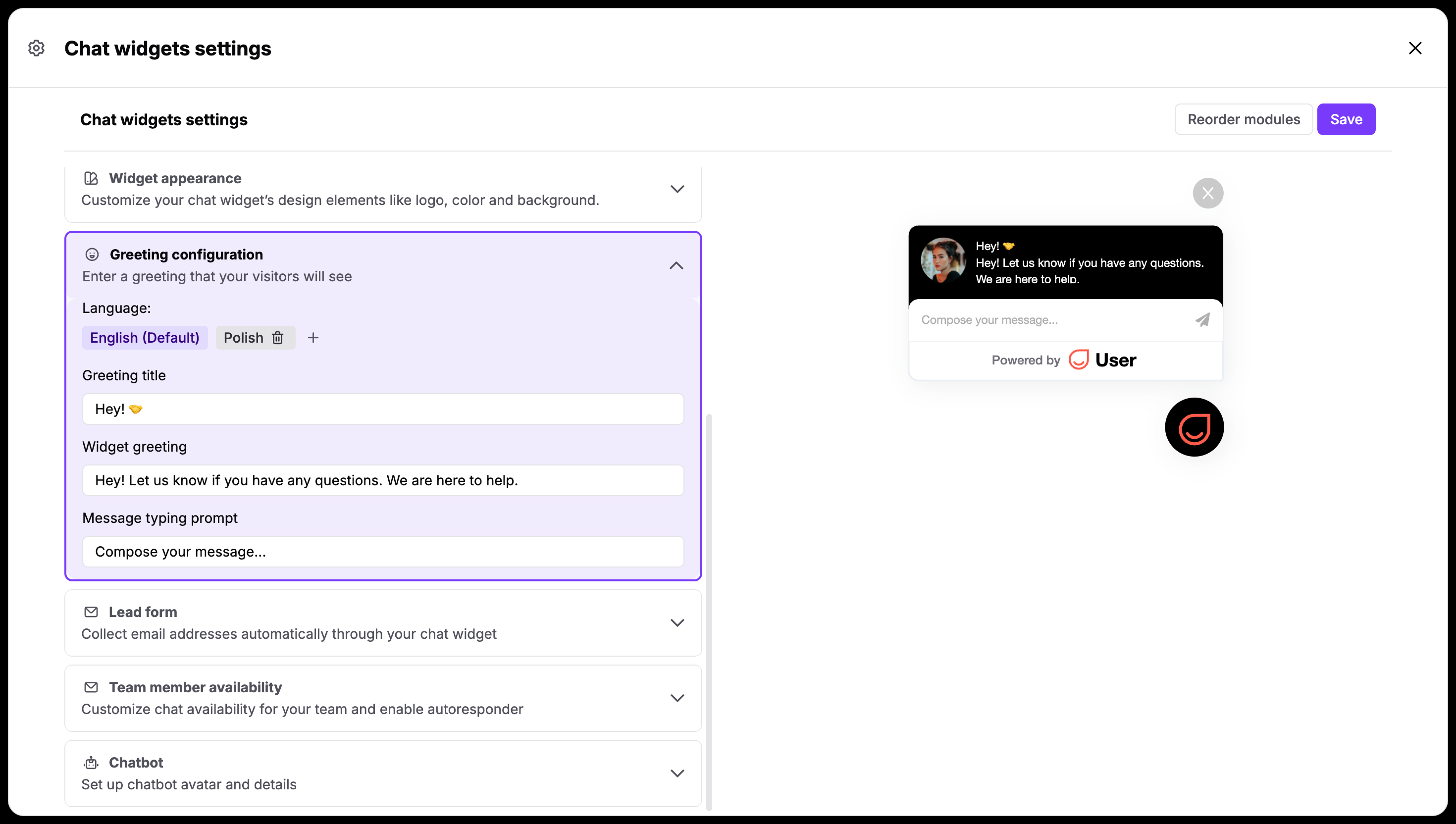
Configuración del saludo
Despliega la sección «Configuración del saludo» para preparar la vista previa de la burbuja de chat que capta la atención del contacto (está relacionada con los estados «Widget con saludo» y «Widget con saludo al mover el ratón»).
Introduce tu texto para el «Título del saludo», el «Saludo del widget» y el «Aviso para escribir mensaje» en cada versión de idioma que elijas.
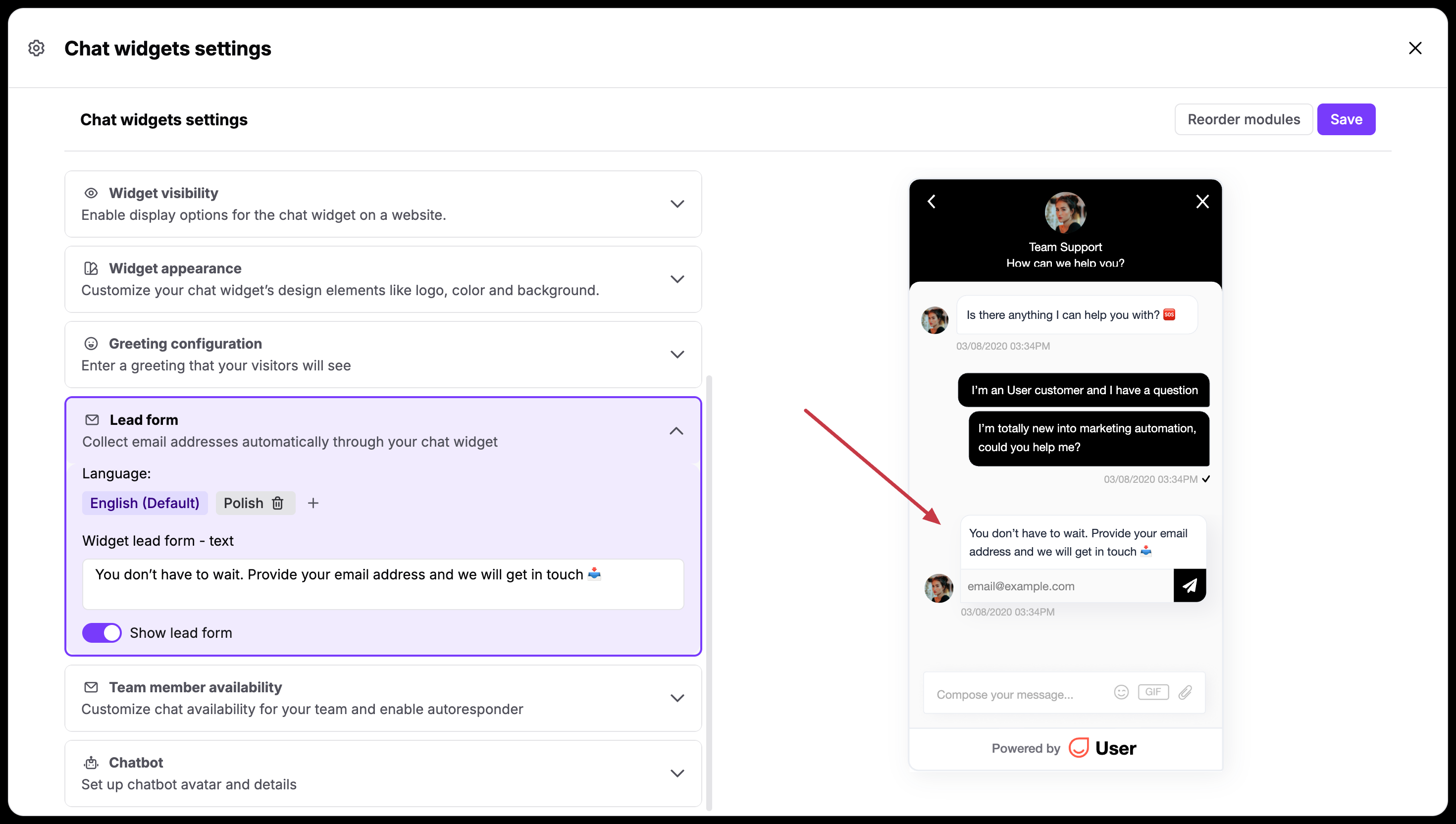
Ve a la sección «Formulario de lead» para activar la recogida automática de los datos de contacto. Activa el interruptor «Mostrar formulario de lead» si quieres mostrar un pequeño mensaje de recogida de datos en el widget después de que un visitante anónimo te envíe el primer mensaje.
Crea versiones de texto para cada idioma.
Si tienes una automatización con elementos de recogida de datos, no necesitas activar el «formulario de lead».
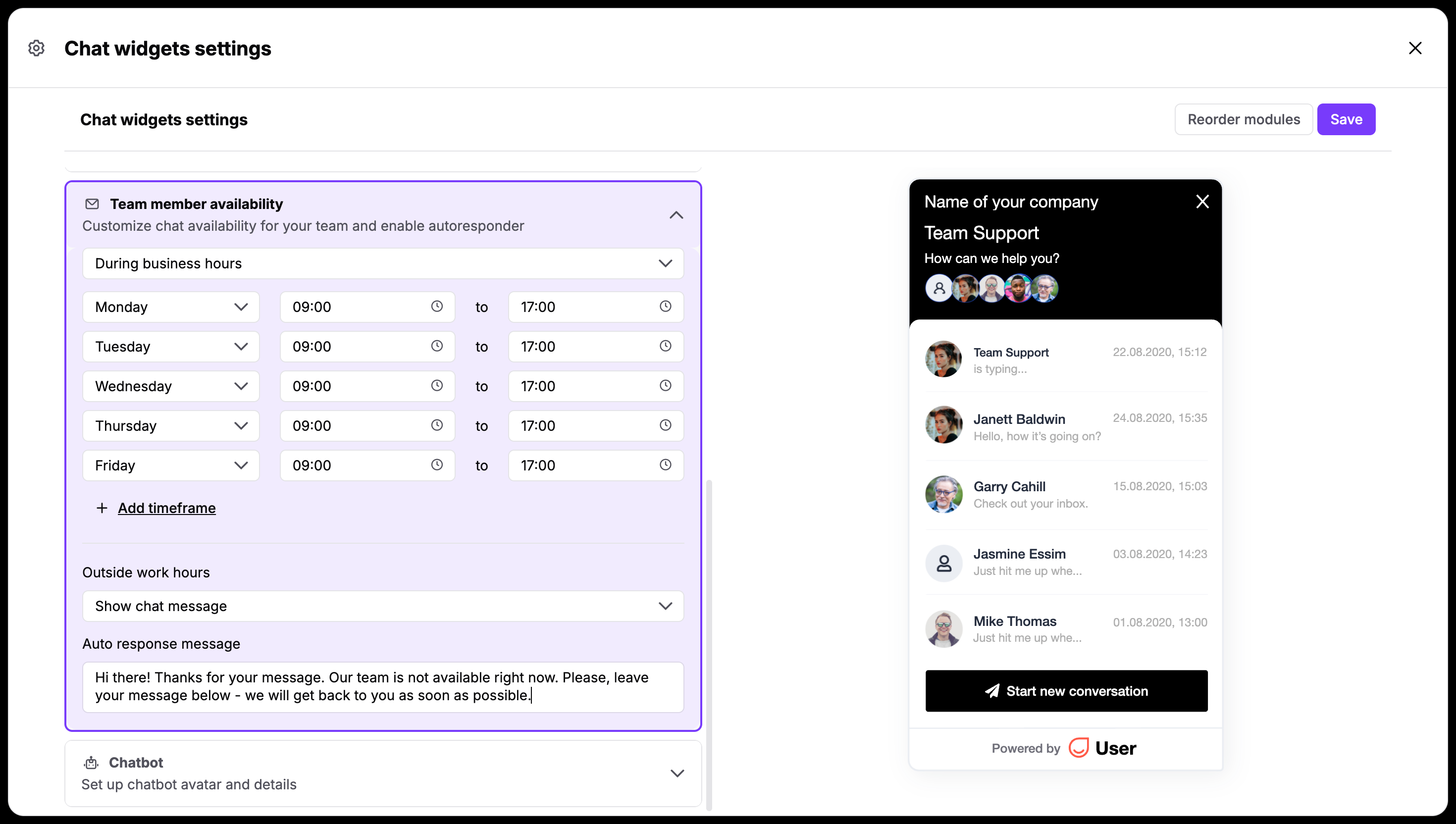
Abre la sección «Disponibilidad de los usuarios» para gestionar tus horas de soporte en directo.
Puedes elegir entre «Siempre» y «Durante el horario laboral» en el menú desplegable. Si eliges la segunda opción, deberás rellenar los campos con tu horario diario (p. ej., de «09:00» a «17:00») y utilizar el desplegable inferior para decidir si el widget permanece «Oculto» o muestra un mensaje de fuera de línea cuando tu equipo no está disponible.
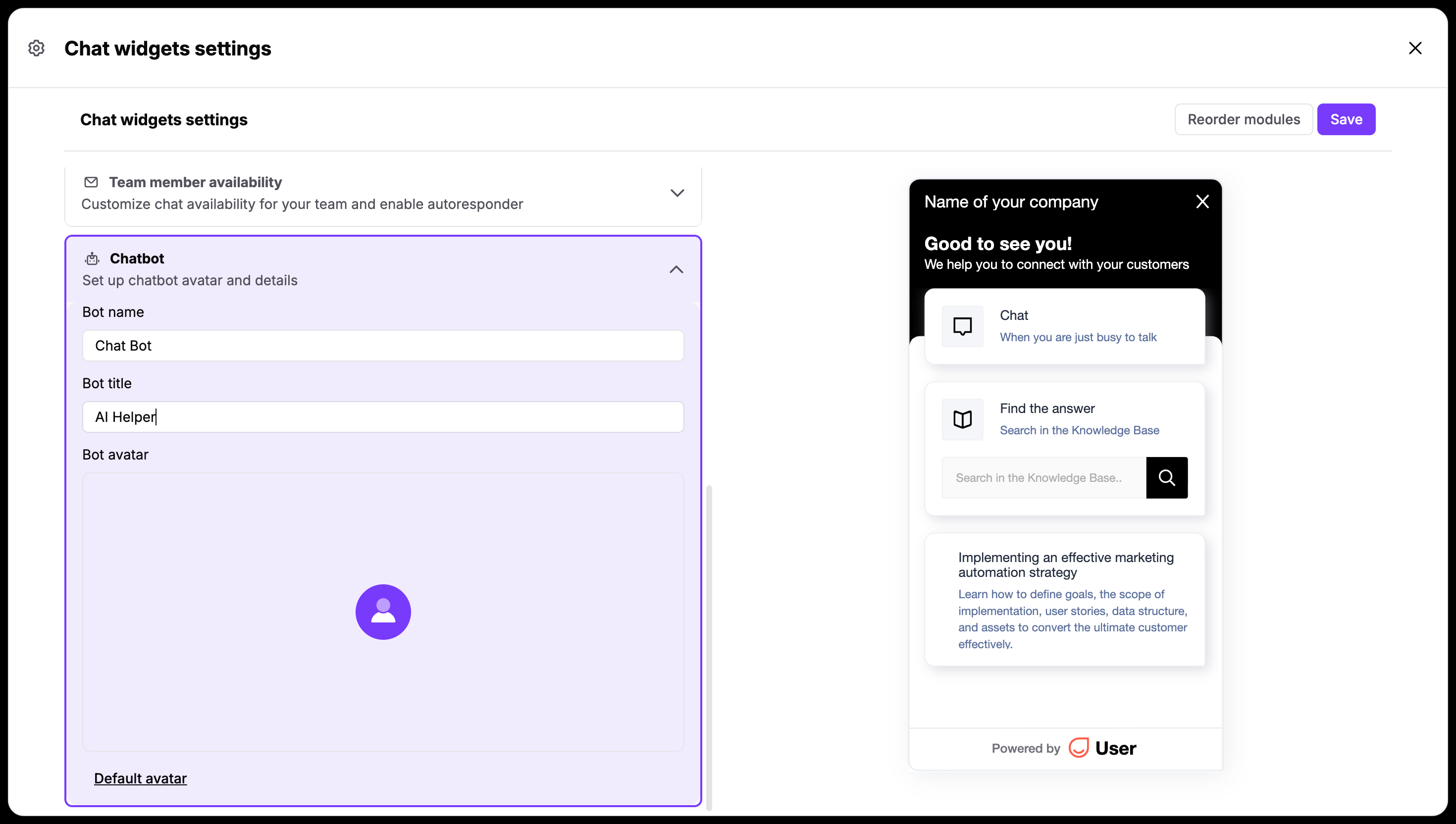
Despliega la sección «Chatbot» para configurar los datos del perfil de tu asistente automatizado. Introduce el texto para «Nombre del bot», «Título del bot» y sube una imagen en «Avatar del bot».
Estos datos se utilizarán en las automatizaciones en las que uses los módulos «Bot». [LINK]