Si cuentas con tu propio proveedor para la entrega de emails, puedes conectar tu propio SMTP (Simple Mail Transfer Protocol) para personalizar la forma en que se envían tus emails. Esto significa que Positive User enviará los emails, pero tu proveedor será el responsable de entregarlos a los destinatarios.
Esta opción resulta útil si quieres tener más control sobre los ajustes de entrega o si prefieres utilizar una infraestructura de email ya existente.
Recuerda que utilizar una configuración SMTP personalizada para la entrega de campañas de email también implica recibir menos estadísticas en la interfaz de Positive User. Para acceder a los detalles sobre las tasas de hard bounce, soft bounce o spam bounce, deberás consultar el panel de tu proveedor.
Asegúrate de que tu proveedor de email permita las conexiones SMTP. Si utilizas Gmail, es posible que tengas que actualizar los ajustes de seguridad. Si utilizas Google Workspace, solo el administrador puede modificar estos ajustes.
Comprueba dos veces si tu proveedor permite conexiones SMTP externas antes de continuar.
Ve a «Ajustes» → «Configuración del espacio de trabajo» → «Email» → «Ajustes SMTP».
Haz clic en «Crear SMTP» para abrir el formulario de configuración.
Rellena los campos obligatorios.
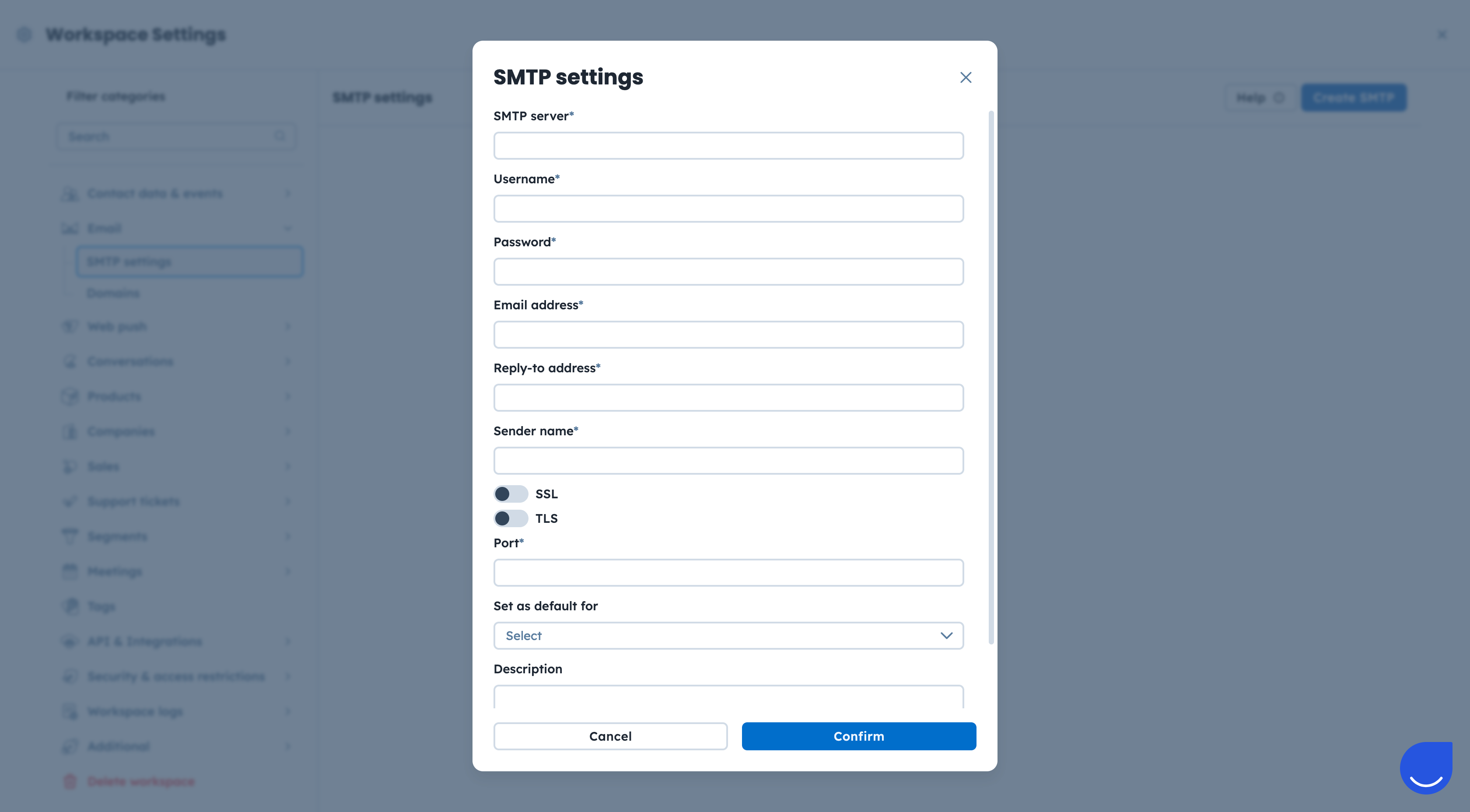
Servidor SMTP: introduce la dirección del host que te haya facilitado tu servicio de email. (Por ejemplo, Gmail utiliza smtp.gmail.com.)
Nombre de usuario: normalmente es la dirección de email de la cuenta desde la que quieres enviar.
Contraseña: utiliza la contraseña de tu cuenta o una contraseña específica de aplicación si tienes activada la verificación en dos pasos.
Dirección de email: la dirección de email que aparecerá como remitente.
Dirección de respuesta: la dirección a la que se enviarán las respuestas. Puedes usar la dirección de email de tu workspace para recibir las respuestas directamente en el chat.
Nombre del remitente: un nombre visible que ayude a los destinatarios a reconocer tus mensajes.
SSL: un certificado de seguridad. Actívalo si tu proveedor lo admite. (Gmail requiere que SSL esté desactivado.)
TLS: un protocolo de seguridad. (Para Gmail, TLS debe estar activado.)
Puerto: depende de tu proveedor. (Gmail utiliza el puerto 587.)
Establecer como predeterminado para: elige qué agentes deben usar este perfil SMTP por defecto.
Descripción: añade una etiqueta breve para organizarlo con mayor facilidad.
Una vez que guardes la configuración, tu nuevo perfil SMTP aparecerá como opción de remitente. Podrás utilizarlo al crear una campaña de email o en cualquier otro lugar de la aplicación en el que se admita el envío de emails.
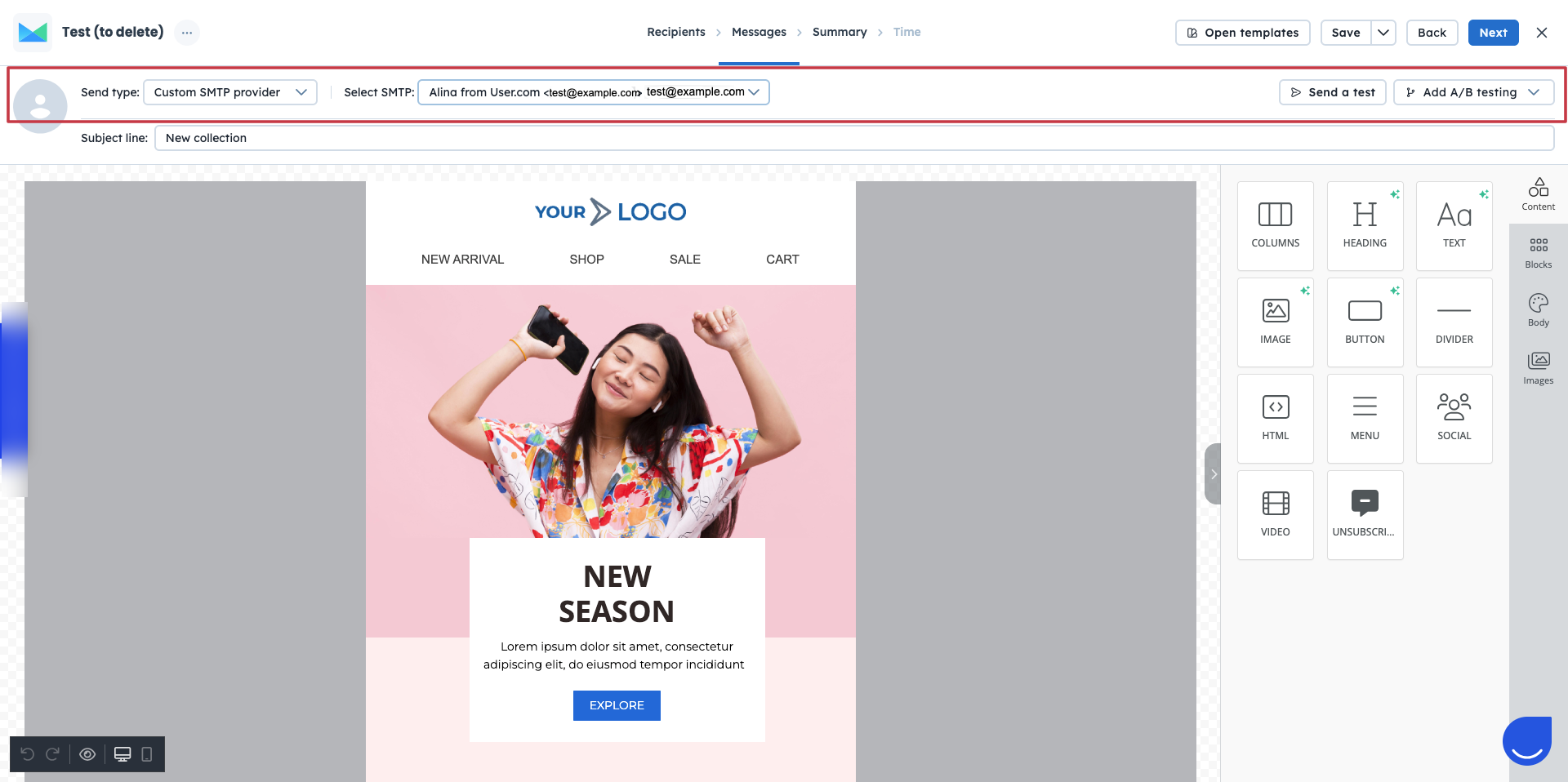
Cuando llegues a la fase «Mensaje» en el flujo de creación de la campaña, tendrás que decidir el dominio de email y el remitente para ese envío en concreto.
Deberás completar los siguientes campos:
Tipo de envío: aquí eliges el tipo de dominio de email. Selecciona «Proveedor SMTP personalizado».
Seleccionar SMTP: elige el remitente en el menú desplegable.
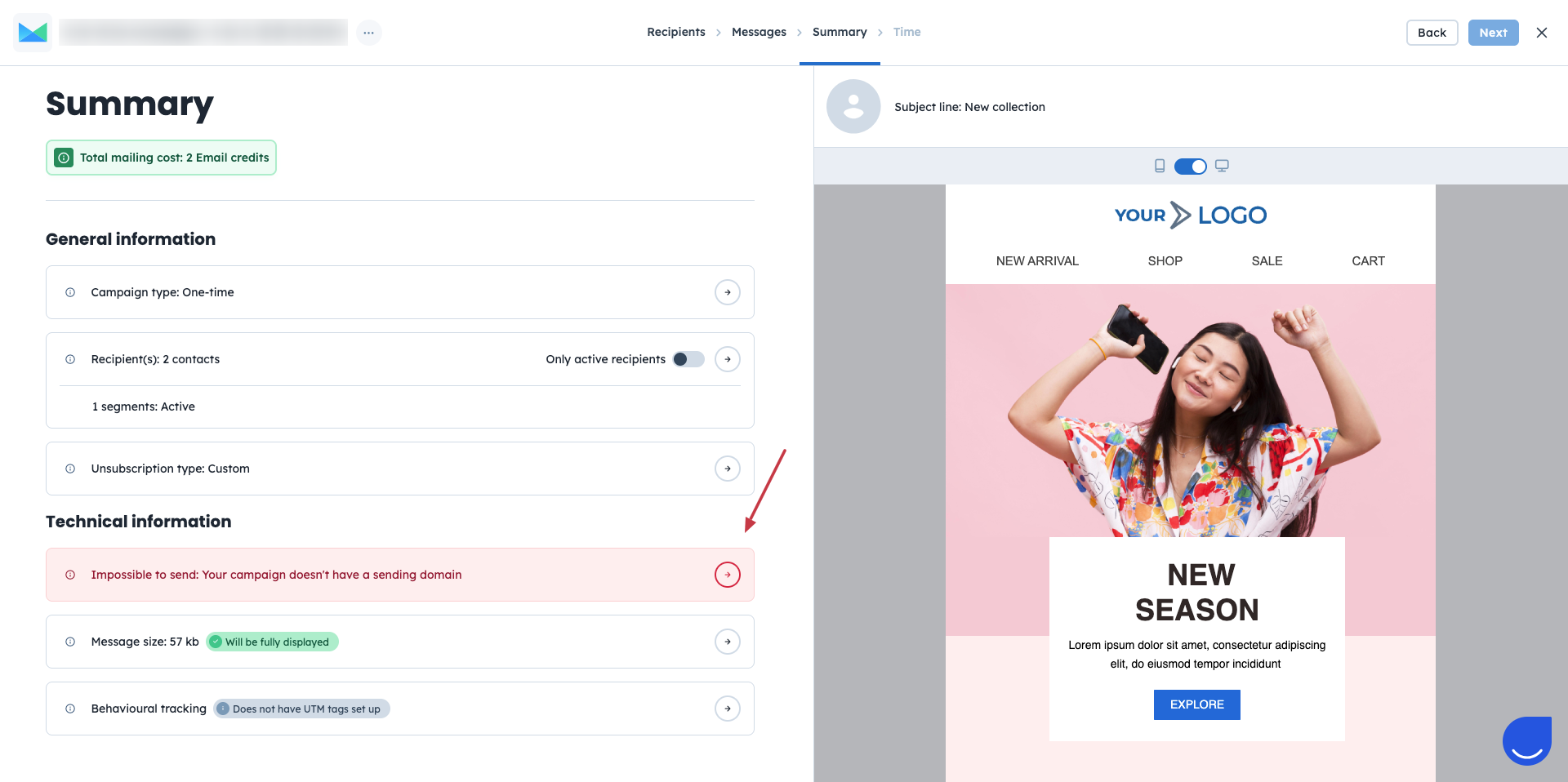
Más adelante, en la fase «Resumen», el sistema volverá a mostrar los ajustes elegidos. Si hay algún problema con la configuración del remitente, verás una alerta.
Ejemplo de la alerta cuando la configuración del remitente no está completa:
Positive User está diseñado para enviar emails de forma muy eficiente, incluso a un ritmo de cientos por segundo. Sin embargo, algunos proveedores SMTP aplican límites más estrictos. Cuando se superan esos límites, es posible que notes problemas en la entrega.
Si en el informe de tu campaña de email aparecen fallos en los «Logs de entrega» con mensajes como:
«SMTP Error 454 b'Throttling failure: Maximum sending rate exceeded'»
esto indica que tu servidor SMTP está recibiendo los mensajes más rápido de lo que puede procesar.
Hay dos maneras de solucionarlo:
Pide al administrador de tu servicio SMTP que aumente el ritmo de envío permitido.
Si no es posible, plantéate enviar las campañas de email a través de las automatizaciones. Para controlar la velocidad, coloca un módulo «Retraso» antes del módulo «Enviar campaña de email» y activa la opción «Aleatorizar». Esto ralentizará de forma natural la entrega de los mensajes y la mantendrá dentro de los límites de tu proveedor.
