Vous pouvez importer des événements dans Positive User à partir d’un fichier CSV ou XLSX afin d’en ajouter un grand nombre en une seule fois. Cela vous permet d’éviter les manipulations manuelles et d’intégrer plus facilement des données d’événements structurées dans la plateforme. Dans cet article, nous vous expliquons comment préparer votre fichier et importer vos événements correctement.
Avant de lancer l’import, assurez-vous que votre fichier est bien structuré et que vous comprenez comment la donnée est gérée dans Positive User. La plateforme repose à la fois sur des attributs standards (présents par défaut comme l’email ou le numéro de téléphone) et des attributs personnalisés (que vous créez selon vos besoins).
Définir des événements : Vous devez d'abord créer les événements dans votre espace de travail. En savoir plus dans notre article dédié.
Créer des attributs personnalisés : Si vous souhaitez ajouter des informations supplémentaires non prises en charge par défaut, vous devrez d’abord créer les attributs personnalisés correspondants. Suivez les étapes de “Comment créer un attribut personnalisé ?“.
Vérifier les types de données : Vérifiez que chaque colonne correspond bien au bon type d’attribut. Par exemple, un champ “Scoring” doit être de type integer (entier), tandis qu’une “Date” doit être au format datetime. Consultez l’article “Qu'est-ce qu'un attribut ?” pour plus d’informations.
Avant d’importer votre fichier, assurez-vous qu’il est correctement formaté. Si vous n'êtes pas sûr de la structure à adopter, vous pouvez télécharger un modèle prêt à l'emploi directement depuis l'application en cliquant sur le bouton “xlsx” ou “csv” dans la section “Données” → “Importateurs”.
Pour en savoir plus, consultez notre article dédié au formatage des données.
Champs requis
Importer des événements signifie que vous ajoutez des occurrences d’événements spécifiques à la timeline des contacts qui les ont déclenchés (par exemple, un historique d’achats). Il faut donc associer chaque occurrence à un contact spécifique. Cela peut se faire via l’attribut :
OU
user_id

Le fichier doit aussi contenir les colonnes suivantes :
event_name (nom de l’événement défini dans l’application au préalable)
datetime (horodatage de l’événement au format ISO 8601, par exemple : 2017-07-25T14:14:08.612Z)
Vous pouvez également importer des attributs d’événement pour chaque occurrence. Ces informations peuvent être essentielles pour les statistiques, les automatisations ou la segmentation.
Les attributs d’événement doivent être placés dans la colonne “attrs” sous forme d’objets JSON avec { "key": "value" }
Exemple:

En-têtes de colonnes
La première ligne de votre fichier doit toujours contenir les en-têtes de colonnes.
Essayez d’utiliser exactement les mêmes noms que les attributs existants dans Positive User. Si le nom de la colonne est identique au nom de l’attribut, le système les associera automatiquement lors de l’import.
Encodage
L’encodage indique à l’ordinateur comment interpréter les caractères présents dans votre fichier. Le format par défaut et recommandé est UTF-8. Cet encodage permet de s’assurer que les caractères spéciaux, les accents et les symboles seront correctement importés, sans être remplacés par des caractères incorrects.
Séparateur
Dans les fichiers CSV (Comma Separated Values), un séparateur est le signe de ponctuation utilisé pour séparer les données en différentes colonnes. Les séparateurs les plus courants sont la virgule (,) et le point-virgule (;).
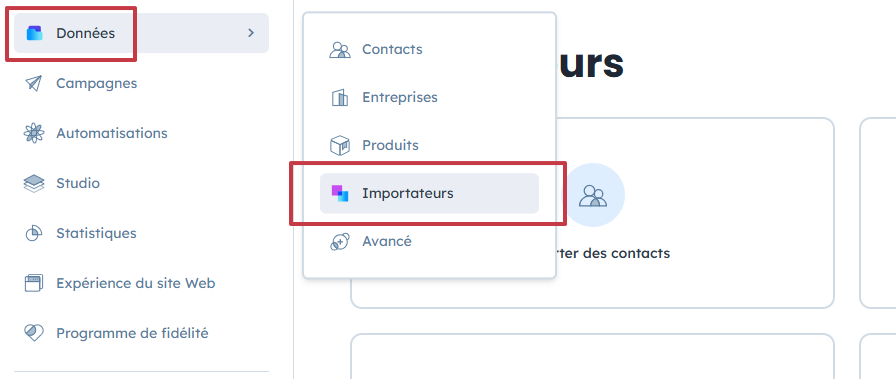
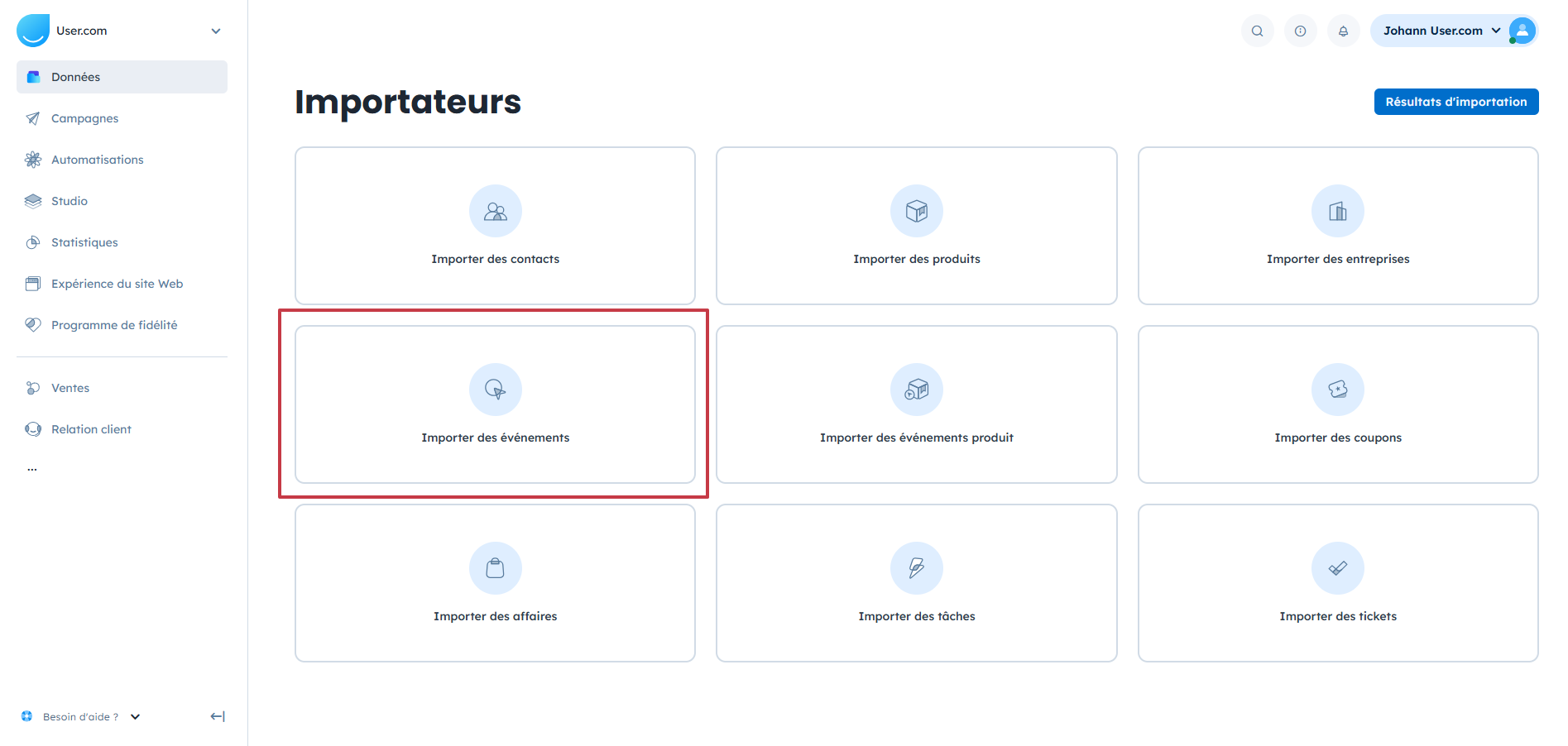
Accédez à “Données” → “Importateurs” et sélectionnez “Importer des événements”.
OU
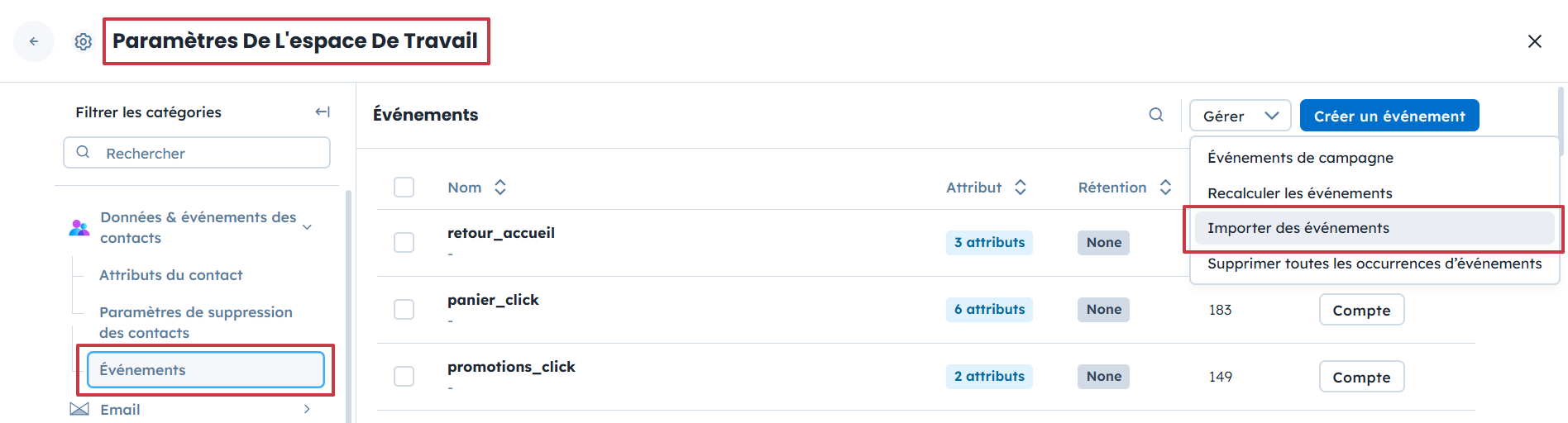
Accédez à “Paramètres” → “Paramètres de l’espace de travail” → “Données & évenements des contacts” → “Événements” → “Gérer” → “Importer des événements”
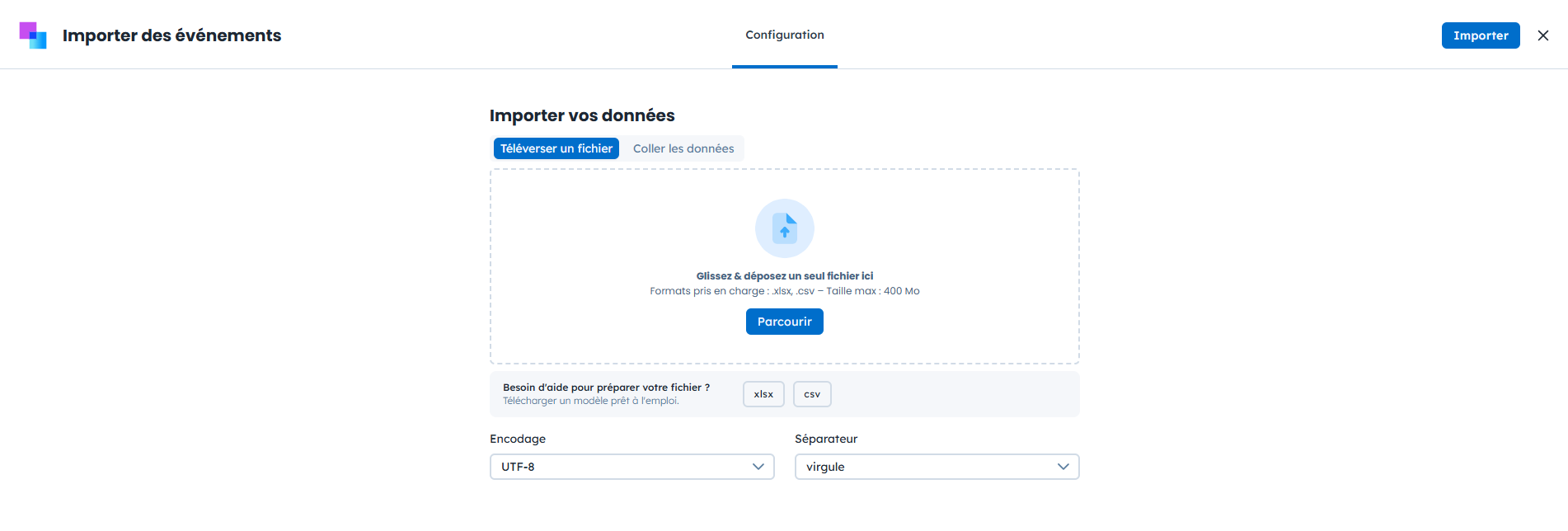
Importez votre fichier manuellement ou par glisser & déposer.
Choisissez l’encodage correspondant à votre fichier (UTF-8 est sélectionné par défaut).
Sélectionnez le séparateur utilisé dans votre fichier.
Cliquez sur “Importer”.
Vous pouvez suivre la progression de l’import et consulter les résultats dans la section “Résultats d’importation". Vous y serez redirigé automatiquement.
Cette section est également accessible à tout moment via “Données” → “Importateurs” → “Résultats d’importation”.
Vous y trouverez les informations suivantes :
Statut (commencé/en cours/terminé/archivé)
Crée le
Terminé le
Type (type de donnée importée)
Crée par (utilisateur ayant importé le fichier)
Nom du fichier
Total de lignes (dans votre fichier)
Réussi (nombre de lignes importées avec succès)
Échoué (nombre de lignes ayant échoué)
Si une erreur survient pendant l’import, cliquez sur le nom du fichier pour afficher un rapport d’erreurs détaillé.
Pour consulter les événements importés, rendez-vous dans “Données” → “Contacts”. Vous pouvez filtrer votre base de données selon l’activité des contacts. Vous pouvez également consulter l’historique des événements dans : “Paramètres” → “Paramètres de l'espace de travail” → “Données & événements des contacts” → “Événements”.
Lors de la modification de votre fichier dans Google Sheets, respectez une règle essentielle : chaque objet d’attribut doit être entouré de guillemets simples, par exemple : "key".
Cependant, Google Sheets supprime parfois un guillemet lorsqu’il est placé en premier caractère d’une ligne. Pour éviter ce problème, saisissez deux guillemets simples au début. Cela garantira un format correct dans Google Sheets ainsi que dans le fichier CSV exporté.
