Définir des limites de fréquence (capping) sur vos automatisations garantit que vos contacts ne soient pas submergés par des messages automatisés sur l'ensemble de vos canaux de communication. Gérer les limites d'envoi permet de maintenir des taux de délivrabilité élevés, d'améliorer les taux d'ouverture et de clic, et d’éviter la saturation de vos contacts.
Ajustez les paramètres de timing au sein d'un workflow individuel pour gérer les limites d'exécution de base par contact.
Lors de l'enregistrement d'un workflow d'automatisation, il faut passer par l'étape “Paramètres”. Le paramètre “Planification” permet alors de définir à quelle fréquence l'automatisation peut être déclenchée pour chaque contact.
Vous pouvez choisir parmi les options suivantes :
Une fois : le contact entre dans le scénario une seule fois durant toute sa durée de vie.
Max. une fois toutes les 24 heures (pour chaque module déclencheur) : limite l'entrée dans le workflow à une seule fois toutes les 24 heures par module déclencheur.
Chaque fois que la condition est remplie : autorise les contacts à entrer chaque fois qu'ils remplissent les critères du déclencheur.
Pour les X prochains jours : limite la réentrée à un nombre défini de jours après le premier déclenchement.
Uniquement un jour de semaine défini : garantit que le workflow s'exécute uniquement les jours désignés, par exemple les lundis ou les mercredis.
Pas plus souvent que : définit un espacement personnalisé entre les entrées (par exemple, pas plus d'une fois tous les 3 jours).
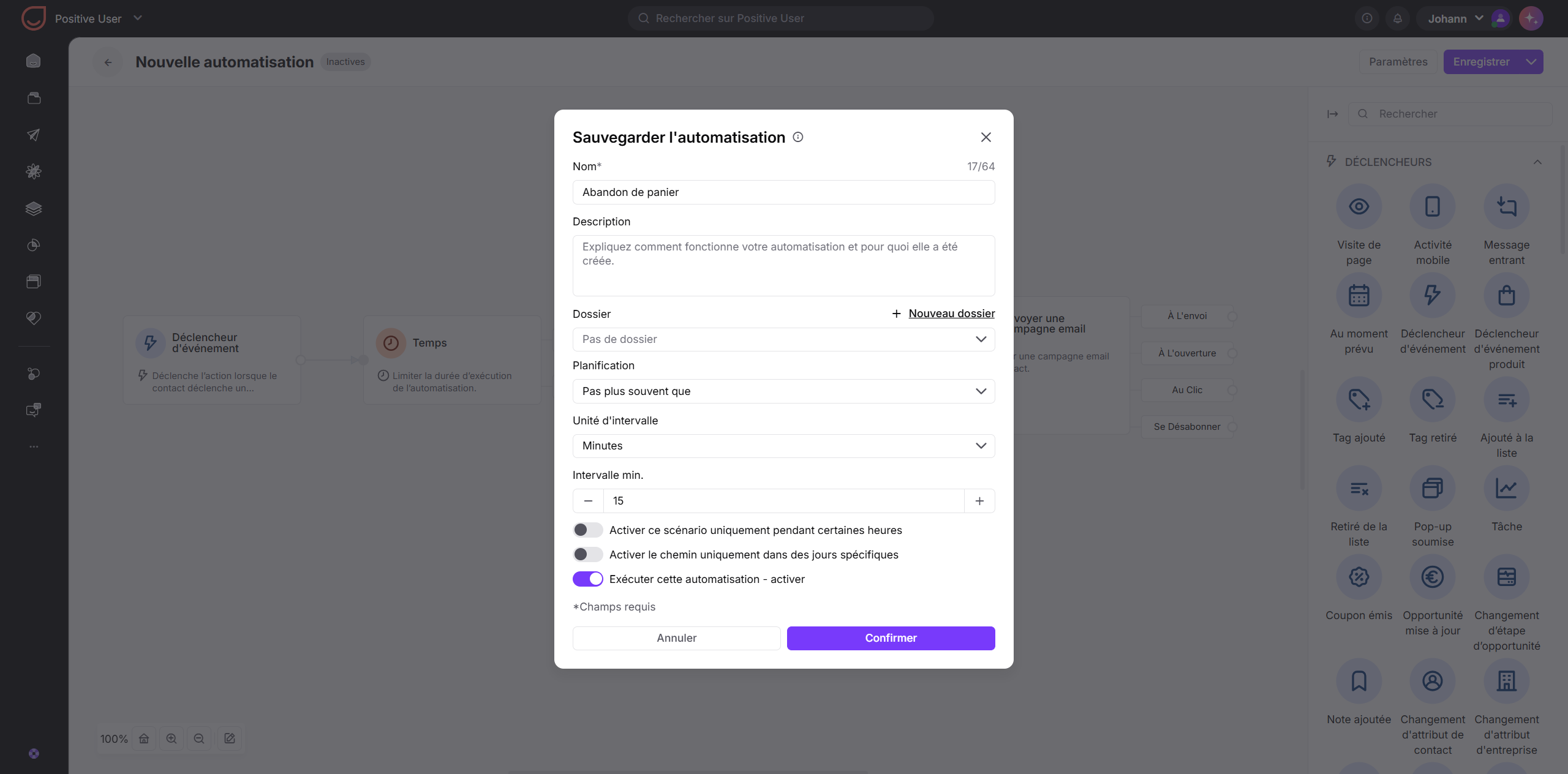
Activez des plages d'exécution spécifiques dans les paramètres de timing pour définir des heures ou des jours actifs. Vos contacts reçoivent ainsi des messages automatisés uniquement durant les heures ouvrées ou les plages actives que vous avez définies.

Contrôlez la progression des contacts dans votre scénario en fonction des dates du calendrier, des jours de la semaine ou d'heures précises de la journée.
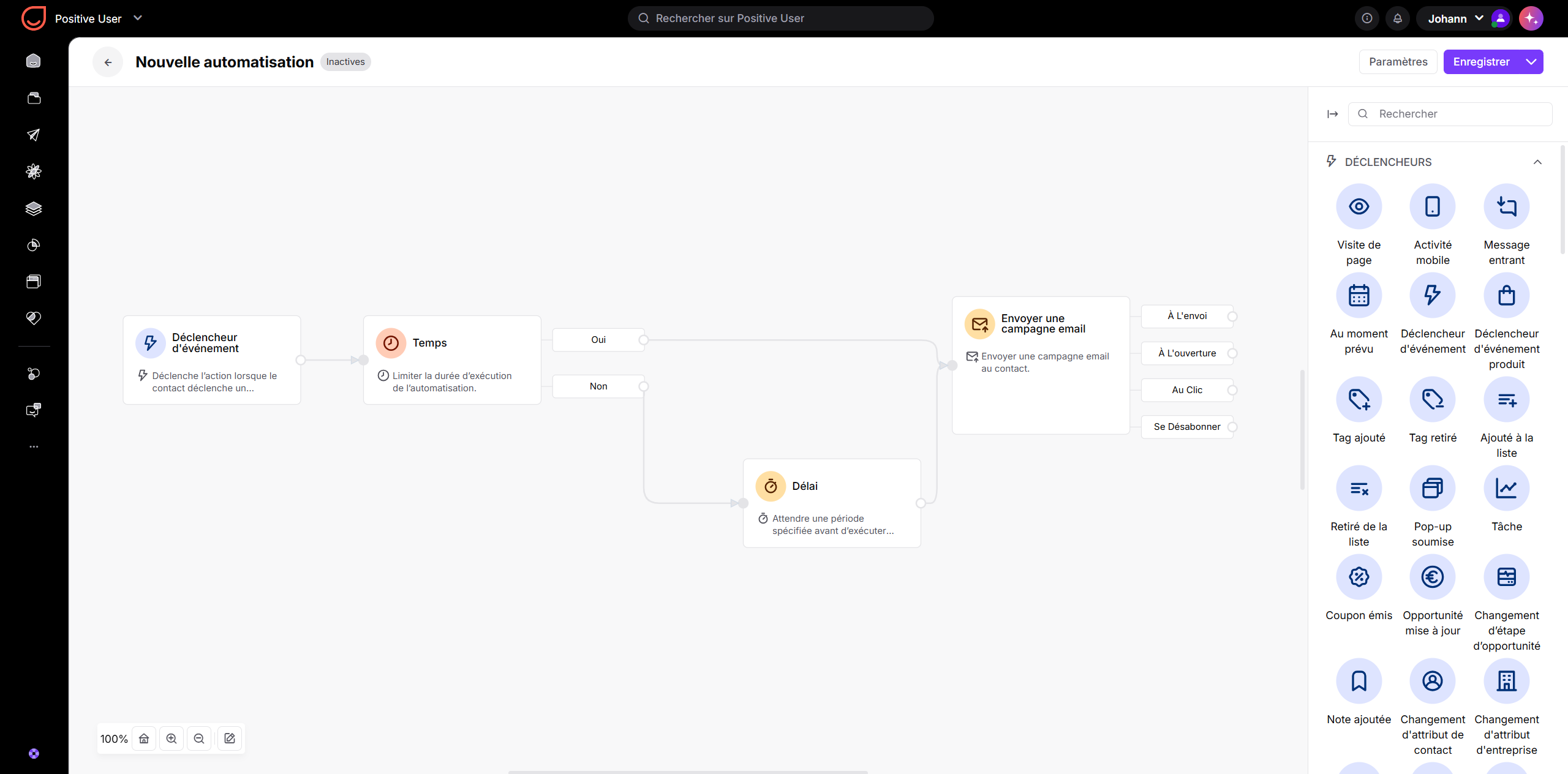
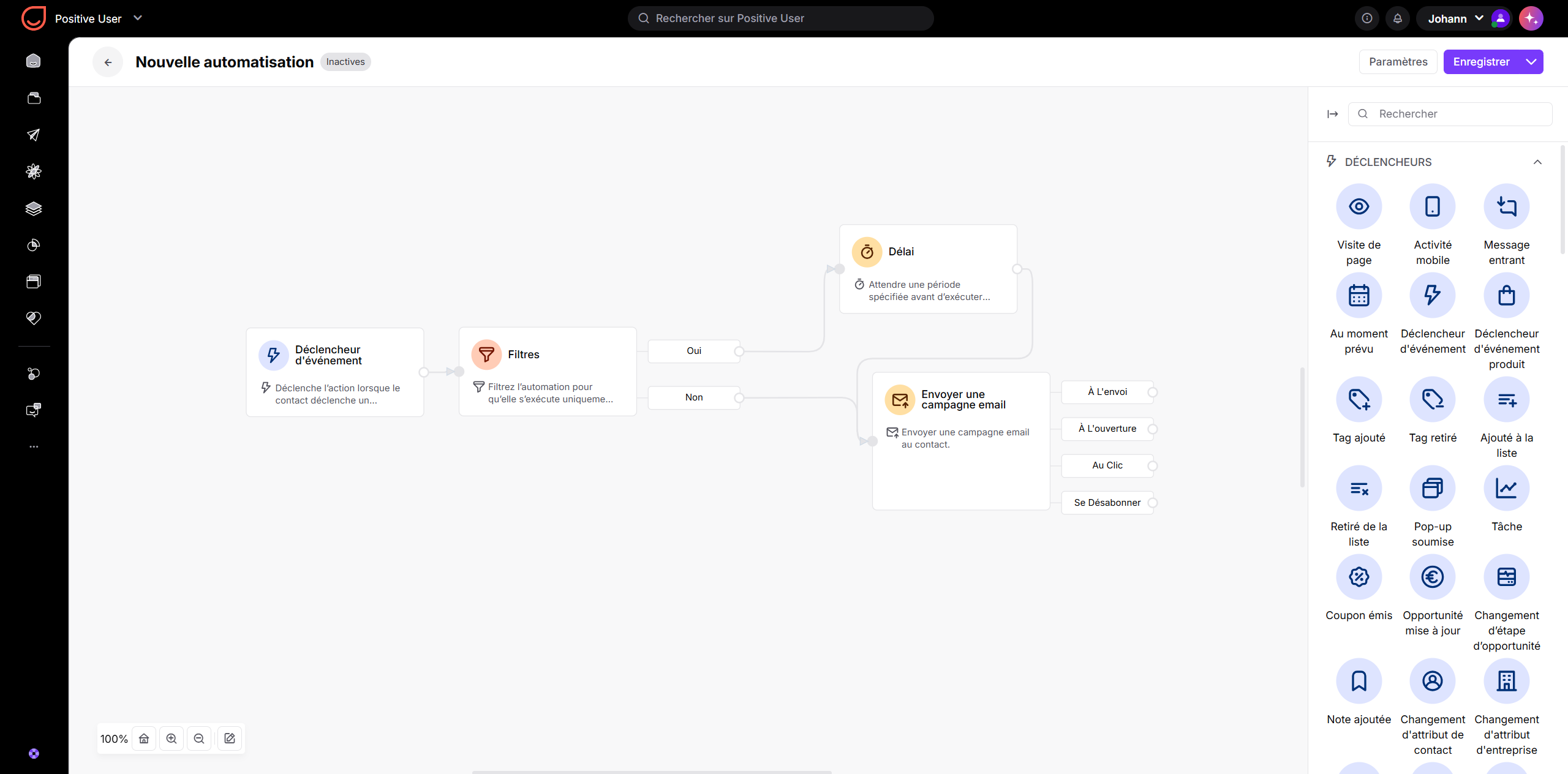
Le module de condition “Temps” [LINK] agit comme un régulateur de trafic en temps réel sur votre canevas. Au lieu d'empêcher totalement les contacts d'entrer dans un workflow, il vérifie l'heure exacte, le jour de la semaine ou la date à laquelle un contact atteint cette étape.
Si un contact atteint le module pendant les heures ou jours autorisés, il progresse via le chemin principal. S'il arrive en dehors de ces périodes, il peut être placé en attente via un délai ou orienté vers un scénario secondaire pour recevoir un autre message. Cela permet à votre équipe de suspendre les envois marketing du week-end et de retenir les messages jusqu'au lundi matin, lorsque les taux d'ouverture sont plus élevés.
Lorsqu'un contact atteint le module, Positive User vérifie les plages horaires que vous avez configurées :
Oui : si le contact arrive pendant une plage autorisée (par exemple, mardi à 14h00), il progresse immédiatement via le chemin principal pour recevoir le message.
Non : si le contact arrive en dehors des heures autorisées (par exemple, dimanche à 3h00 du matin), il est redirigé vers un chemin alternatif. Vous pouvez le placer dans un module de délai pour attendre jusqu'au lundi matin, le rediriger vers un canal de communication secondaire ou mettre fin au scénario.
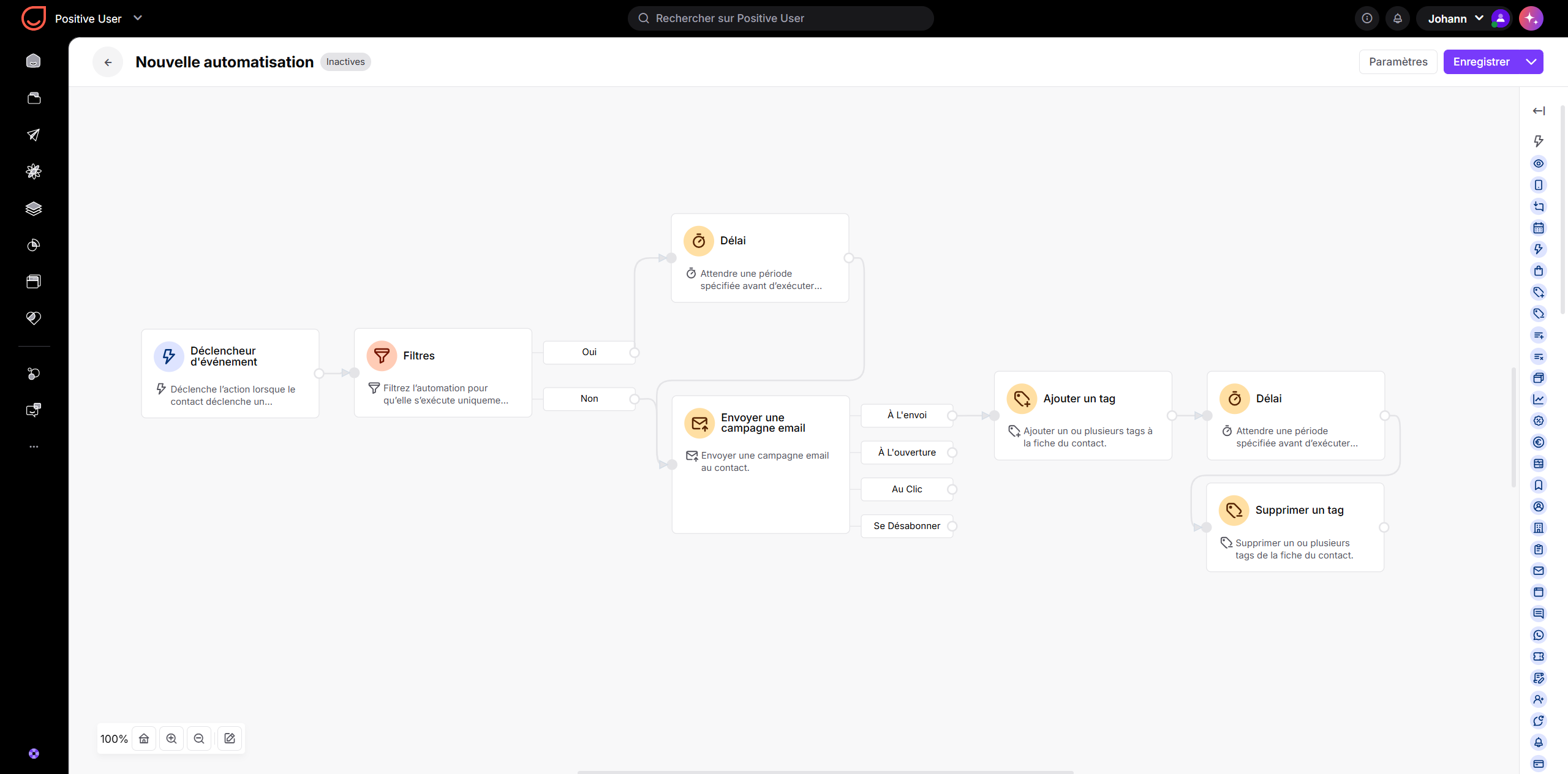
Le capping basé sur les tags utilise des tags temporaires comme indicateurs “ne pas déranger” sur les fiches des contacts. Cette méthode permet à votre équipe de contrôler le volume total de communications provenant de plusieurs workflows et canaux de communication indépendants.
La vérification d'un tag de capping commun avant chaque envoi permet d'éviter que différents workflows automatisés n'envoient simultanément des messages au même contact.
Il faut insérer un module de filtre avant l'étape d'envoi du message afin de vérifier si la fiche du contact contient déjà le tag de capping défini, par exemple “message_en_pause”. Si le tag est présent, il faut orienter le contact vers un autre chemin que celui de l'envoi du message. Il faut ensuite placer immédiatement après l'étape d'envoi du message un module d'action “Ajouter un tag”. Dès que le message est envoyé, Positive User applique le tag “message_en_pause” à la fiche du contact. Il faut ajouter un module de délai correspondant à la période d'attente souhaitée, par exemple X jours, puis un module d'action “Supprimer un tag”. Une fois le délai écoulé, Positive User supprime le tag et le contact peut à nouveau recevoir des communications automatisées.
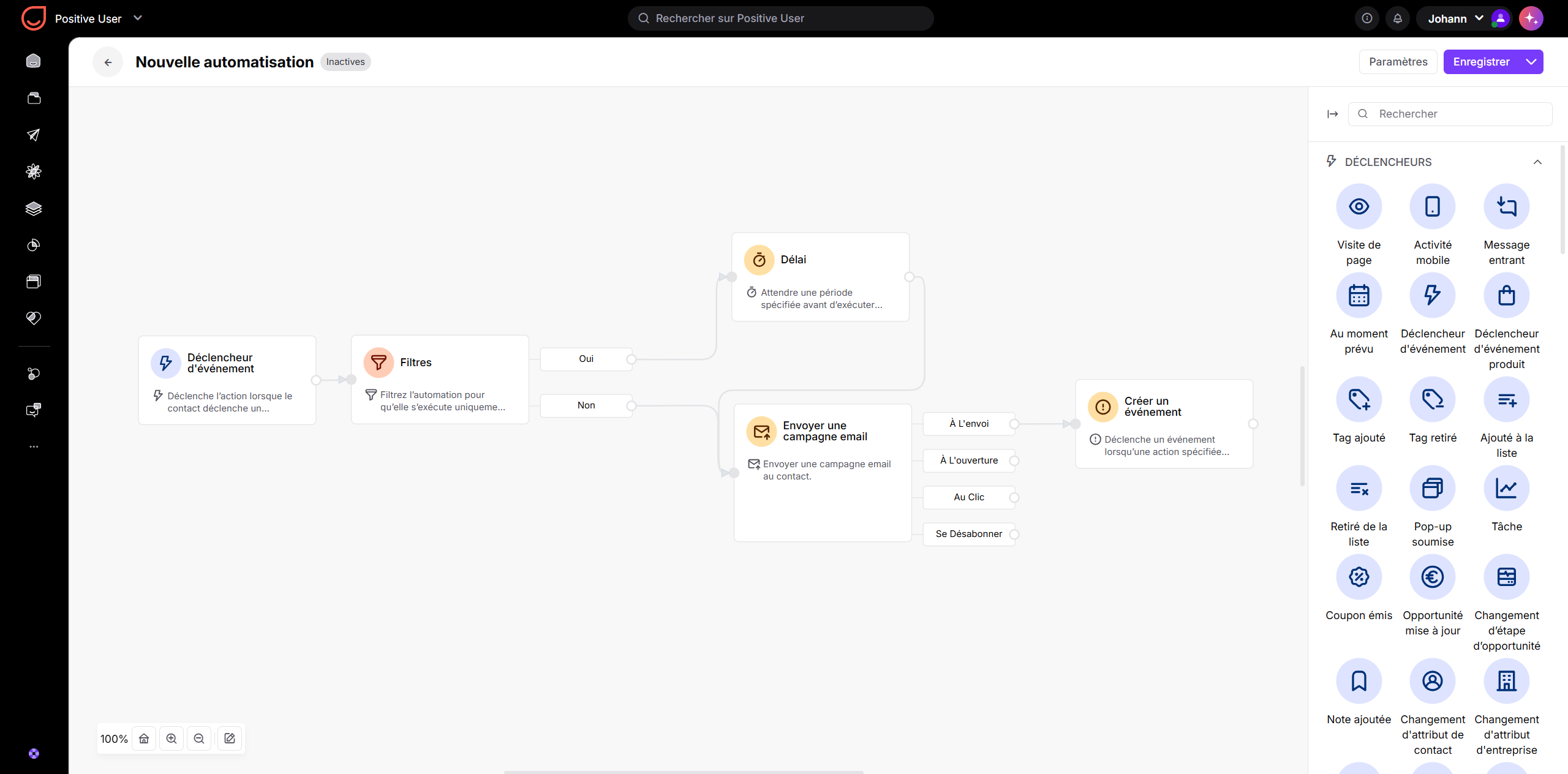
La vérification de la récence des événements offre une méthode de capping plus précise que les tags de contact, car les événements enregistrent des horodatages exacts. Cela permet à votre équipe de filtrer les contacts non seulement selon qu'un événement s'est produit, mais aussi selon le moment exact où il a eu lieu.
Lorsque des contacts effectuent des actions qui déclenchent des automatisations (par exemple, l'abandon d'un panier), Positive User enregistre un événement personnalisé (par exemple, “cart_reminder_sent”). Avant l'envoi d'un nouveau message, votre scénario évalue l'horodatage pour vérifier à quand remonte l'événement personnalisé dans le module “Filtre”.
Insérez un module d'action “Créer un événement” immédiatement après votre étape d'envoi de message afin d'enregistrer l'événement d'interaction et son horodatage sur la fiche du contact. Avant votre étape d'envoi de message, ajoutez une vérification de condition d'événement pour vérifier si cet événement personnalisé s'est produit dans la plage de temps choisie (par exemple, au cours des dernières 24 heures). Si l'événement s'est produit récemment, retardez ou ignorez l'envoi du message.
Il n'est pas nécessaire de retirer un tag comme dans la méthode précédente, mais définissez des règles claires sur le temps qui doit s'écouler après l'événement pour autoriser le scénario d'automatisation à envoyer le message suivant au contact.
Les attributs calculés agrègent les données d'interaction des contacts sur des plages de temps glissantes. Pour le capping des automatisations, les attributs calculés analysent spécifiquement les campagnes email en comptabilisant les emails envoyés, ouverts, cliqués et les désinscriptions pour chaque contact.
En vérifiant un attribut calculé dans le module “Filtres” avant l'envoi d'un email, votre équipe peut appliquer des limites de messages à l'échelle du compte afin d'éviter qu'un contact ne reçoive trop d'emails simultanément, y compris depuis différents workflows.
Configurez votre module d’”attribut calculé” en fonction du type d'activité email de votre choix et enregistrez la valeur dans un attribut personnalisé dédié. Dans votre workflow, insérez un module “Filtrer” avant votre étape email pour vérifier si la valeur de l'attribut calculé du contact est inférieure à votre limite maximale (par exemple, moins de 3 emails en 7 jours). Si le compteur dépasse votre seuil, redirigez le contact vers une étape de délai ou faites-le sortir du scénario.
Capping des paniers abandonnés en e-commerce : un contact abandonne plusieurs fois des articles dans son panier au cours d'un même après-midi, ce qui peut entraîner l'envoi de plusieurs emails de rappel identiques. La vérification de la récence des événements ou le paramétrage du workflow sur “Max. une fois toutes les 24 heures” permet de limiter l'envoi à un seul rappel de panier par jour et de laisser au contact le temps de finaliser son achat sans recevoir plusieurs emails similaires.
Redirection des communications le week-end : les messages marketing automatisés envoyés le week-end présentent souvent des taux d'ouverture plus faibles et un taux de désinscription plus élevé, car les contacts consultent moins leur boîte de réception. Ajouter un module de condition “Temps” avant votre étape d'envoi de message permet de suspendre les envois pendant le week-end et de conserver les contacts jusqu'au lundi matin, lorsque les taux d'ouverture sont plus élevés.
Limitation des envois email multicanaux : un contact déclenche un scénario d'onboarding, une campagne promotionnelle et une mise à jour du programme de fidélité le même jour, et reçoit plusieurs emails en quelques heures. En créant un attribut calculé qui suit le nombre total d'envois de campagnes emailing par contact, vous pouvez filtrer les étapes du workflow afin que les messages ne soient envoyés que si le contact a reçu moins de 3 emails au cours des 7 derniers jours.
Trouver le bon équilibre entre les campagnes promotionnelles programmées et les déclencheurs comportementaux automatiques (comme les rappels de panier ou les mises à jour du programme de fidélité) est essentiel pour maintenir l'engagement de vos abonnés. Des messages automatisés envoyés sans contrôle ou qui se chevauchent peuvent entraîner une saturation des contacts, une baisse des taux d'ouverture et de clic et une augmentation des signalements comme spam. La définition de règles de capping claires sur l'ensemble des canaux permet de structurer les communications, de préserver la délivrabilité et de favoriser l'arrivée des emails dans la boîte de réception plutôt que dans les spams.
Guide du module : Condition de timing [LINK]
