Organisez les activités commerciales quotidiennes de votre équipe en planifiant et en suivant les actions de suivi directement dans Positive User. La gestion des tâches permet de maintenir la dynamique de chaque opportunité, d’assurer la transparence des échanges avec les clients entre les membres de l’équipe et d’éviter de laisser passer des prospects. Pour en savoir plus sur les notions essentielles liées aux tâches, consultez l’article “Qu’est-ce qu’une tâche ?”.
Chaque matin, filtrez et organisez les tâches planifiées afin de vous concentrer sur les plus prioritaires et de traiter les suivis en retard avant de commencer de nouvelles prises de contact.
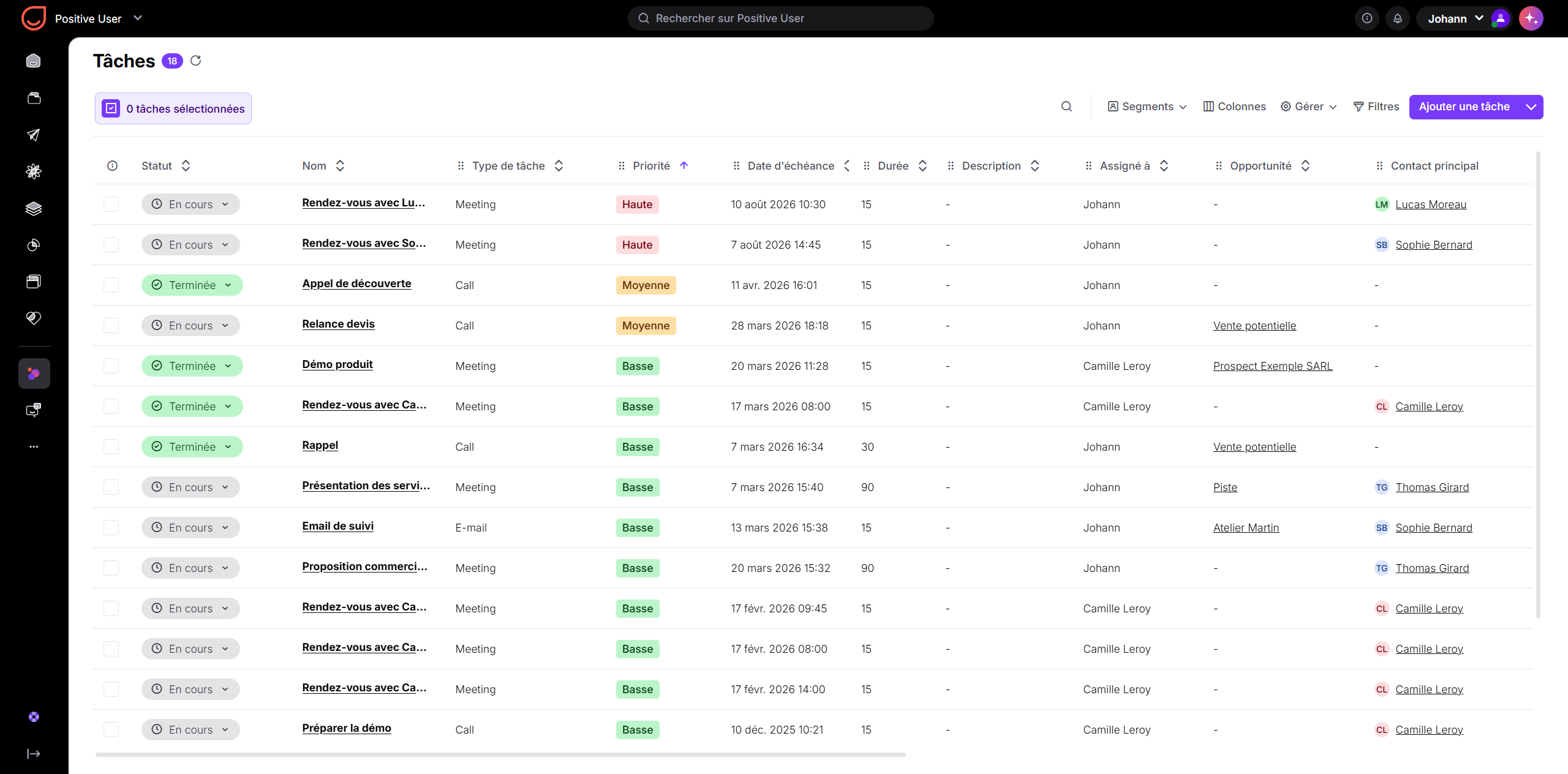
Filtrer les tâches qui vous sont assignées : accédez à “Ventes” → “Suivis”, cliquez sur “Filtres”, puis définissez les critères suivants : “Assigné à” correspondant à votre nom et “Statut” défini sur “En cours”. Vous obtenez ainsi votre liste personnelle de tâches quotidiennes, sans les tâches terminées ni celles assignées à d’autres utilisateurs.
Prioriser les suivis en retard et les tâches prioritaires : triez la liste par date d’échéance pour afficher les tâches en retard en premier, suivies de celles prévues pour aujourd’hui. Vous pouvez également trier les tâches par priorité afin de faire remonter celles ayant une priorité “Haute”, signalées par des badges rouges dans la liste. Les tâches en retard conservent le statut “En cours”, même lorsque leur date d’échéance est passée, ce qui permet de les repérer facilement et de les traiter en priorité.
Consulter la timeline et les créneaux du calendrier : vérifiez la durée définie pour chaque tâche (15 minutes par défaut), ainsi que l’icône correspondant à son type (“Call”, “E-mail”, “Meeting”, “Task”, etc.). Utilisez ces créneaux pour planifier précisément la préparation des appels, les démonstrations clients ou la rédaction des propositions commerciales dans votre planning quotidien.
Créer des tâches directement depuis une fiche client permet de rattacher automatiquement toutes les informations utiles à la tâche et de les rendre accessibles dans la timeline de votre équipe :
Enregistrer une tâche depuis la fiche d’une opportunité
Créer une tâche depuis la fiche d’un contact
Créer une tâche depuis la fiche d’une entreprise
Pour en savoir plus sur chacune de ces méthodes, consultez l’article “Comment créer une tâche ?”.
Vérifiez régulièrement le statut des activités liées aux opportunités afin de vous assurer qu’aucune opportunité active ne reste sans prochaine étape planifiée ou avec un suivi en retard.
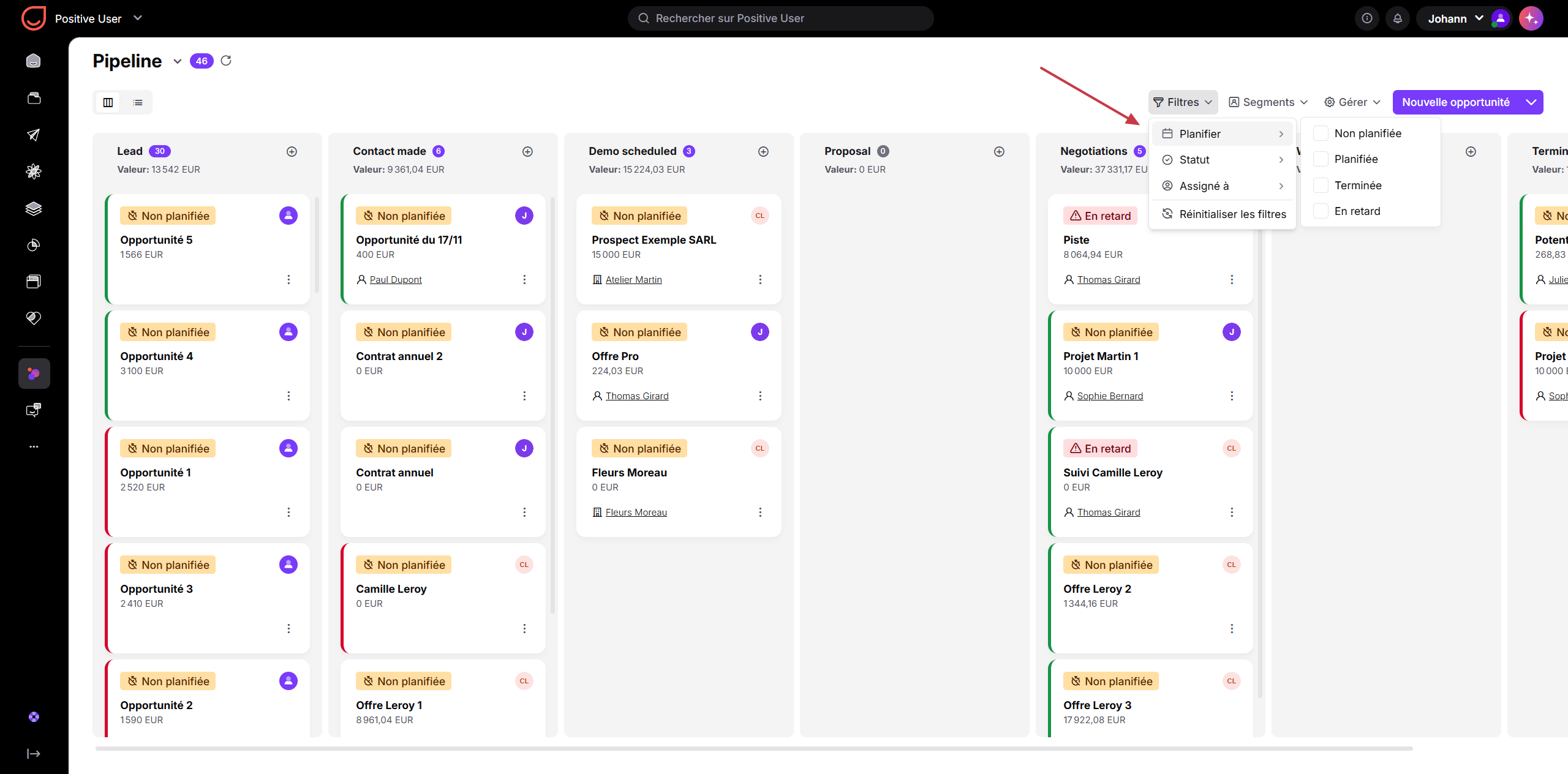
Filtrer les opportunités selon le statut de leur activité : accédez à “Ventes” → “Opportunités”, puis appliquez un filtre dans le groupe de filtres “Tâches” pour afficher les opportunités dont le statut est “En retard” ou “Non planifiée”. Le statut “En retard” indique qu’un appel ou un meeting planifié n’a pas eu lieu, tandis que “Non planifiée” signifie qu’aucune tâche à venir n’est prévue pour une opportunité active.
Mettre à jour les tâches en retard et définir les prochaines étapes : ouvrez chaque opportunité signalée pour mettre à jour le tunnel de vente. Pour les opportunités au statut “En retard”, ouvrez la tâche en retard, effectuez le suivi prévu ou replanifiez son échéance à une date future réaliste. Pour celles au statut “Non planifiée”, cliquez sur “Nouvelle tâche” afin de définir la prochaine action à effectuer, par exemple un “Call” pour assurer le suivi d’un devis envoyé. Chaque opportunité dispose ainsi d’une prochaine étape clairement définie et d’un utilisateur responsable de son suivi.
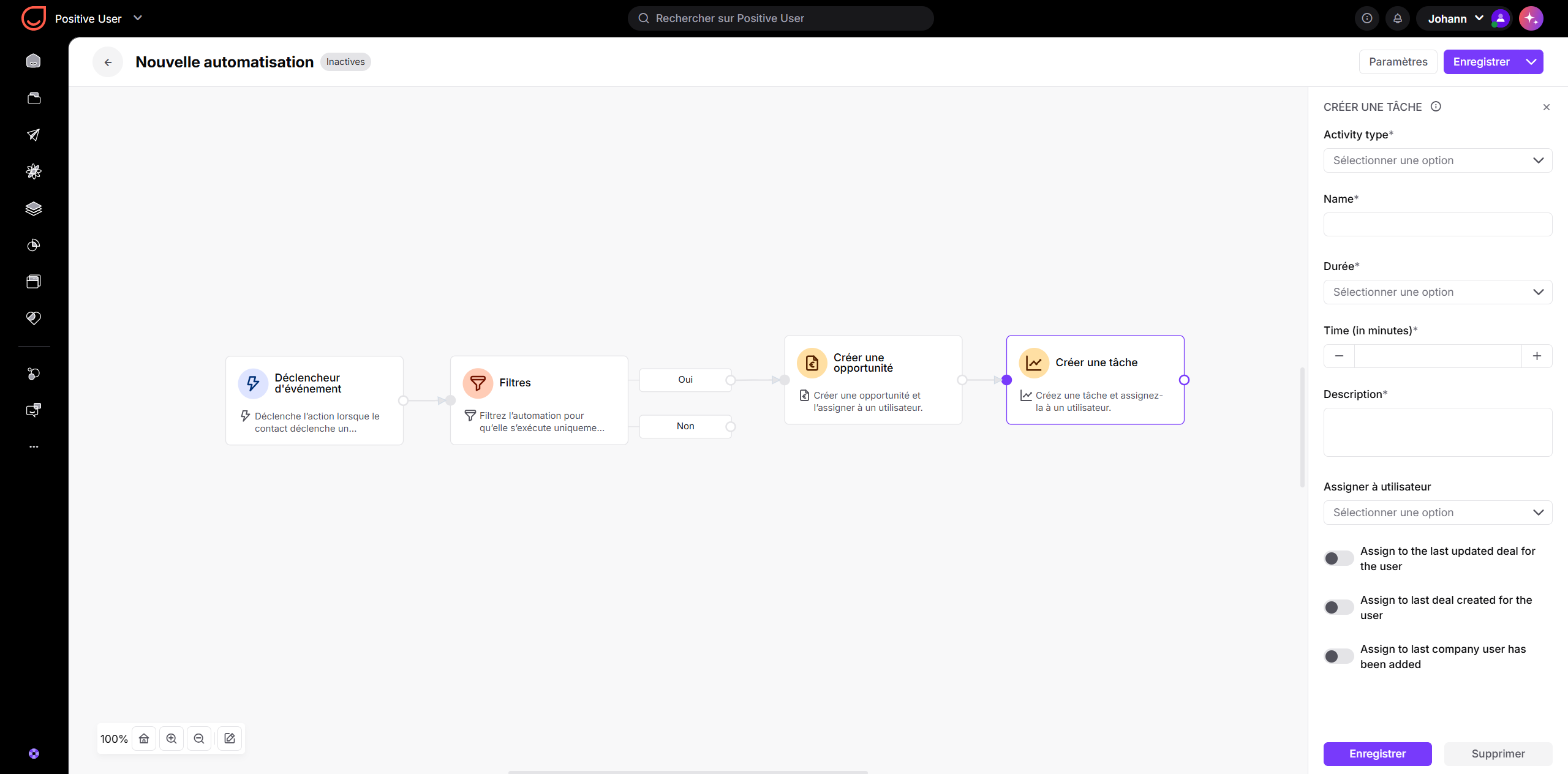
Configurez des workflows pour créer automatiquement des tâches de suivi en fonction du comportement des clients ou des changements d’étape dans le tunnel de vente. L’automatisation des tâches de suivi récurrentes réduit le travail administratif manuel, accélère la prise en charge des prospects entrants et harmonise les processus commerciaux.
Définir un déclencheur pour la création des tâches : sélectionnez un déclencheur correspondant à un événement commercial stratégique afin d’assurer un suivi rapide sans intervention manuelle.
Configurer les paramètres essentiels du module d’action “Créer une tâche” : lorsque vous ajoutez le module d’action “Créer une tâche” à votre workflow, configurez les principaux paramètres pour définir comment et quand la tâche doit être exécutée.
Personnaliser les tâches avec du contenu dynamique : utilisez des tags de contenu dynamique dans les champs “Nom” et “Description” des tâches afin de fournir à votre équipe commerciale toutes les informations nécessaires directement dans sa liste de tâches.
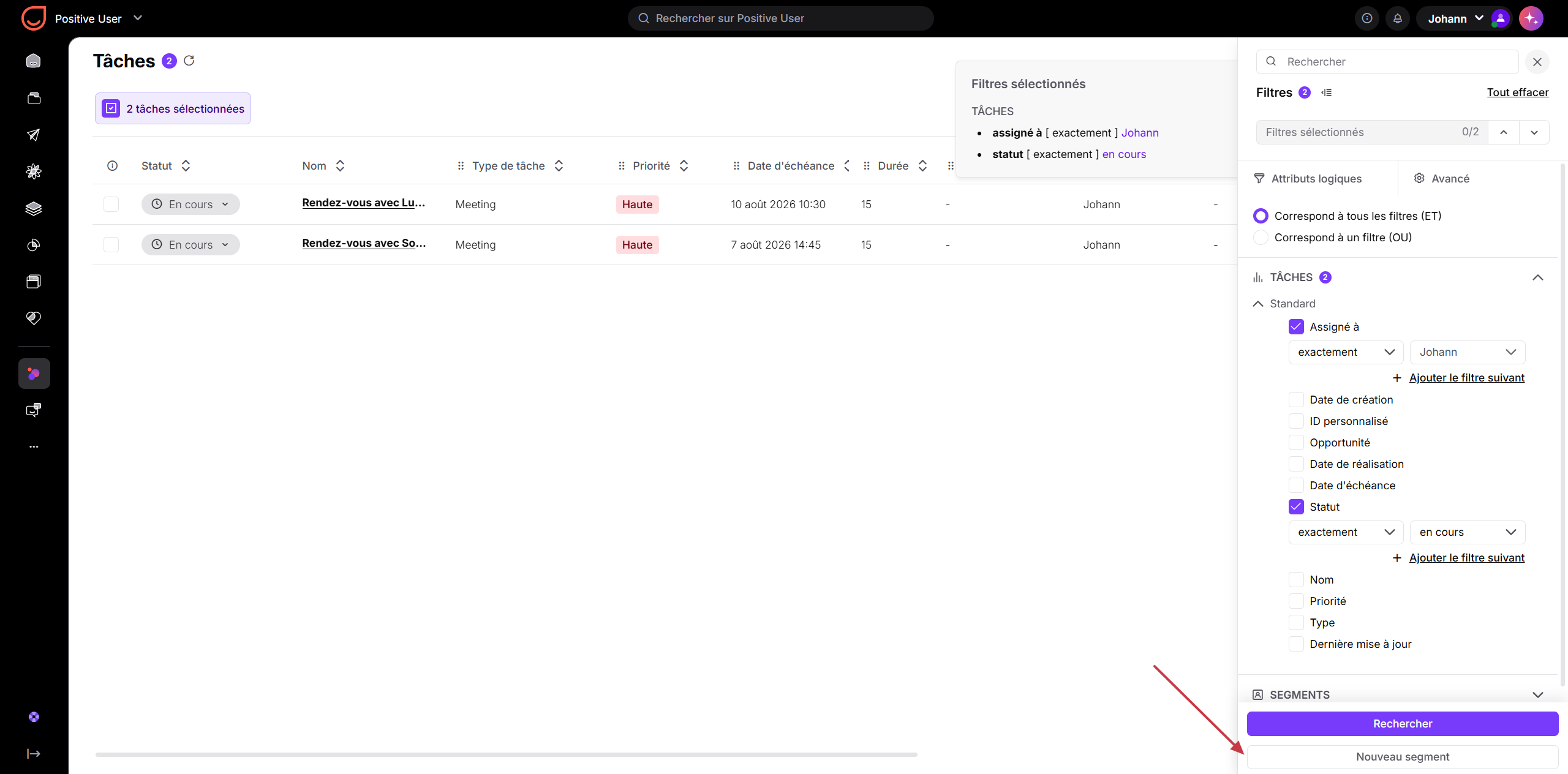
Gérez le volume de tâches de chaque utilisateur, exportez les données d’activité pour évaluer les performances ou importez des tâches depuis des outils externes.
Créer des segments de tâches : utilisez le groupe de filtres “Tâches” sur les contacts, les entreprises ou les opportunités pour segmenter les listes selon la priorité, l’utilisateur assigné, la date d’échéance, la date d’achèvement ou le nombre de tâches.
Utiliser les segments dans les tableaux de bord : créez un tableau de bord dédié aux statistiques à partir des données relatives aux tâches.
Importer, exporter ou supprimer des tâches en masse : gérez les données des tâches en masse à l’aide des commandes disponibles dans le header situé au-dessus de la liste des tâches.
Prise en charge des nouveaux prospects entrants : lorsqu’une nouvelle opportunité est créée, un workflow génère automatiquement une tâche “Call”, assignée à l’utilisateur responsable de l’opportunité et dont l’échéance est fixée à 60 minutes. Le suivi des nouveaux prospects peut ainsi commencer immédiatement, sans dépendre de rappels manuels.
Séquence de suivi après une démonstration : lorsqu’un utilisateur marque une tâche “Meeting” comme “Terminée”, une séquence de suivi automatisée crée une tâche “Send offer” dont l’échéance est fixée à 24 heures plus tard. Cette tâche est associée à la dernière opportunité mise à jour du contact. Le tunnel de vente continue ainsi de progresser automatiquement.
Déclenchement d’actions selon les signaux d’intérêt : lorsqu’un contact consulte des pages à forte valeur ajoutée ou abandonne un panier important, le système crée automatiquement une tâche “Call” avec une priorité “Haute”, assignée à l’utilisateur responsable du compte. Les membres de l’équipe sont ainsi alertés pour contacter le prospect au moment où son intérêt est le plus fort.
