Se hai già un database di contatti, puoi facilmente importarlo in Positive User utilizzando un file CSV o XLSX. È un modo comodo per trasferire i dati dei tuoi clienti esistenti nella piattaforma senza doverli aggiungere manualmente.
Prima di iniziare, assicurati che il tuo file sia strutturato correttamente e di aver compreso come vengono memorizzati i dati dei contatti in Positive User. La piattaforma utilizza sia campi standard (campi predefiniti come indirizzo email o numero di telefono) sia campi personalizzati (campi che crei tu stesso).
Abbina i campi standard: se le colonne del tuo foglio di calcolo corrispondono ai campi standard, puoi importare il file immediatamente.
Crea campi personalizzati: se vuoi includere informazioni aggiuntive non supportate per impostazione predefinita, dovrai prima creare i campi personalizzati necessari. Segui i passaggi in "Come creare un campo personalizzato".
Verifica i tipi di dati: assicurati che ogni colonna abbia il tipo di valore corretto per il campo. Ad esempio, se vuoi importare "Scoring", assicurati che il campo sia un numero intero. Se vuoi importare una "Data", imposta il campo come datetime. Consulta "Cos'è un campo" per i dettagli sui tipi di dati specifici.
Prima di caricare il file, assicurati che sia formattato correttamente. Se non sei sicuro di come dovrebbe apparire, puoi scaricare un template pronto all'uso direttamente dall'app cliccando sul pulsante "xlsx" o "csv" nella sezione "Data" → "Import".
Per trovare altri consigli sulla formattazione dei dati, consulta il nostro articolo dedicato.
Campi obbligatori
Devi avere un identificatore univoco per ogni contatto. Può essere un indirizzo email o uno user ID. Puoi avere più contatti con lo stesso indirizzo email ma con user ID diversi.
Il campo "user_id" non dovrebbe mai essere un semplice numero intero. Consigliamo vivamente di codificarlo.
Intestazioni delle colonne
Includi sempre le intestazioni delle colonne nella prima riga del tuo file. Cerca di dare alle colonne esattamente gli stessi nomi dei campi esistenti in Positive User. Se il nome della colonna è identico al nome del campo, il sistema li abbinerà automaticamente durante l'importazione.
Codifica
Cos'è la codifica? La codifica indica al computer come interpretare i caratteri di testo nel tuo file. Il formato predefinito e altamente consigliato è UTF-8. Scegliere UTF-8 garantisce che caratteri speciali, accenti e simboli vengano importati correttamente senza trasformarsi in simboli casuali.
Separatore
Cos'è un separatore? Nei file CSV (Comma Separated Values), un separatore è il segno di punteggiatura utilizzato per suddividere il testo in colonne distinte del foglio di calcolo. I separatori più comuni sono la virgola (,) o il punto e virgola (;).
Controlla come il tuo software per fogli di calcolo ha esportato il file e assicurati di sapere quale carattere divide i tuoi dati.
Campi a più valori
Se una colonna contiene più valori (ad esempio "Tag" o qualsiasi campo con tipo a scelta fissa che consente più valori), separali utilizzando il carattere pipe: "|"
Esempio: tag1|tag2|tag3
Se stai esportando da Excel, assicurati di impostare i formati di dati corretti per ogni cella.
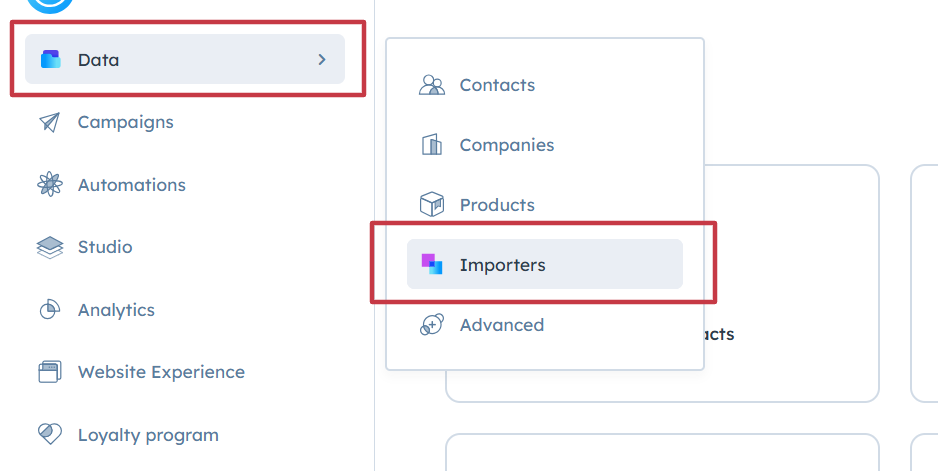
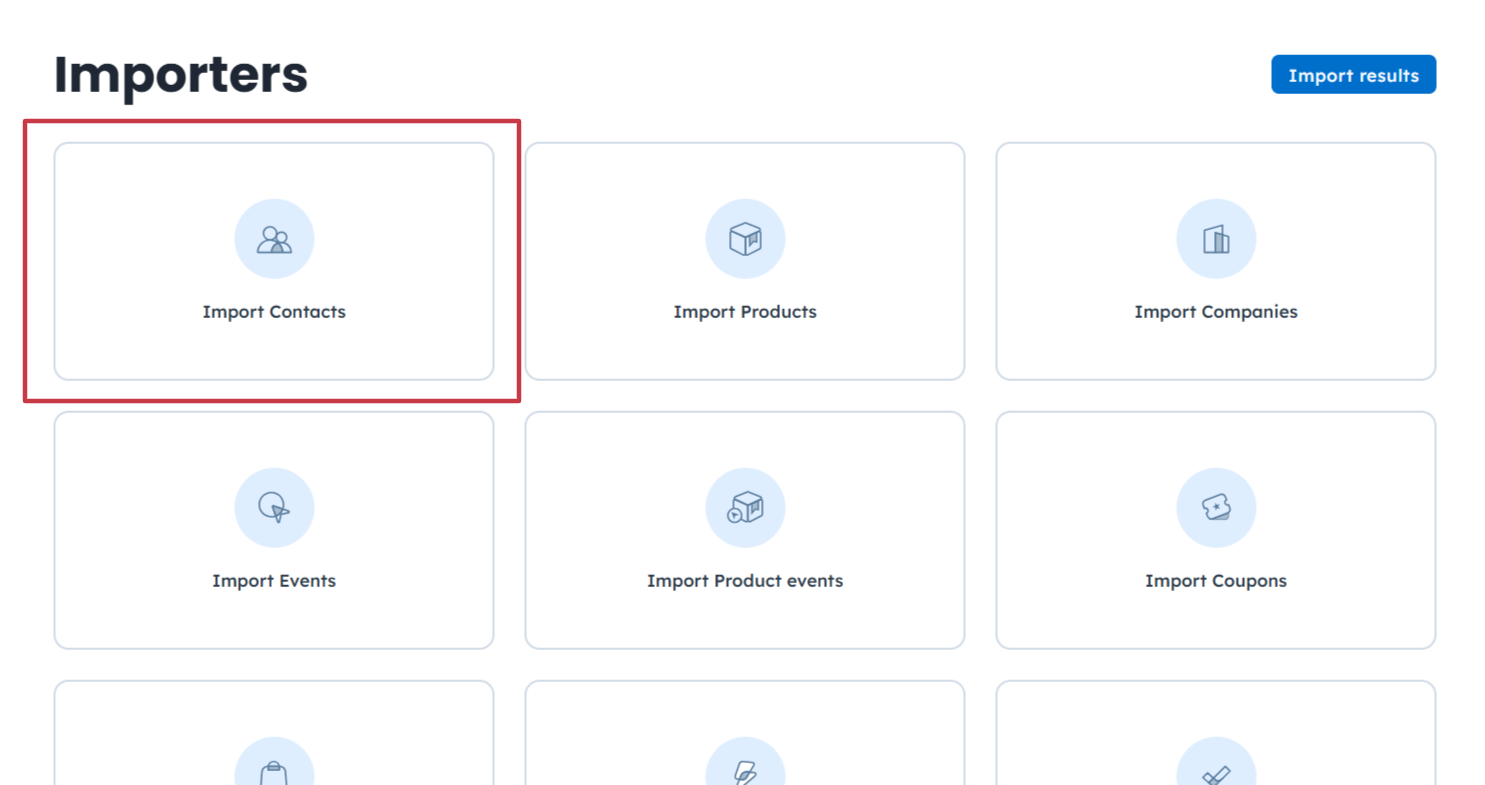
Vai su "Data" → "Importers" e scegli "Import Contacts".
OPPURE
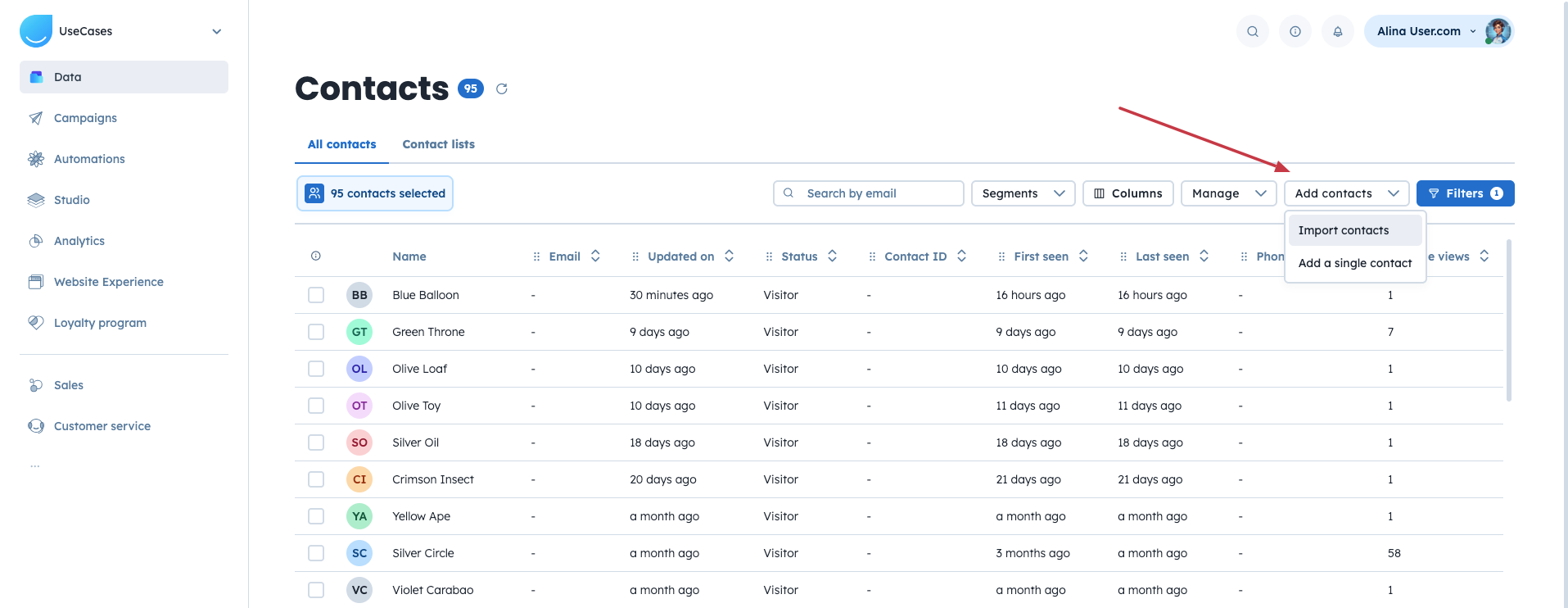
Puoi procedere con "Data" → "Contacts" → "Add contacts" → "Import contacts".
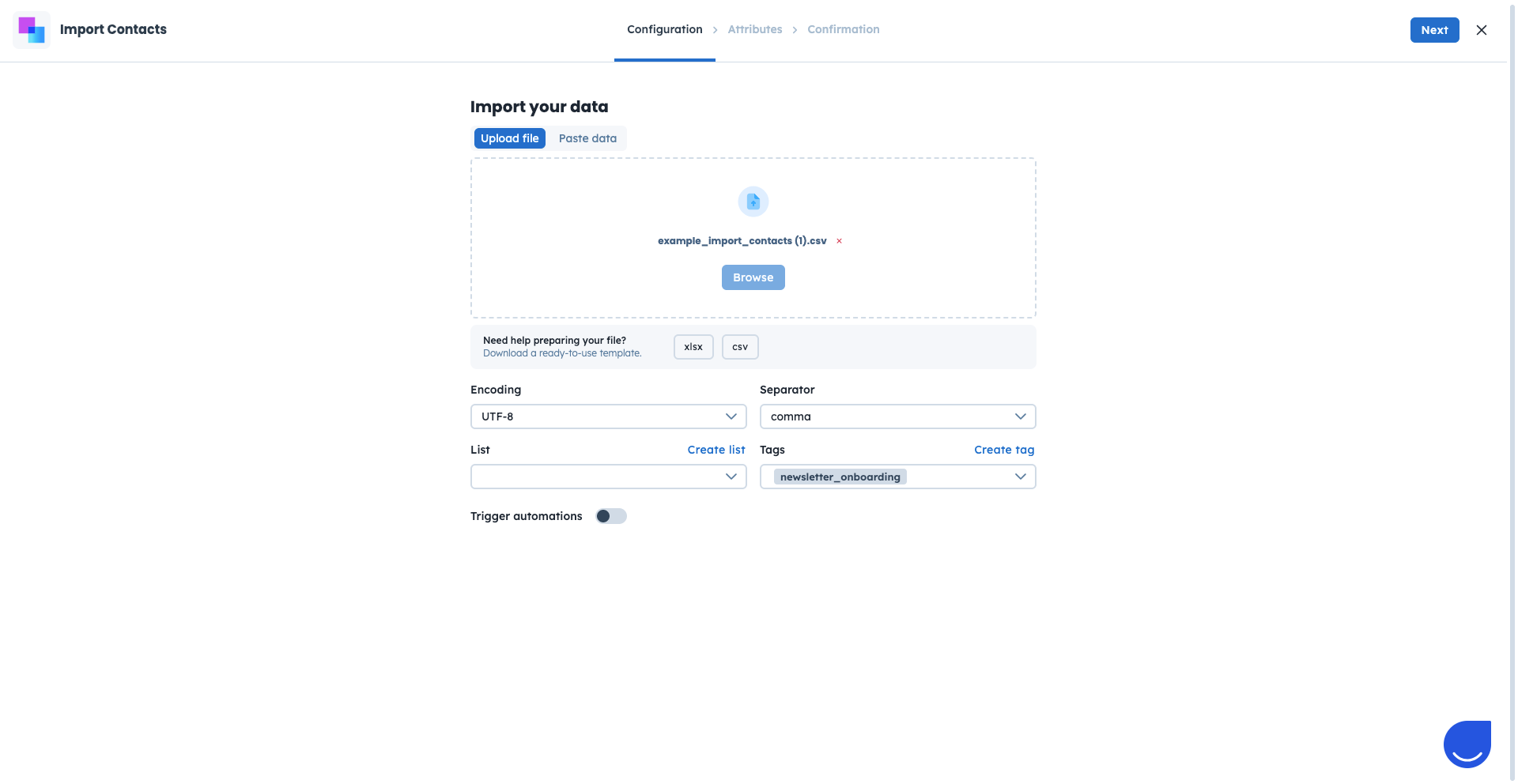
Carica o trascina il file con drag & drop.
Scegli la codifica adatta al tuo file. (UTF-8 è quella predefinita)
Scegli il separatore utilizzato nel tuo file.
Aggiungi liste e tag se vuoi che vengano applicati ai contatti.
Attiva o disattiva il toggle "Trigger Automations", a seconda che tu voglia che le automazioni vengano eseguite per questi contatti dopo l'importazione. (In base a liste e tag).
Questo passaggio riguarda la mappatura delle intestazioni delle colonne del tuo file con i campi esistenti in Positive User.
Abbinamento automatico: se il nome della colonna nel tuo file è esattamente lo stesso del nome del campo nel sistema, verranno abbinati automaticamente.
Abbinamento manuale: per le colonne non abbinate, seleziona semplicemente il campo esistente corretto dal menu a tendina per collegarli.
Assicurati di collegare tutte le intestazioni delle colonne con i campi! Le colonne non abbinate non verranno importate!
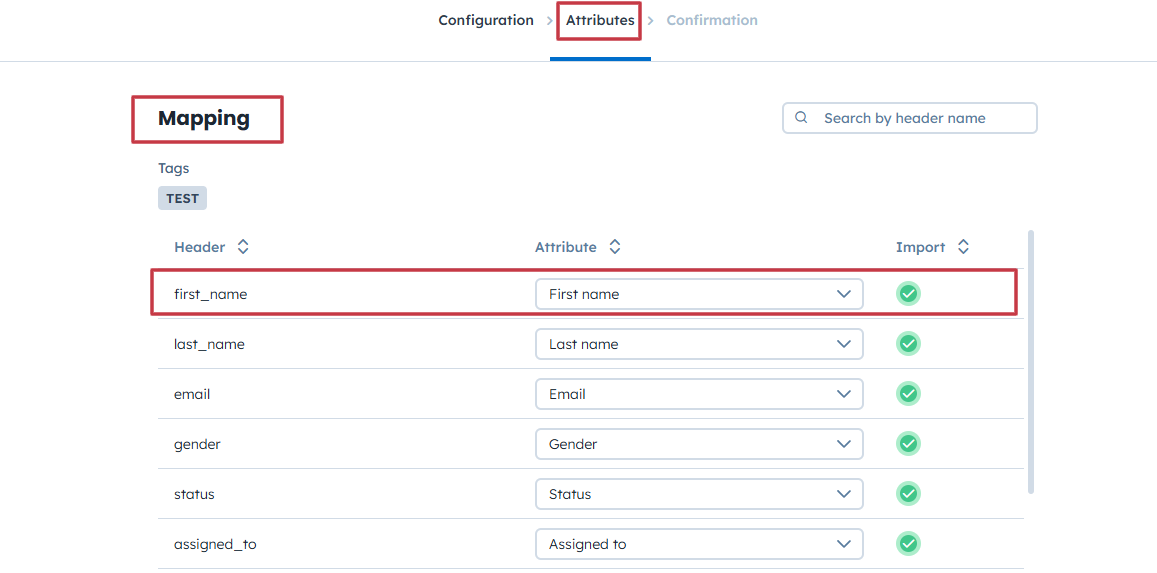
Una volta abbinate tutte le colonne del tuo file con i campi, clicca su "Next". Verrai reindirizzato al passaggio di "Confirmation".
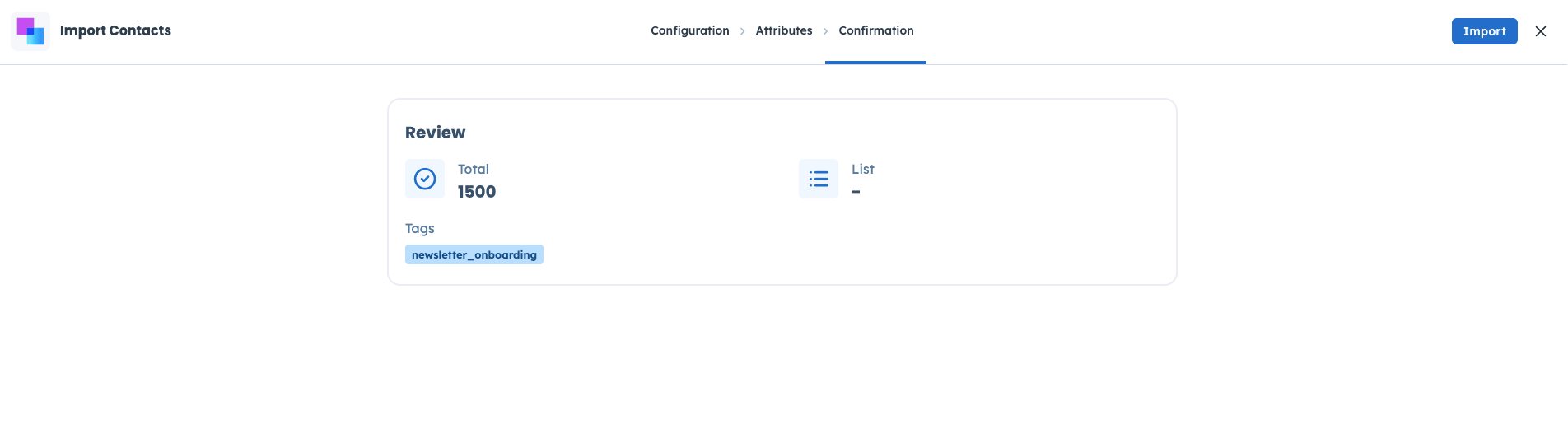
Nel passaggio di "Confirmation" esamini il riepilogo dell'importazione e confermi il processo. Dopo la conferma, il sistema inizia a elaborare il tuo file.
Una volta cliccato su "Import", vedrai la notifica di conferma GDPR. È un passaggio obbligatorio per caricare i dati nel workspace.
Puoi monitorare il processo di importazione e verificare i risultati finali nella sezione "Import Results", dove verrai reindirizzato automaticamente.
Puoi visitare questa sezione in qualsiasi momento tramite il percorso "Data" → "Importers" → "Import Results".
Qui vedrai:
Stato dell'importazione (Started/Pending/Complete/Archived)
Data di creazione
Data di completamento
Tipo (che tipo di dati è stato importato)
Creato da (membro del team che ha caricato il file)
Nome del file
Righe totali (dal tuo file)
Riuscite (numero finale di righe importate)
Fallite (mostra il numero di errori)
Se qualcosa va storto durante l'importazione, clicca sul nome del file per visualizzare un report dettagliato degli errori.
Per visualizzare i profili appena importati, vai su "Data" → "Contacts". Puoi filtrare il tuo database in base alla lista contatti o al tag specifico che hai associato durante l'importazione, così da rivedere facilmente i dati importati.
Puoi utilizzare lo stesso processo di importazione per aggiornare contatti esistenti. Per aggiornare un contatto, il sistema deve riconoscerlo tramite:
Lo stesso indirizzo email
oppure
Lo stesso user_id (se utilizzato nel tuo workspace)
Come lo user_id influisce sugli aggiornamenti:
se utilizzi user_id nel workspace e importi un file CSV/XLSX con contatti esistenti che hanno lo stesso user_id → i contatti nel sistema verranno aggiornati
se non utilizzi user_id nel workspace e importi un file CSV/XLSX con contatti esistenti senza alcun user_id → i contatti nel sistema verranno aggiornati
se utilizzi user_id nel workspace e importi un file CSV/XLSX con contatti esistenti senza user_id → verranno aggiunti nuovi contatti
se non utilizzi user_id nel workspace e importi un file CSV/XLSX con contatti esistenti con user_id → verranno aggiunti nuovi contatti
