I Ticket di supporto aiutano il tuo team a gestire in modo chiaro e organizzato i problemi segnalati dai tuoi contatti. Invece di gestire i problemi tra email e chat sparse, mantieni tutte le comunicazioni correlate, gli aggiornamenti e le responsabilità in un unico posto strutturato.
Utilizzando i Ticket di supporto, il tuo team può assegnare la responsabilità, impostare le priorità, monitorare i progressi e mantenere una cronologia completa delle azioni. Questo porta a risoluzioni più rapide e a una migliore esperienza di supporto per i tuoi contatti.
Un Ticket di supporto è un record centralizzato di una domanda, un problema o una richiesta di un contatto. I ticket vengono solitamente utilizzati per risolvere problemi e aiutare i contatti. Sono diversi dai task normali perché il loro obiettivo principale è tracciare uno specifico problema dal momento in cui viene segnalato fino a quando è completamente risolto.
Puoi accedere ai Ticket andando su "Supporto" → "Ticket di supporto".
Esempio:
Un contatto segnala un problema di fatturazione tramite chat. Crei un ticket, lo assegni a uno specialista dedicato, imposti la priorità su "Alta" e aggiorni lo stato man mano che il problema progredisce fino alla risoluzione.
Ogni ticket contiene informazioni strutturate suddivise in quattro aree principali: campi, dettagli di comunicazione e cronologia.
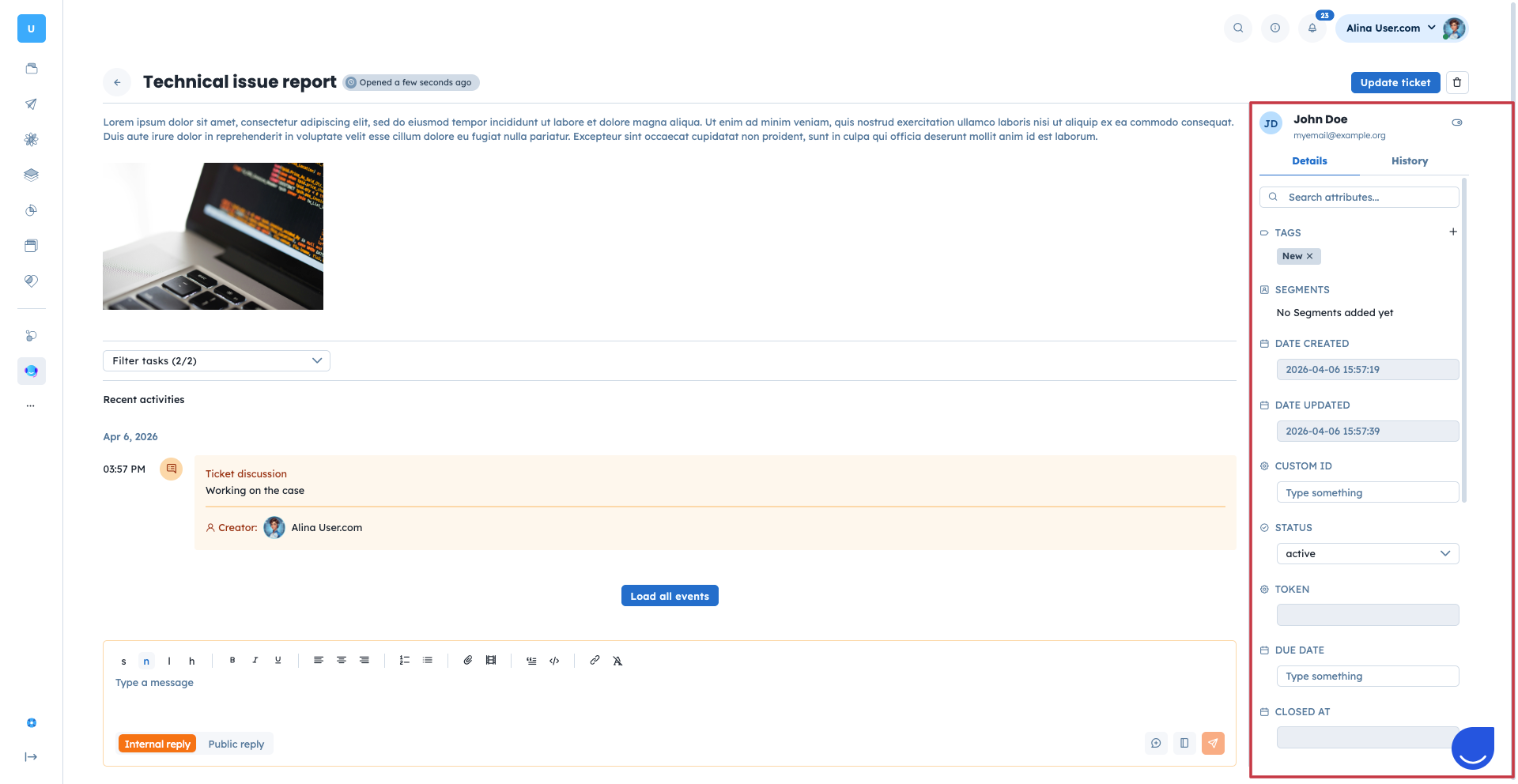
Sul lato destro del profilo puoi trovare "Dettagli" e "Cronologia".
I Dettagli includono:
Campi (come "Stato", "Priorità", ecc.)
Puoi anche creare campi personalizzati per memorizzare dettagli aggiuntivi sul ticket. Consulta i passaggi dedicati nell'articolo "Come creare un campo personalizzato".
Cronologia: ogni cambiamento di stato effettuato in un ticket viene registrato nella sua cronologia. Questo ti dà visibilità su cosa è successo e quando. Puoi vedere la cronologia sul lato destro del profilo.
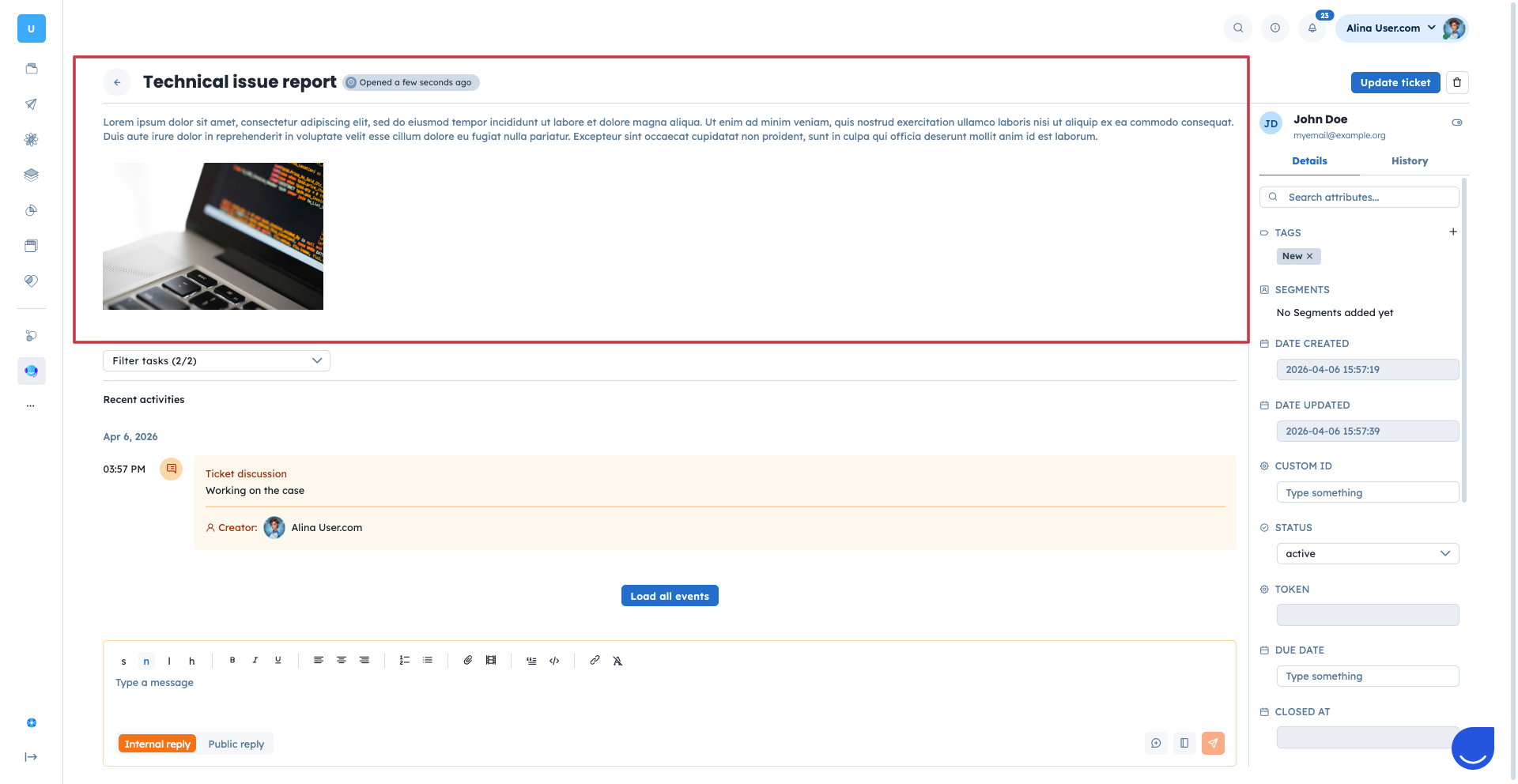
La parte centrale del profilo del ticket include le informazioni più importanti:
Nome del ticket
Descrizione: spiegazione dettagliata del ticket, che può includere testo, immagini e file allegati.
Di seguito puoi trovare la sezione "Risposta".
Consiste di due opzioni: risposta interna vs risposta pubblica.
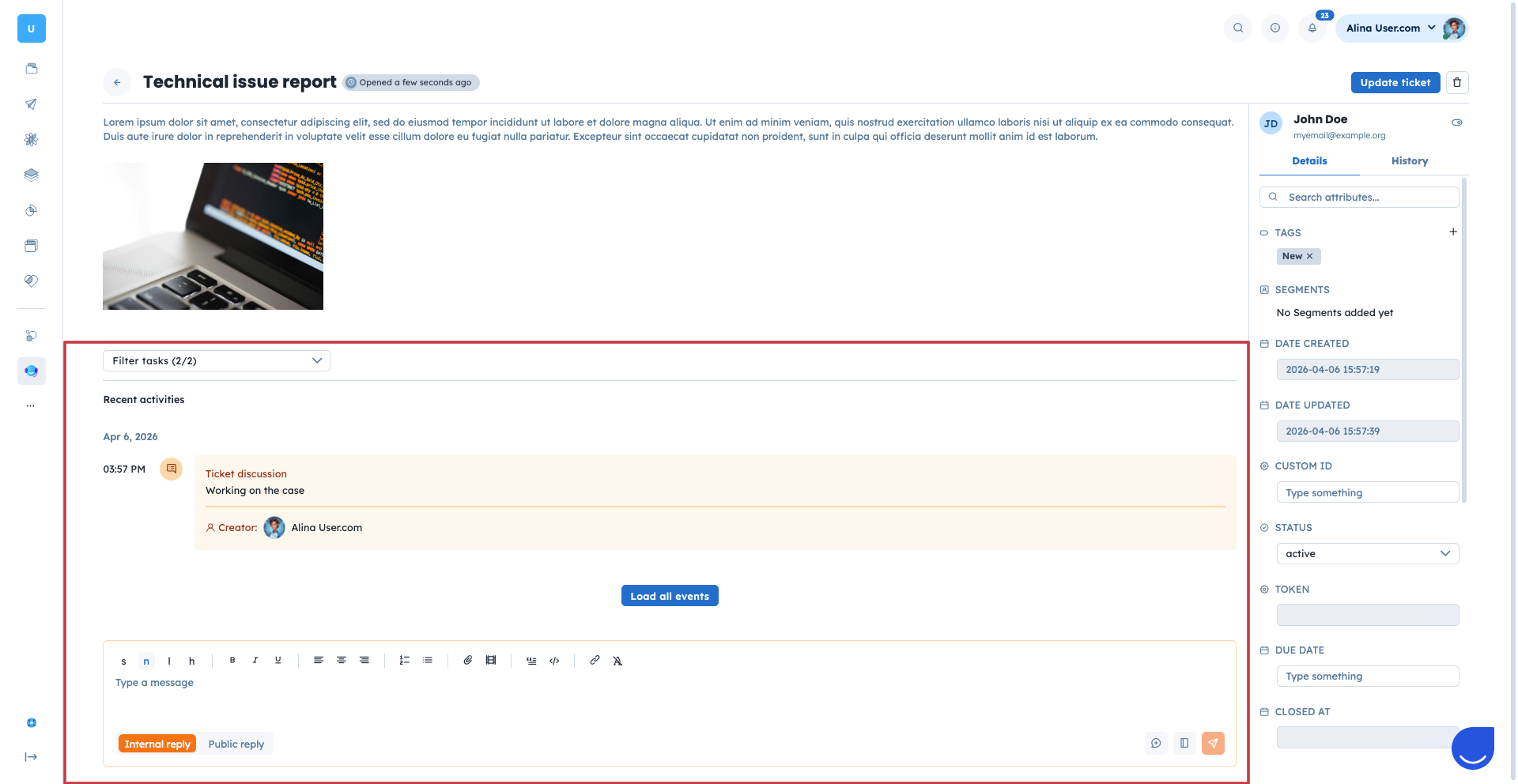
Ogni Ticket di supporto include una sezione di comunicazione in cui puoi aggiungere risposte e commenti.
Risposta interna - commento privato visibile solo agli utenti dell'app (il tuo team). Viene utilizzato per note interne, collaborazione e condivisione del contesto.
Risposta pubblica - messaggio visibile al contatto. Viene utilizzato per comunicare aggiornamenti, richiedere informazioni o fornire soluzioni.
Questa struttura ti permette di separare i messaggi interni dalla comunicazione esterna mantenendo tutto all'interno dello stesso ticket.
Le risposte pubbliche vengono inviate al contatto principale tramite email per notificare la persona dell'aggiornamento relativo all'argomento della discussione. Il contatto può rispondere a questa email. Le risposte saranno visibili anche nel profilo del ticket.
I Ticket di supporto sono strettamente connessi con altri elementi del sistema, in quanto rappresentano una richiesta di un contatto a un membro del team. Ecco come funziona:
Contatti: La maggior parte dei ticket sono segnalazioni o richieste dei contatti. Quando crei un nuovo ticket puoi collegarlo a uno specifico contatto del tuo database. Il ticket sarà quindi disponibile dal Profilo del contatto.
Aziende: Similmente ai contatti, puoi collegare un ticket a un'azienda. Questo raccoglie tutti i ticket segnalati dai dipendenti di un'azienda sotto il suo profilo.
Membro del team: Quando crei un ticket ne diventi l'"autore". Inoltre puoi assegnare un altro specialista al ticket per risolverlo.
Ci sono tre modi principali per creare un nuovo ticket in Positive User:
Manualmente nell'applicazione. Puoi farlo sia nella sezione "Supporto" → "Ticket di supporto" sia direttamente durante la conversazione con un contatto nella sezione "Supporto" → "Storico conversazioni" nella vista specifica della conversazione.
Automaticamente utilizzando il modulo "Crea un ticket" nel flusso di automation.
Dall'email inviata a un indirizzo email dedicato ai ticket. Puoi trovare questo indirizzo in "Impostazioni" → "Impostazioni workspace" → "Ticket di supporto" → "Email ticket".
Importa ticket da un file CSV.
Utilizzando un endpoint REST API.
Consulta tutti i dettagli nell'articolo dedicato "Come creare un Ticket di supporto".
Strutturare i processi di supporto: Quando un contatto si mette in contatto con un problema complesso in una chat frenetica, il tuo team può creare un ticket direttamente dalla vista "Storico conversazioni". Questo sposta il problema dalla inbox frenetica a un workflow strutturato. Puoi assegnargli una priorità e una data di scadenza, garantendo che la richiesta riceva l'attenzione dedicata di cui ha bisogno senza perdersi tra i messaggi di routine.
Organizzare il supporto per tipo e priorità: Man mano che il volume del tuo supporto cresce, puoi utilizzare i livelli di priorità e gli stati per strutturare le richieste in arrivo. Ad esempio, un manager può filtrare la lista dei Ticket di supporto per priorità "Alta" per individuare rapidamente i casi urgenti e assegnarli immediatamente al membro del team giusto.
Automatizzare la creazione di ticket dai form: Invece di registrare manualmente ogni invio di form dal sito web, puoi impostare un'automazione per creare un ticket nel momento in cui un contatto invia una richiesta di supporto.
