Se disponi di un provider per la consegna delle email, puoi collegare il tuo SMTP (Simple Mail Transfer Protocol) per personalizzare le modalità di invio delle tue email. Ciò significa che Positive User invierà le email, ma sarà il tuo provider a occuparsi della consegna ai destinatari.
Questa opzione è utile se desideri un maggiore controllo sulle impostazioni di deliverability o preferisci utilizzare un'infrastruttura email già esistente.

Assicurati che il tuo provider email consenta le connessioni SMTP. Se utilizzi Gmail, potresti dover aggiornare le impostazioni di sicurezza. Se utilizzi Google Workspace, solo l'amministratore può modificare queste impostazioni.
Vai su "Impostazioni" → "Impostazioni area di lavoro" → "Email" → "Impostazioni SMTP".
Clicca su "Crea SMTP" per aprire il modulo di configurazione.
Compila i campi richiesti.
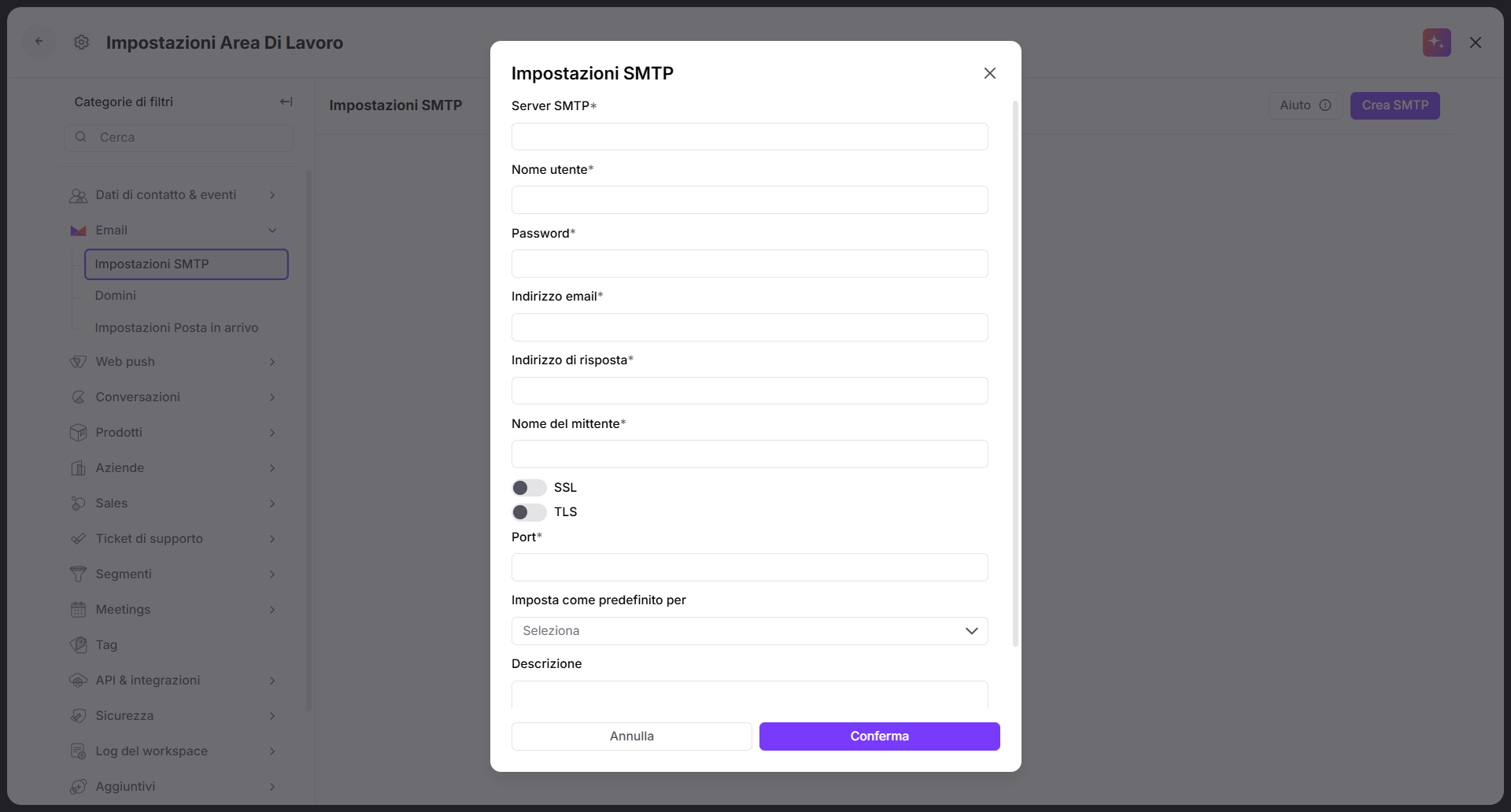
Server SMTP: inserisci l'indirizzo host fornito dal tuo servizio email. (Ad esempio, Gmail utilizza smtp.gmail.com.)
Nome utente: di solito l'indirizzo email dell'account da cui vuoi inviare.
Password: usa la password del tuo account o una password specifica per l'app se è attiva la verifica in due passaggi.
Indirizzo email: l'indirizzo email che apparirà come mittente.
Indirizzo di risposta: l'indirizzo a cui devono essere inviate le risposte. Puoi utilizzare l’indirizzo email del tuo workspace per ricevere le risposte direttamente in chat.
Nome del mittente: un nome visualizzato che aiuta i destinatari a riconoscere i tuoi messaggi.
SSL: un certificato di sicurezza. Utilizzalo se il tuo provider lo supporta. (Gmail richiede che l'SSL sia disattivato.)
TLS: un protocollo di sicurezza. (Per Gmail, il TLS deve essere attivato.)
Port: dipende dal tuo provider. (Gmail utilizza la porta 587.)
Imposta come predefinito per: scegli quali agenti devono utilizzare questo profilo SMTP di default.
Descrizione: aggiungi una breve etichetta per una migliore organizzazione.
Dopo aver salvato la configurazione, il tuo nuovo profilo SMTP comparirà come opzione di mittente. Puoi utilizzarlo quando crei una campagna email o in qualunque altra sezione dell'app in cui è supportato l'invio di email.
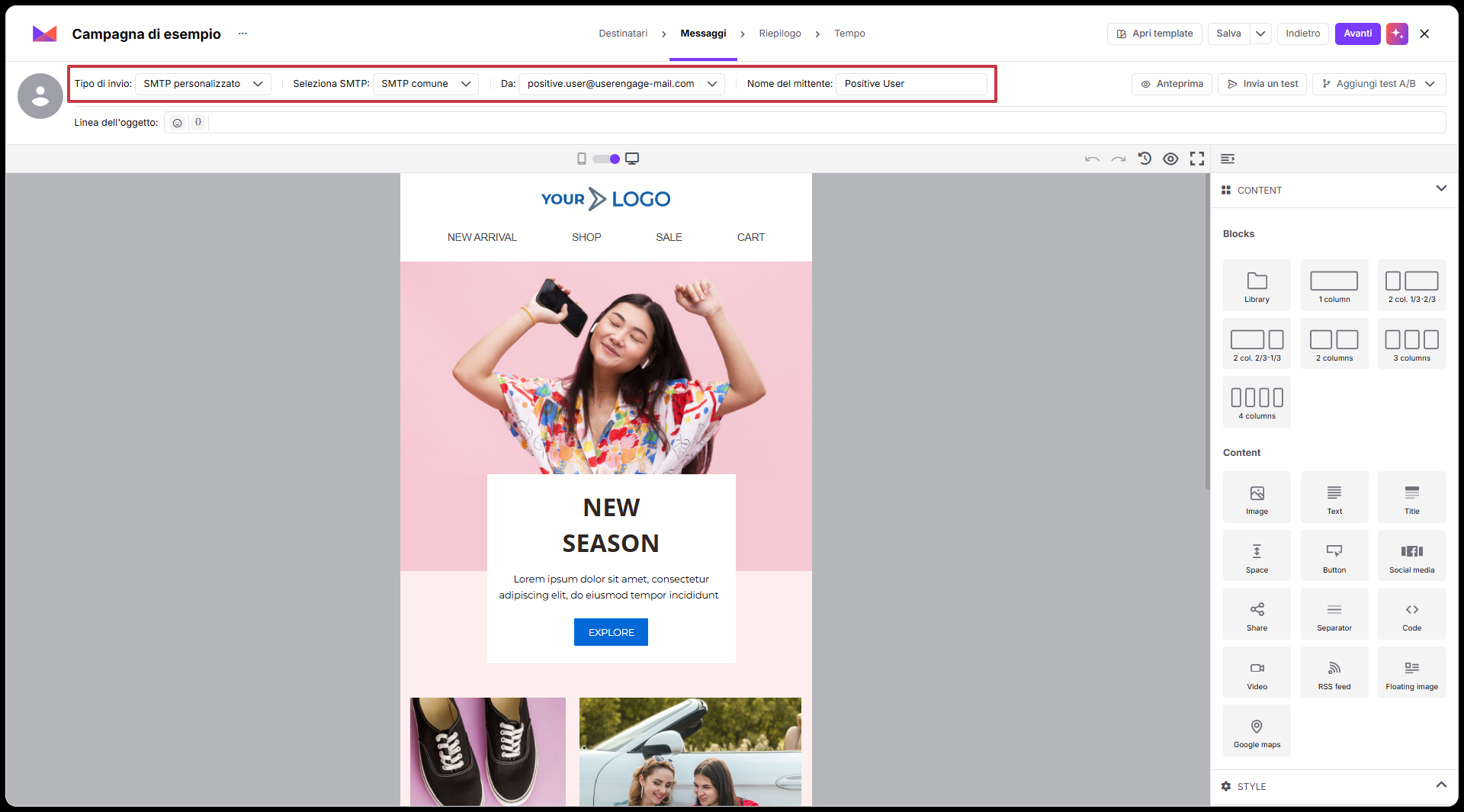
Una volta raggiunta la fase "Messaggio" nel flusso di creazione della campagna, devi decidere il dominio email e il mittente per questo specifico invio.
Devono essere compilati i seguenti campi:
Tipo di invio: qui scegli il tipo di dominio email. Seleziona "SMTP personalizzato".
Seleziona SMTP: scegli il mittente dal menu a discesa.
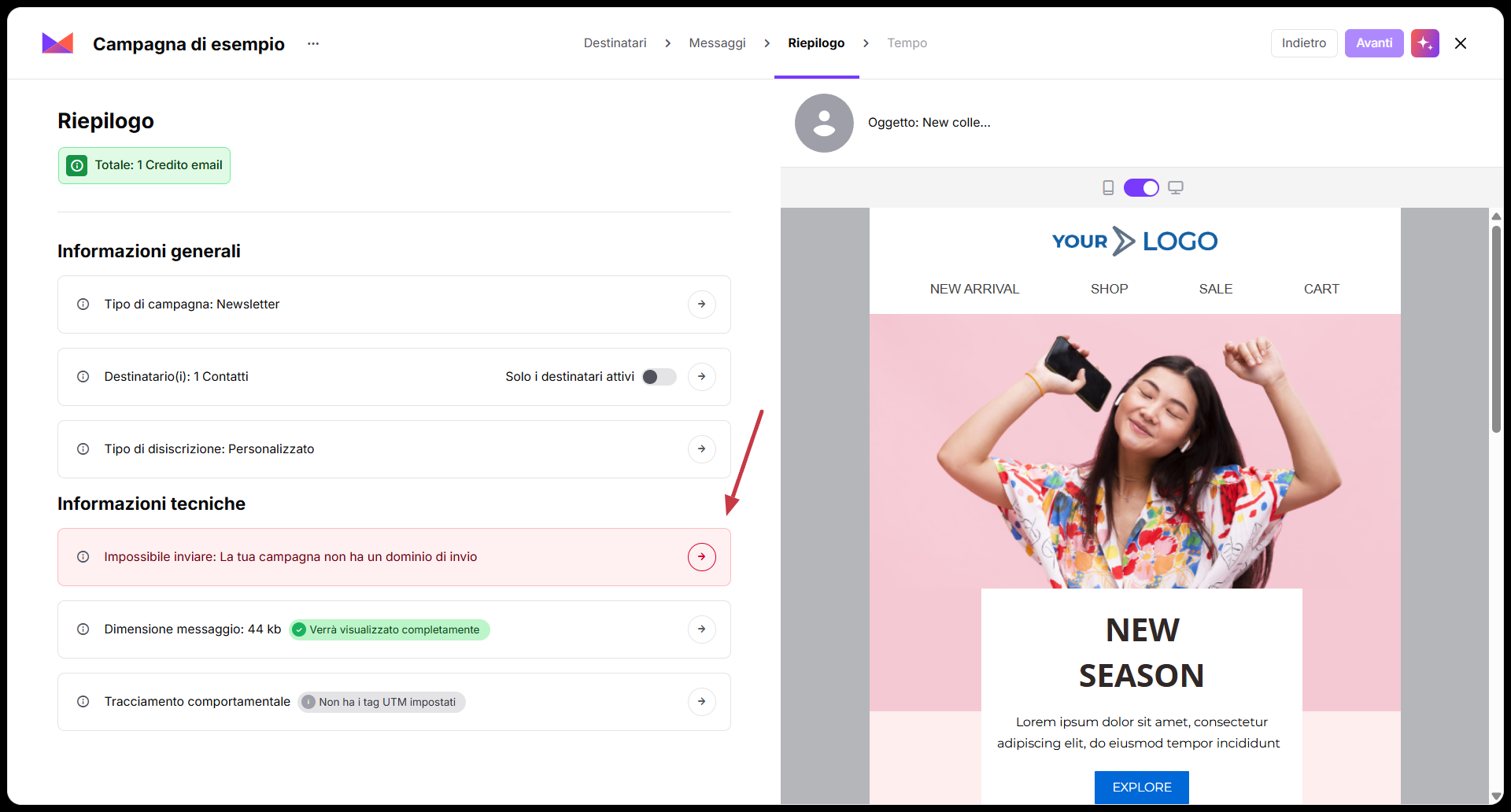
Successivamente, nella fase "Riepilogo" il sistema mostra nuovamente le impostazioni scelte. In caso di problemi con le impostazioni del mittente, verrà visualizzato un avviso.
Esempio di avviso quando le impostazioni del mittente non erano complete:
Positive User è progettato per inviare email in modo molto efficiente, anche a un ritmo di centinaia al secondo. Tuttavia, alcuni provider SMTP applicano limiti più rigidi. Quando questi limiti vengono superati, potresti riscontrare problemi di consegna.
Se il report della tua campagna email mostra errori nei "Log di consegna" con messaggi come:
"SMTP Error 454 b'Throttling failure: Maximum sending rate exceeded’"
significa che il tuo server SMTP sta ricevendo messaggi a una velocità superiore a quella che può gestire.
Ci sono due modi per risolvere il problema:
Chiedi all'amministratore del tuo servizio SMTP di aumentare il tasso di invio consentito.
Se non è possibile, valuta di inviare le campagne email tramite le automazioni. Per gestire la velocità, inserisci un blocco "Ritardo" prima del modulo "Invia campagna email" e attiva l'opzione "Randomizza". Questo rallenterà naturalmente la consegna dei messaggi e la manterrà entro i limiti del tuo provider.
