Le campagne email sono uno degli strumenti più potenti e versatili del marketing digitale: aiutano le aziende a costruire relazioni, aumentare l'engagement e offrire messaggi personalizzati su larga scala. Che tu stia condividendo aggiornamenti, facendo nurturing dei lead o promuovendo nuove offerte, l'email ti dà accesso diretto al tuo pubblico attraverso un canale di cui si fida.
Le campagne email automatizzate danno il meglio quando vuoi inviare messaggi tempestivi e pertinenti attivati dalle azioni di un iscritto o dalla sua fase del ciclo di vita. Sono ideali per l'onboarding dei nuovi clienti, per il nurturing dei lead, per l'invio di promemoria di carrello abbandonato o per riattivare i clienti inattivi, situazioni in cui coerenza e personalizzazione fanno una grande differenza.
Poiché queste email vengono inviate automaticamente sulla base di condizioni definite, garantiscono che ogni contatto riceva il messaggio giusto al momento giusto, senza richiedere alcun intervento manuale. Questo rende le campagne automatizzate particolarmente utili per migliorare le conversioni, rafforzare le relazioni con i clienti e offrire un'esperienza utente fluida e scalabile.
Prima di creare la tua prima campagna, assicurati di aver completato i seguenti passaggi.
Dominio di invio email collegato (consulta le istruzioni).
Mittente che vuoi scegliere per la campagna.
Una segmentazione di pubblico con opt-in (importata o raccolta dal sito web).
In User.com le campagne email sono intese come una combinazione di contenuti e impostazioni che ti permette di inviare email.
Per questo motivo, il processo di creazione della campagna è diviso in diversi passaggi. Vediamoli tutti.
Vai su "Campagne" → "Email" → "Nuova campagna".
Scegli uno dei template esistenti oppure creane uno da zero.
"Template di Positive User": template predefiniti che possono essere modificati e adattati alle tue esigenze.
"I miei template": libreria dei template creati in precedenza dal tuo team.
"Da zero": puoi creare un nuovo template per questa campagna specifica.
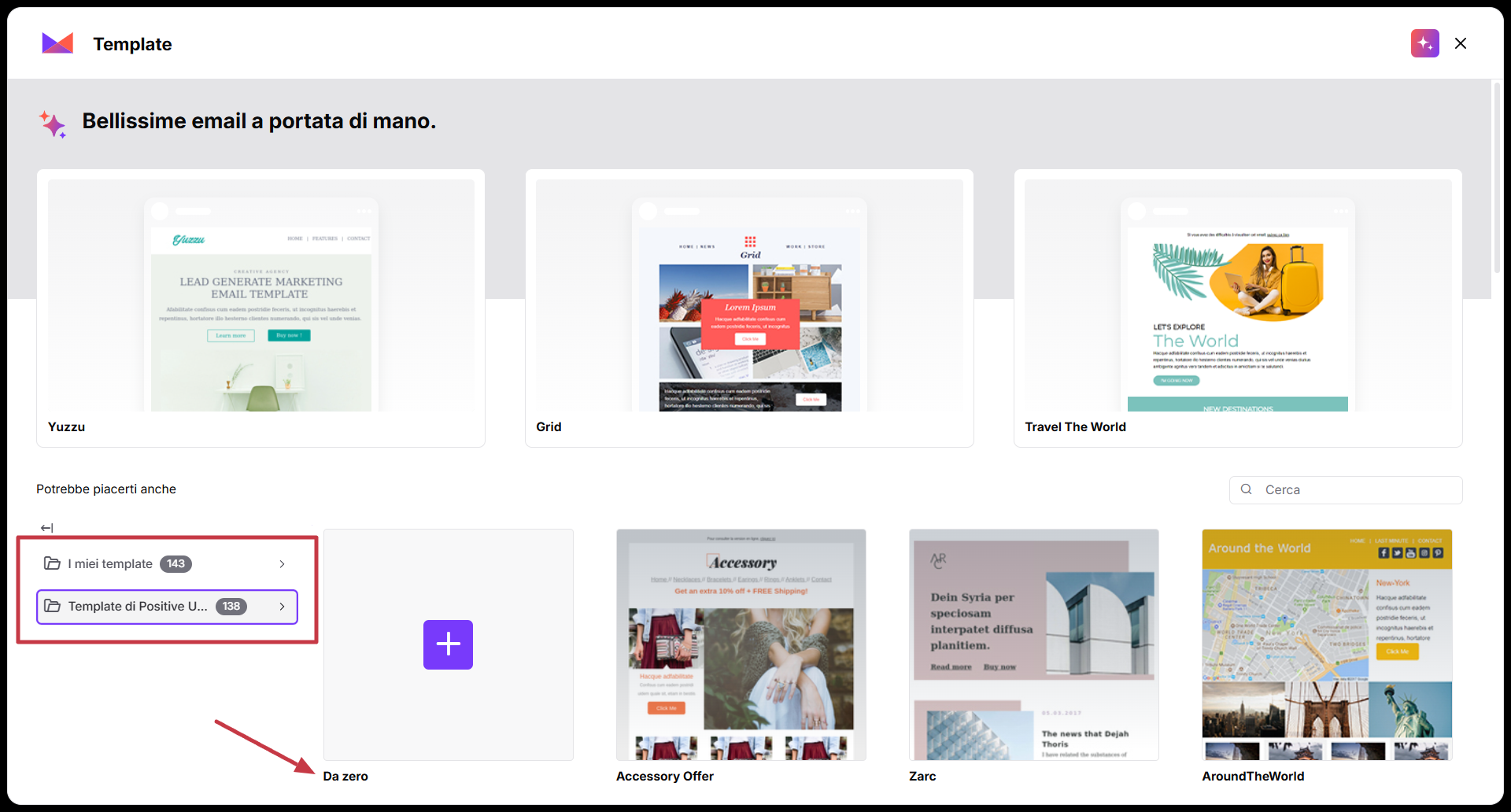
Passa il mouse sopra il template scelto per vedere 3 opzioni:
Editor semplice: il template selezionato si apre nell'editor drag & drop.
Editor di codice: il template selezionato si apre nell’editor di codice.
Anteprima: puoi visualizzare in anteprima il template scelto per controllarne i dettagli prima di iniziare a lavorarci.
Questa scelta conferma quale strumento utilizzerai per lavorare sui contenuti.
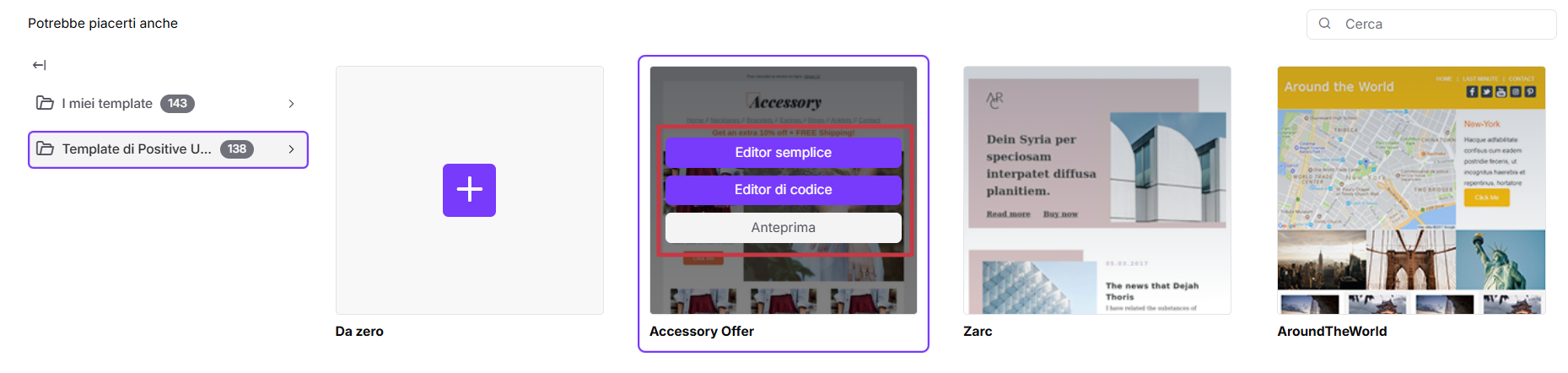
Una volta definito il tipo di contenuto, decidi il nome della campagna e assegnala a una cartella, se necessario.
Scegli l'opzione "Automatizzato" e clicca su "Crea".
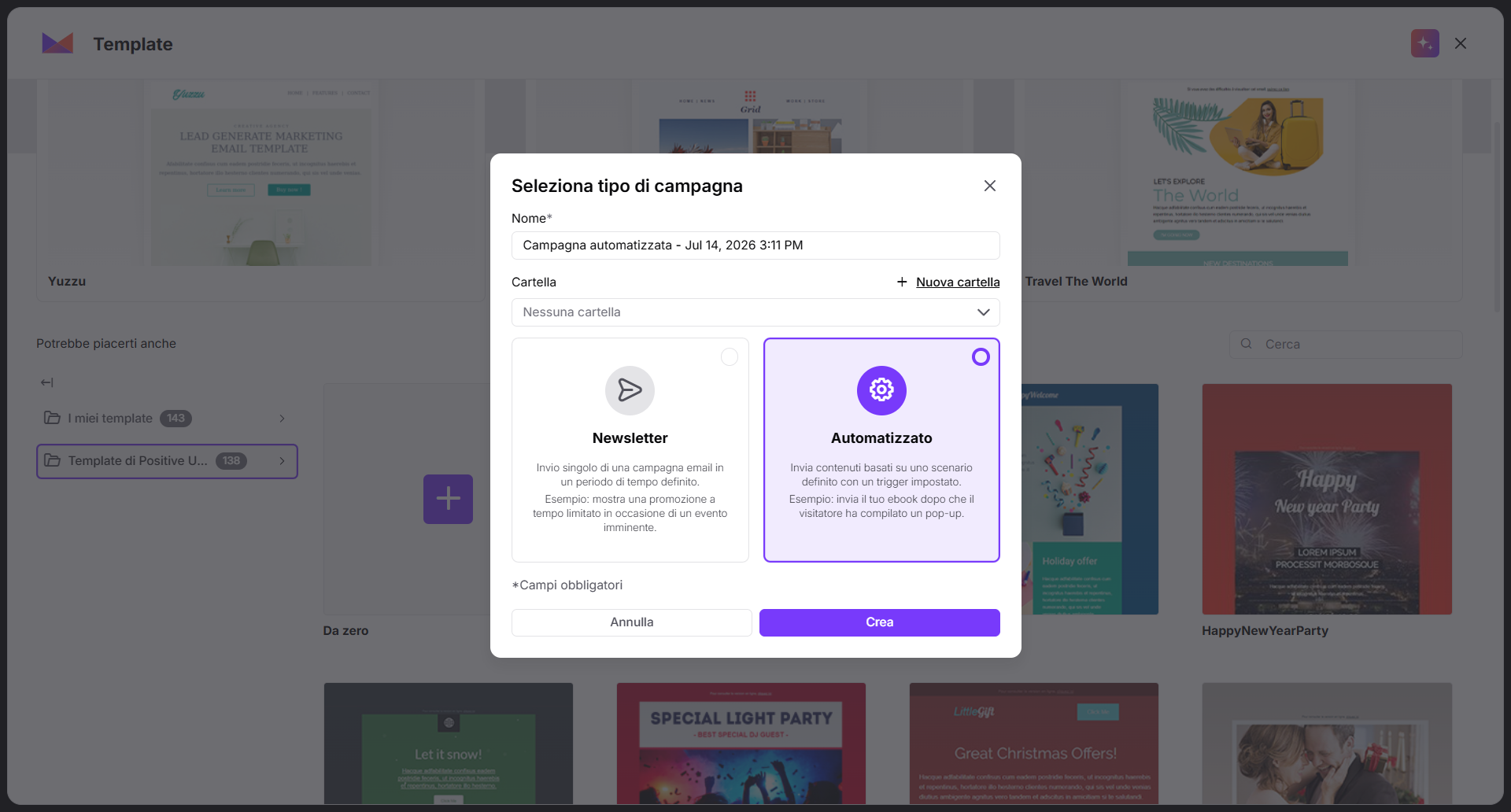
In questo passaggio devi occuparti di diversi elementi importanti della campagna email:
Modifica o crea il contenuto della campagna email.
Scrivi l'oggetto. (Ricorda che in questo campo puoi utilizzare contenuto dinamico)
Seleziona il dominio e il mittente della campagna.
Invia un messaggio di prova prima di impostare la versione finale del contenuto dell’email.
Decidi se vuoi procedere con il Test A/B oppure no.
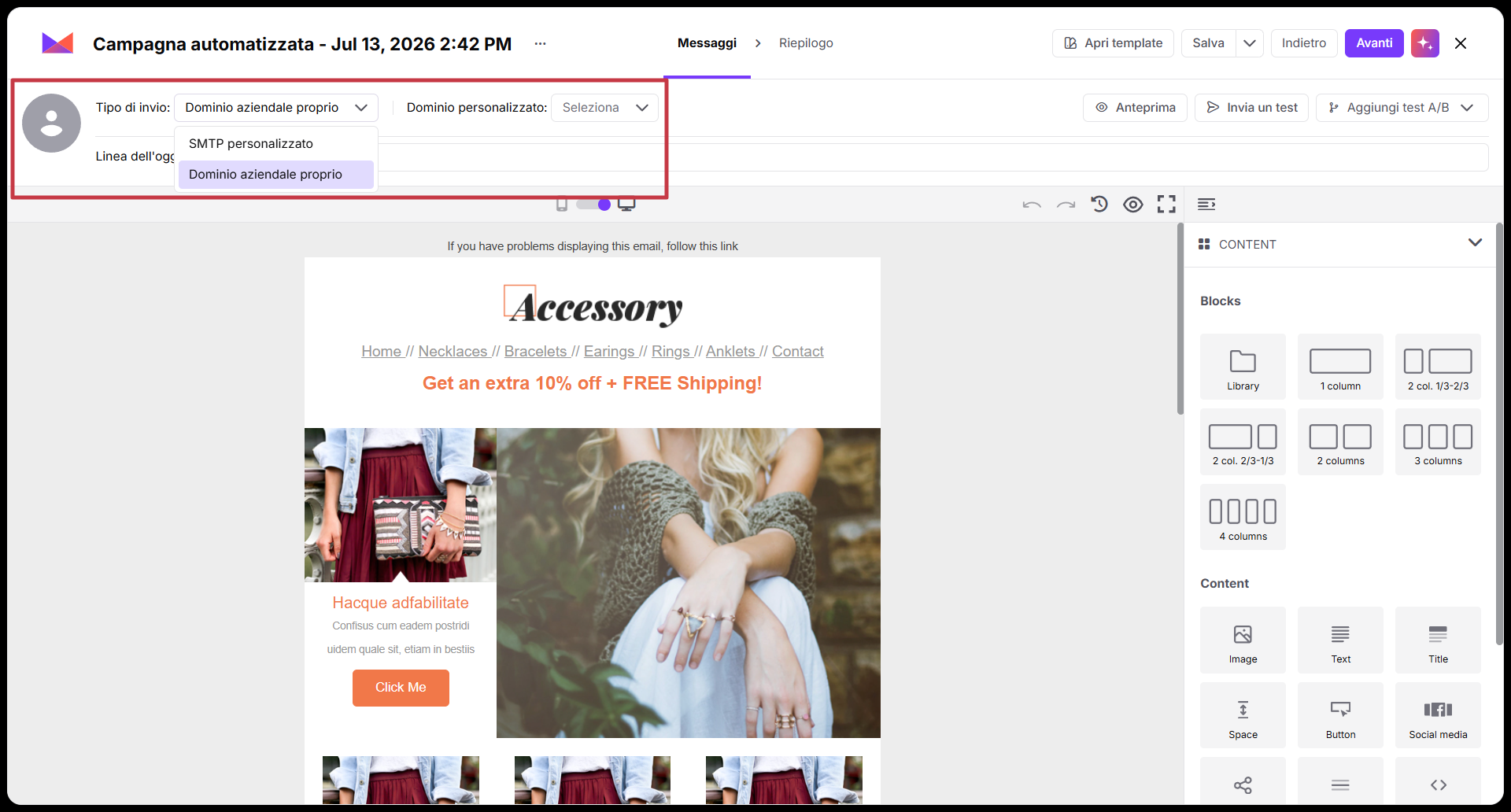
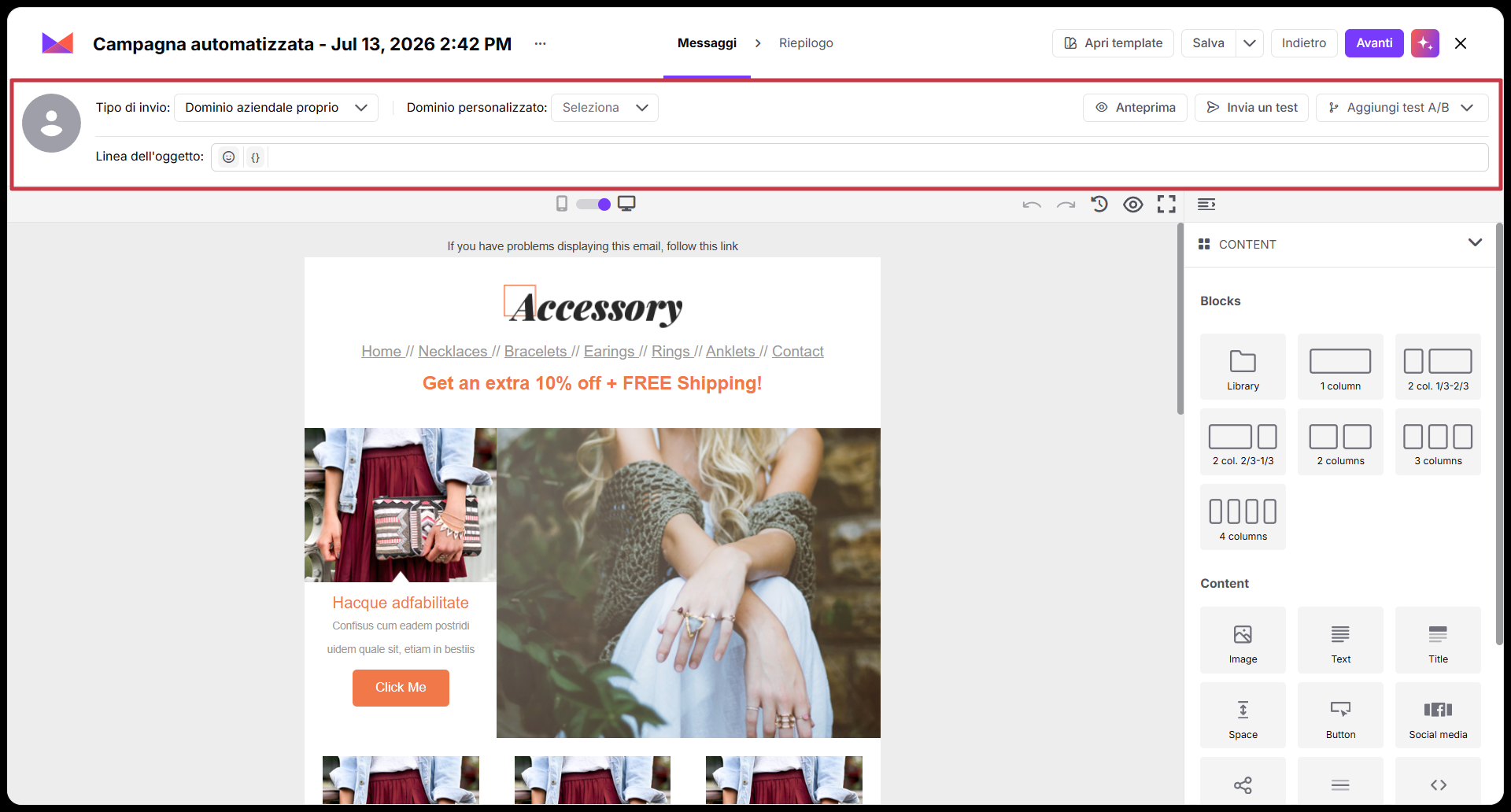
Impostazioni del mittente:
Scegli il "Tipo di invio" per la campagna email. Può essere il tuo provider SMTP personalizzato oppure quello di User.com.
Poi decidi il dominio e il mittente specifico che verrà visualizzato nelle caselle di posta dei tuoi destinatari.
Per maggiori informazioni su come scegliere il mittente corretto, consulta il seguente articolo.
Contenuto:
Puoi adattare il contenuto del messaggio email con diversi elementi visivi e contenuto dinamico. Inoltre, puoi sempre cambiare il template cliccando sul pulsante "Apri template".
C'è la possibilità di visualizzare in anteprima il contenuto della tua email e applicare modifiche prima di salvare la versione finale inviando un test.
Ricordati di definire l'oggetto, che sarà visibile nelle caselle di posta dei destinatari.

Inoltre, in questo passaggio, puoi decidere se applicare un Test A/B alla campagna email. Clicca semplicemente sul pulsante "Aggiungi Test A/B" per aggiungere la versione successiva dell'email. Ulteriori informazioni sui Test A/B le trovi nel seguente articolo.
Questo passaggio include tutti gli elementi principali della campagna:
Informazioni generali (tipo di campagna, tipo di disiscrizione).
Informazioni tecniche (dominio di invio, dimensione del messaggio, tracciamento comportamentale).
Anteprima del contenuto insieme all'oggetto.
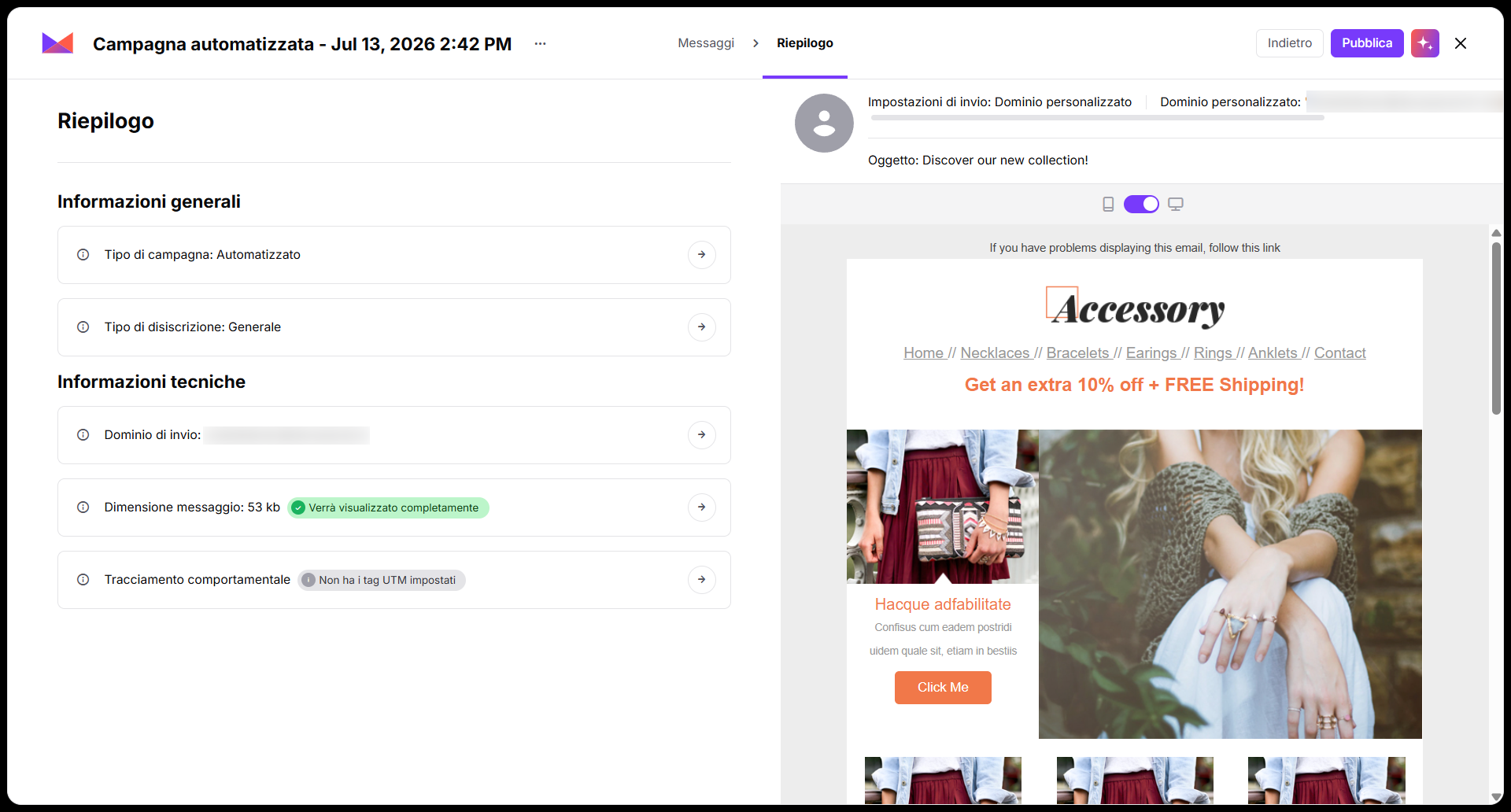
Nel riepilogo puoi impostare un "Tracciamento comportamentale", per monitorare come i contatti interagiscono dopo il clic, e impostare parametri UTM personalizzati per campagna per ottenere insight più chiari sulle prestazioni.
Una volta pronto, clicca sul pulsante "Pubblica". Questo attiverà la campagna email e la renderà disponibile nel modulo Automazioni.

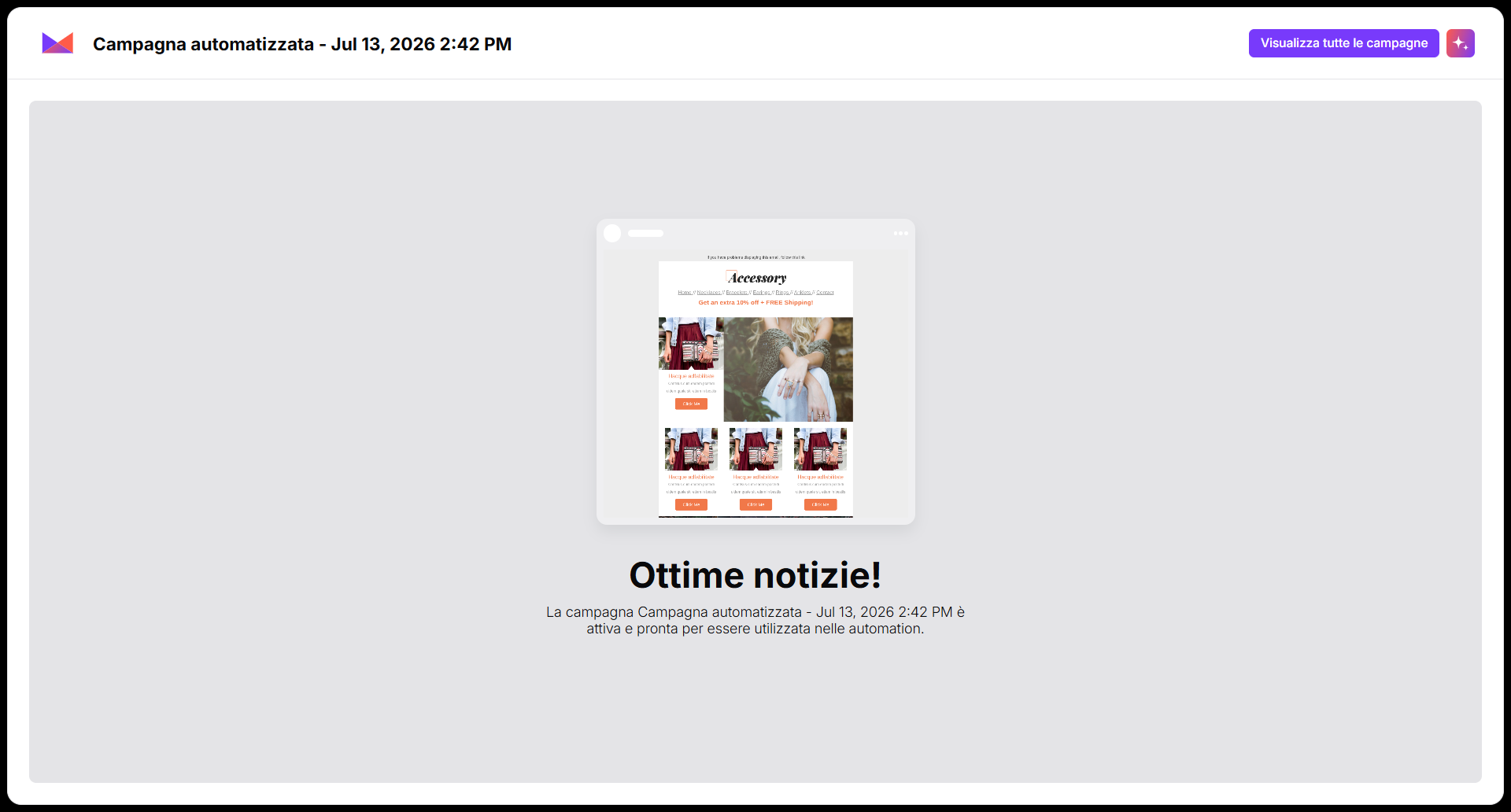
Se pensi di aver bisogno di più tempo o di ulteriori dettagli per completare la campagna, clicca semplicemente sull'icona "X" e conferma il salvataggio delle modifiche. Questo salverà la campagna come bozza. Consulta la differenza tra campagne attive e bozze in un articolo dedicato.
