I task in User.com ti aiutano a pianificare, assegnare e monitorare il lavoro nei processi di vendita, supporto e onboarding. Garantiscono che follow-up, chiamate, meeting e azioni interne siano visibili, strutturati e mai dimenticati.
In questo articolo scoprirai tutti i modi disponibili per creare task in User.com, dalle singole azioni manuali alla creazione automatizzata, in blocco e tramite API, così da poter scegliere l'approccio migliore per il tuo workflow.
Puoi creare un task manualmente da diversi punti dell'applicazione, a seconda dell'oggetto su cui stai lavorando. Indipendentemente dal punto di accesso, tutte le opzioni aprono lo stesso form "Aggiungi un task".
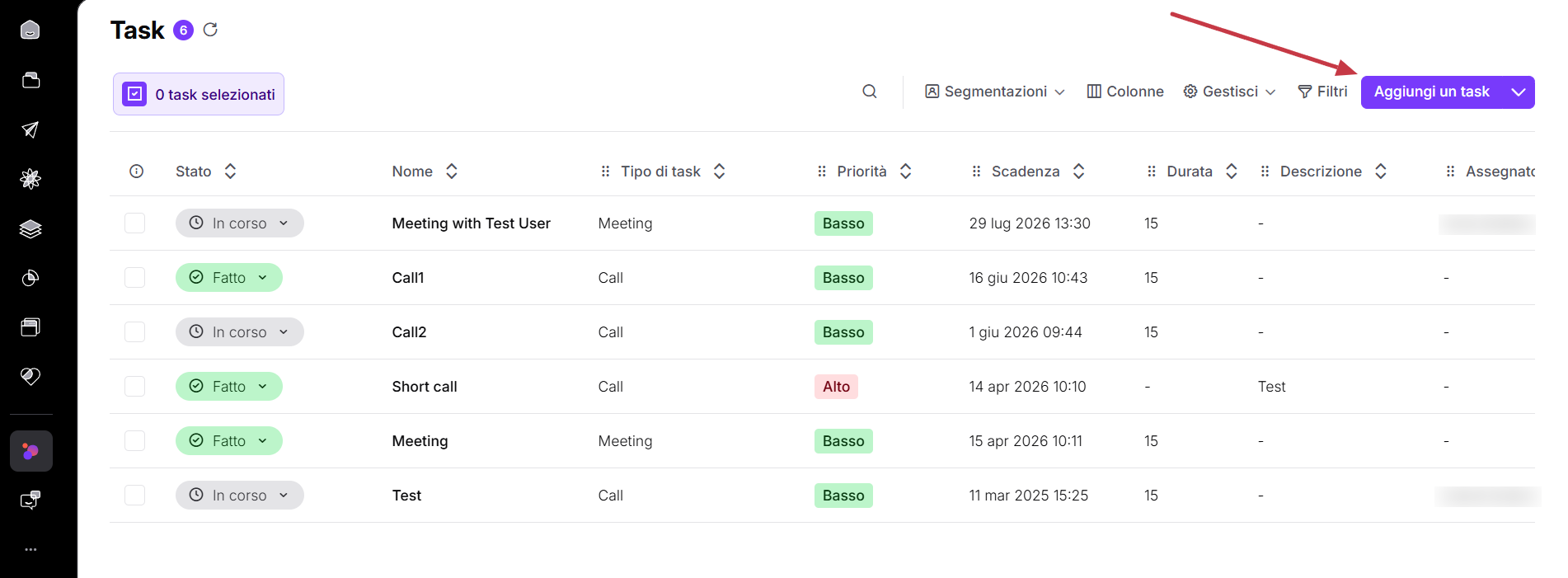
Vai su "Sales" → "Task".
Clicca sul pulsante "Aggiungi un task" nell'angolo in alto a destra del pannello.
Compila i dettagli del task e salva il form.
Vai su "Dati" → "Contatti".
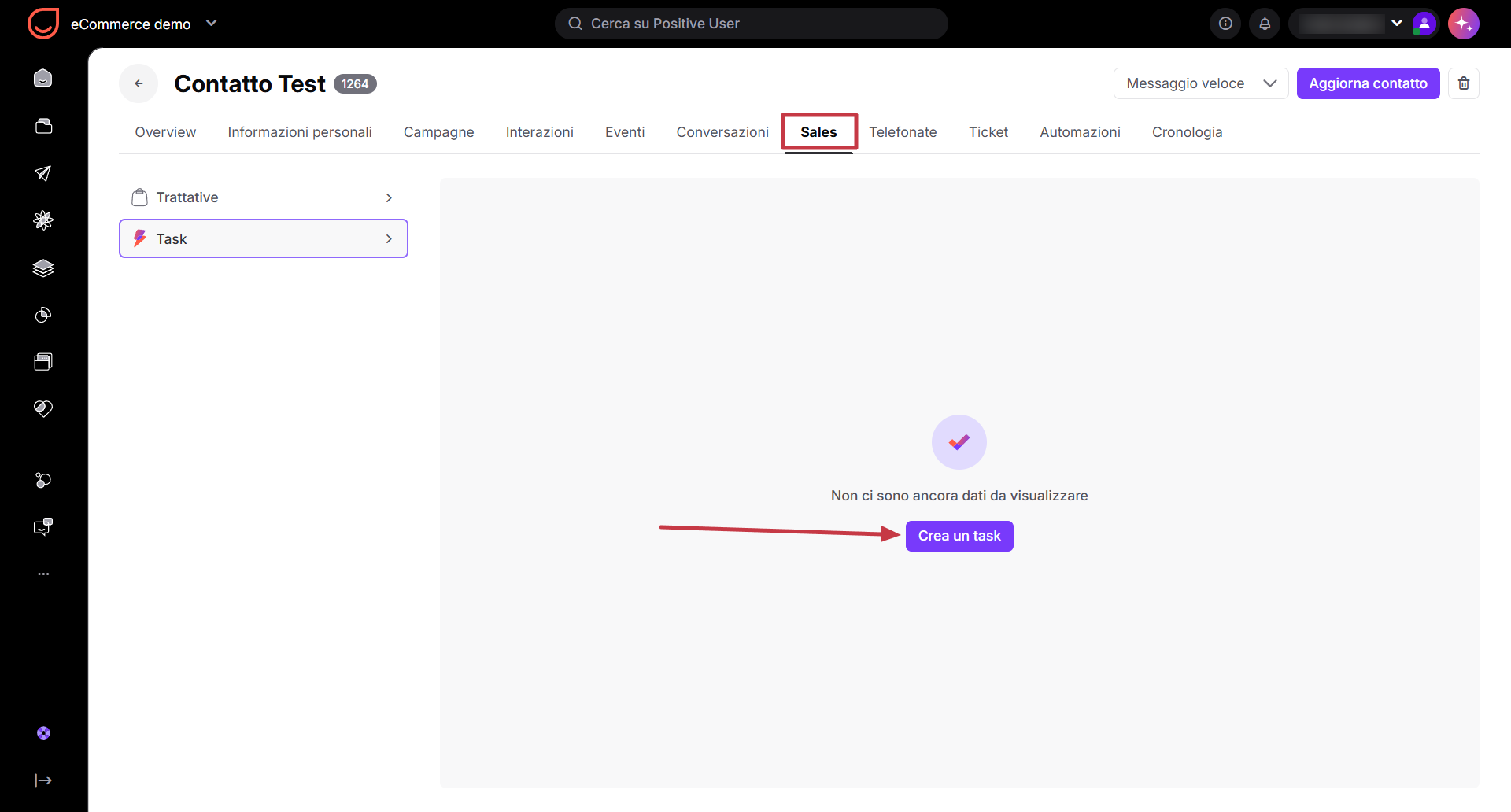
Apri il profilo del contatto.
Vai su "Sales" → "Task" → "Crea un task", nella parte centrale del profilo.
Compila i dettagli del task e salva.
Vai su "Dati" → "Aziende".
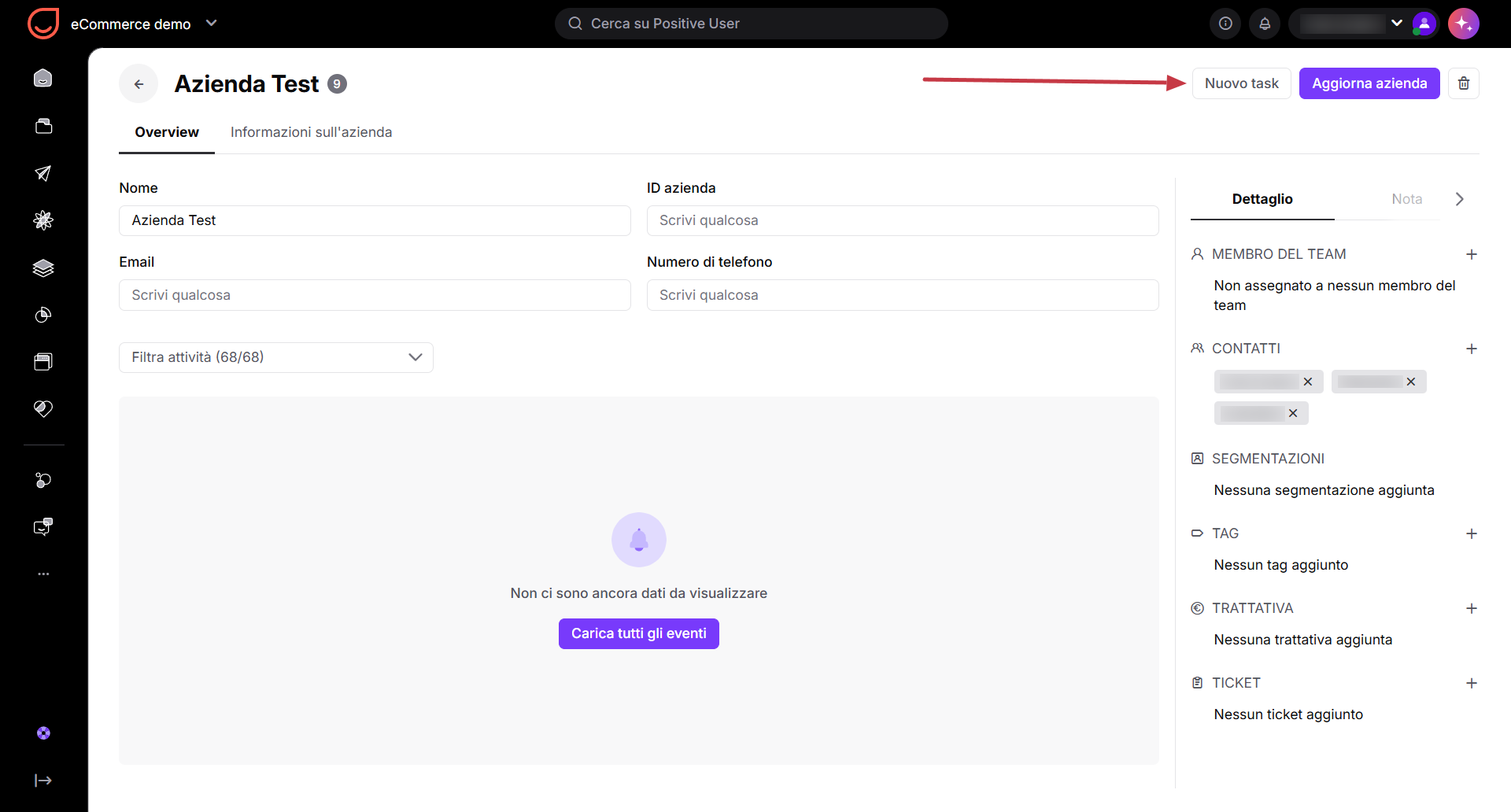
Apri il profilo aziendale.
Clicca sul pulsante "Nuovo task" nell'angolo in alto a destra del profilo.
Compila i dettagli del task e conferma.
Vai su Sales → Trattative.
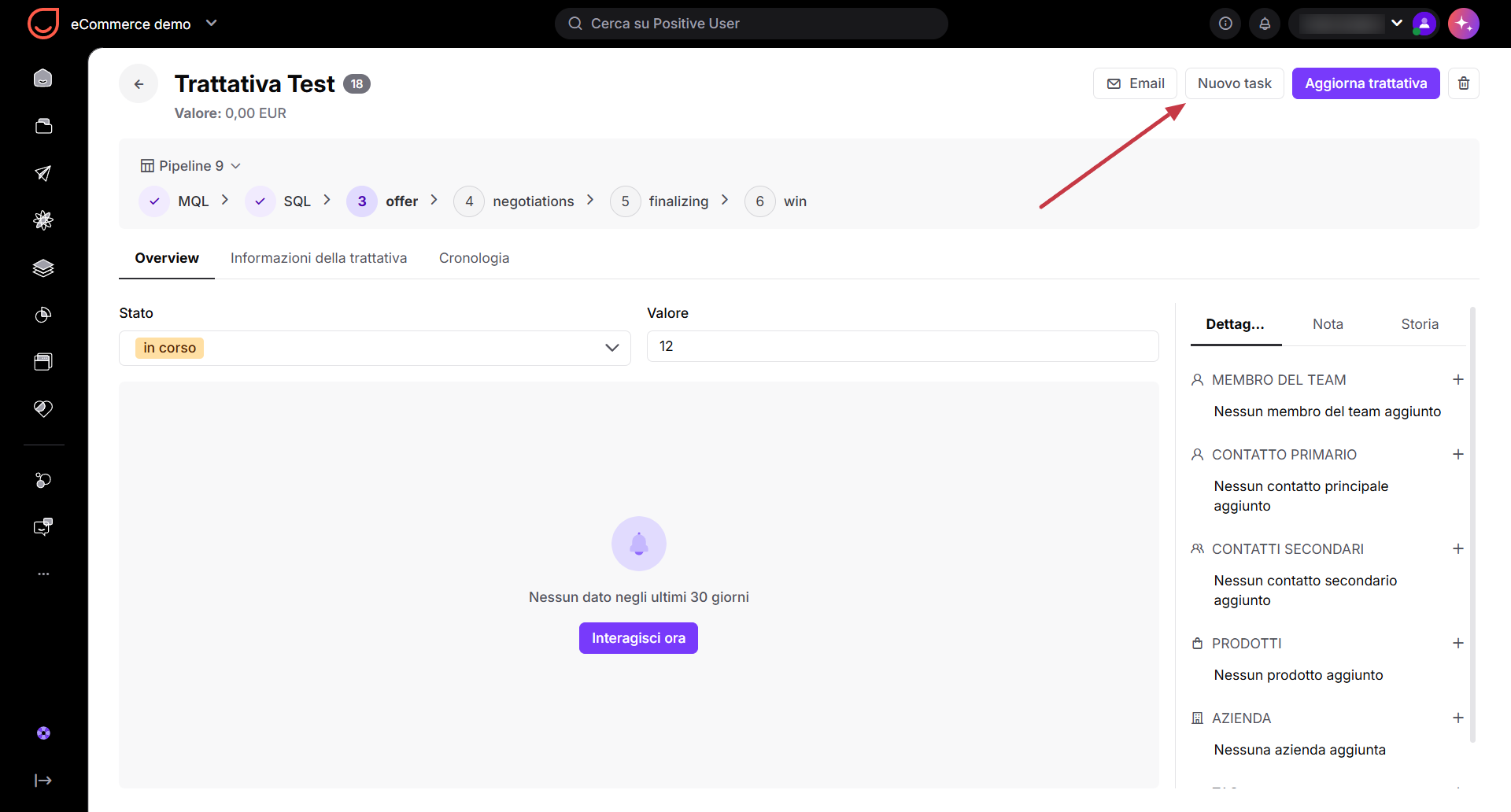
Apri il profilo della trattativa.
Clicca sul pulsante Nuovo task nell'angolo in alto a destra.
Compila i dettagli del task e salva.
Tutte queste opzioni aprono lo stesso form "Aggiungi un task", che include attributi standard e attributi personalizzati del task. Scegli i campi richiesti e compilali con i dati appropriati.
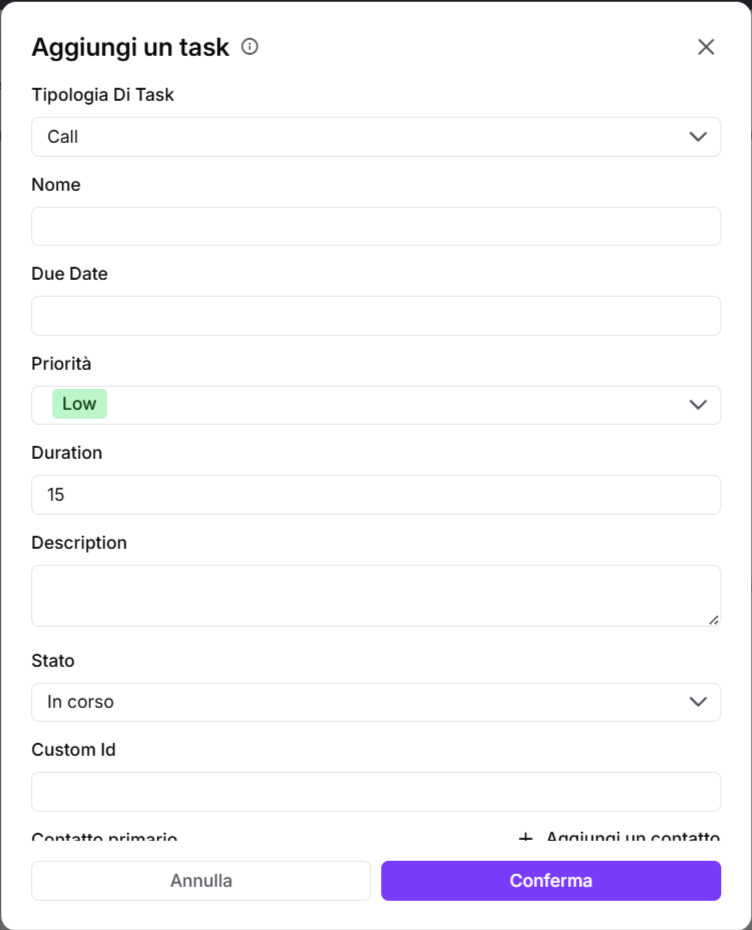
Esempio: un commerciale che lavora su una trattativa programma una chiamata di follow-up direttamente dal profilo della trattativa. Il task compare automaticamente nelle cronologie di tutti gli oggetti correlati.
I task possono essere creati automaticamente utilizzando le automazioni. Questo è utile quando le azioni devono essere generate in risposta al comportamento dei contatti o a eventi di vendita.
Puoi aggiungere un task con il modulo di azione "Crea un task". Quando configuri il modulo, definisci i campi richiesti come tipo di task, nome, data di scadenza e proprietario. Il contenuto dinamico può essere utilizzato per generare nomi o descrizioni.

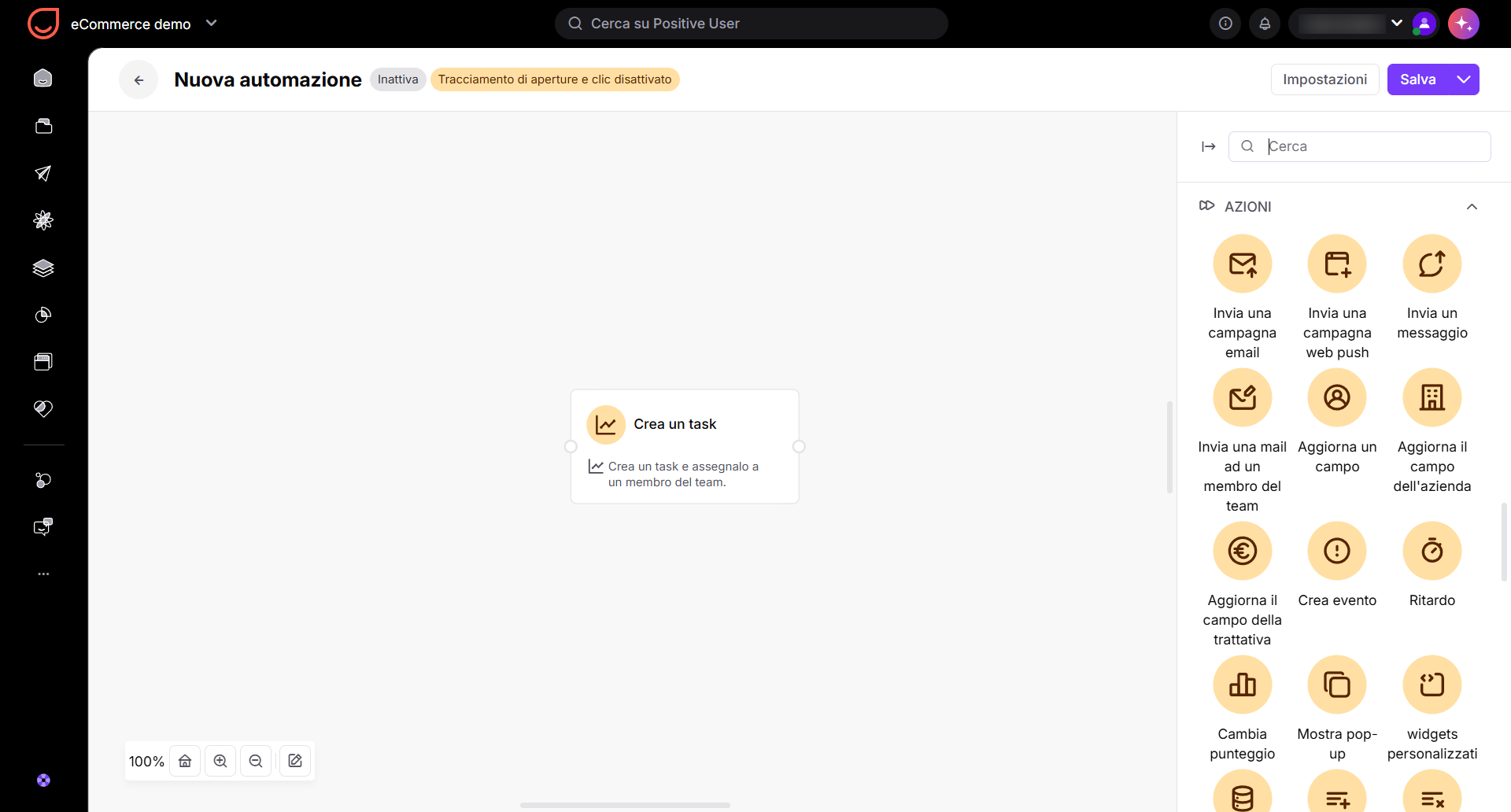
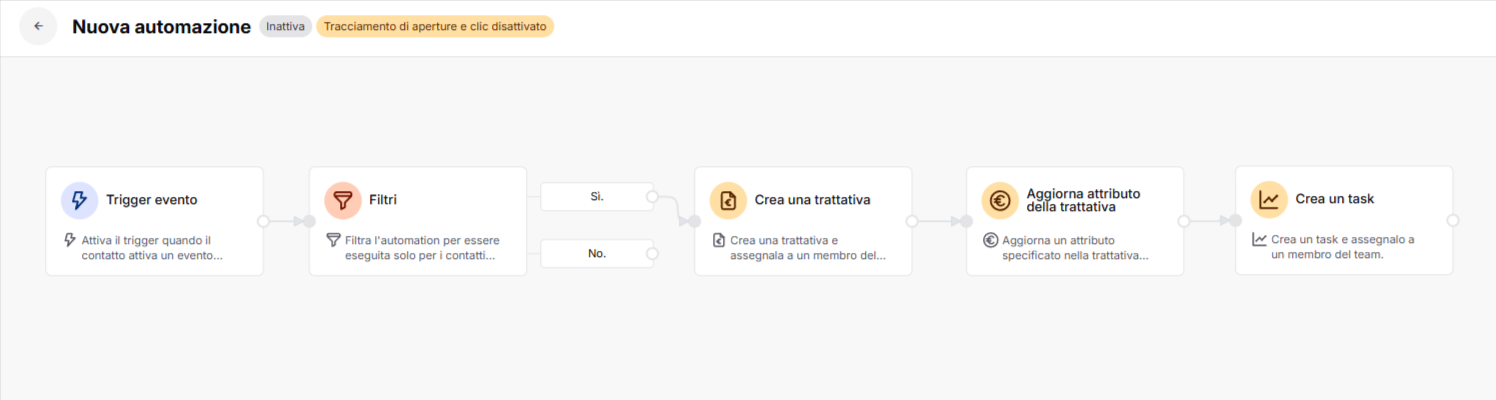
Esempio: quando una persona invia un form "Richiesta demo", un'automazione crea una trattativa in una pipeline di vendita selezionata, la assegna a un commerciale e crea automaticamente un task di chiamata per quella persona.
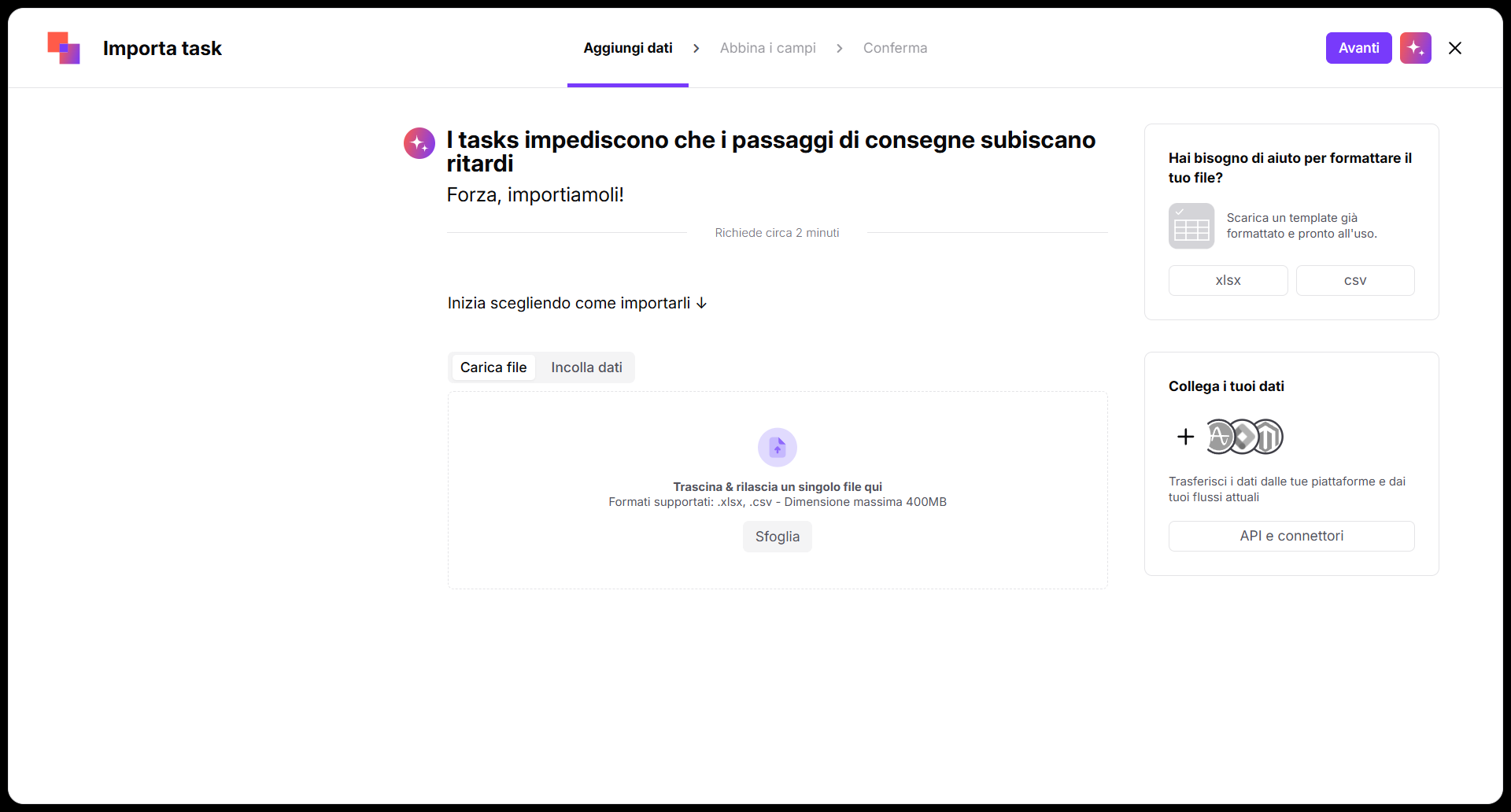
Se hai bisogno di creare molti task contemporaneamente, puoi utilizzare la funzione di importazione. Questa è utile quando migri task da un altro sistema o pianifichi il lavoro in anticipo.
Per importare task in blocco:
Vai su "Dati" → "Importatori" → "Importa task".
Scegli se caricare un file CSV o incollare i dati direttamente nell'importatore.
Verifica che il separatore e la codifica corrispondano alla struttura dei tuoi dati.
Carica e avvia l'importazione.
Per istruzioni dettagliate e suggerimenti sulla preparazione del file, consulta l'articolo dedicato all'importazione.
Puoi anche creare task in modo programmatico utilizzando l'API REST di User.com. Questo metodo è consigliato per integrazioni avanzate e sistemi esterni.
Per creare un task tramite API, utilizza l'endpoint Crea un task. Sono disponibili endpoint aggiuntivi per gestire i task e i relativi oggetti Sales.
Per verificare altri endpoint utili, consulta la documentazione API REST.
Esempio: un sistema di vendita esterno crea automaticamente task di follow-up in User.com dopo che un'opportunità di vendita raggiunge una fase specifica.
Guida al modulo: azione Crea task [LINK]
Guida al modulo: trigger Task [LINK]
