Jeśli korzystasz z własnego dostawcy do dostarczania e-maili, możesz podłączyć własny SMTP (Simple Mail Transfer Protocol) i spersonalizować sposób, w jaki Twoje e-maile są wysyłane. Oznacza to, że Positive User wyśle wiadomości, a Twój dostawca odpowiada za ich dostarczenie do odbiorców.
Ta opcja jest pomocna, jeśli chcesz mieć większą kontrolę nad ustawieniami dostarczalności lub wolisz korzystać z istniejącej infrastruktury mailowej.

Upewnij się, że Twój dostawca poczty zezwala na połączenia SMTP. Jeśli korzystasz z Gmaila, może być konieczna aktualizacja ustawień bezpieczeństwa. W przypadku Google Workspace tylko administrator może zmienić te ustawienia.
Przejdź do „Ustawienia workspace" → „E-mail" → „Ustawienia SMTP".
Kliknij „Utwórz SMTP", aby otworzyć formularz konfiguracji.
Wypełnij wymagane pola.
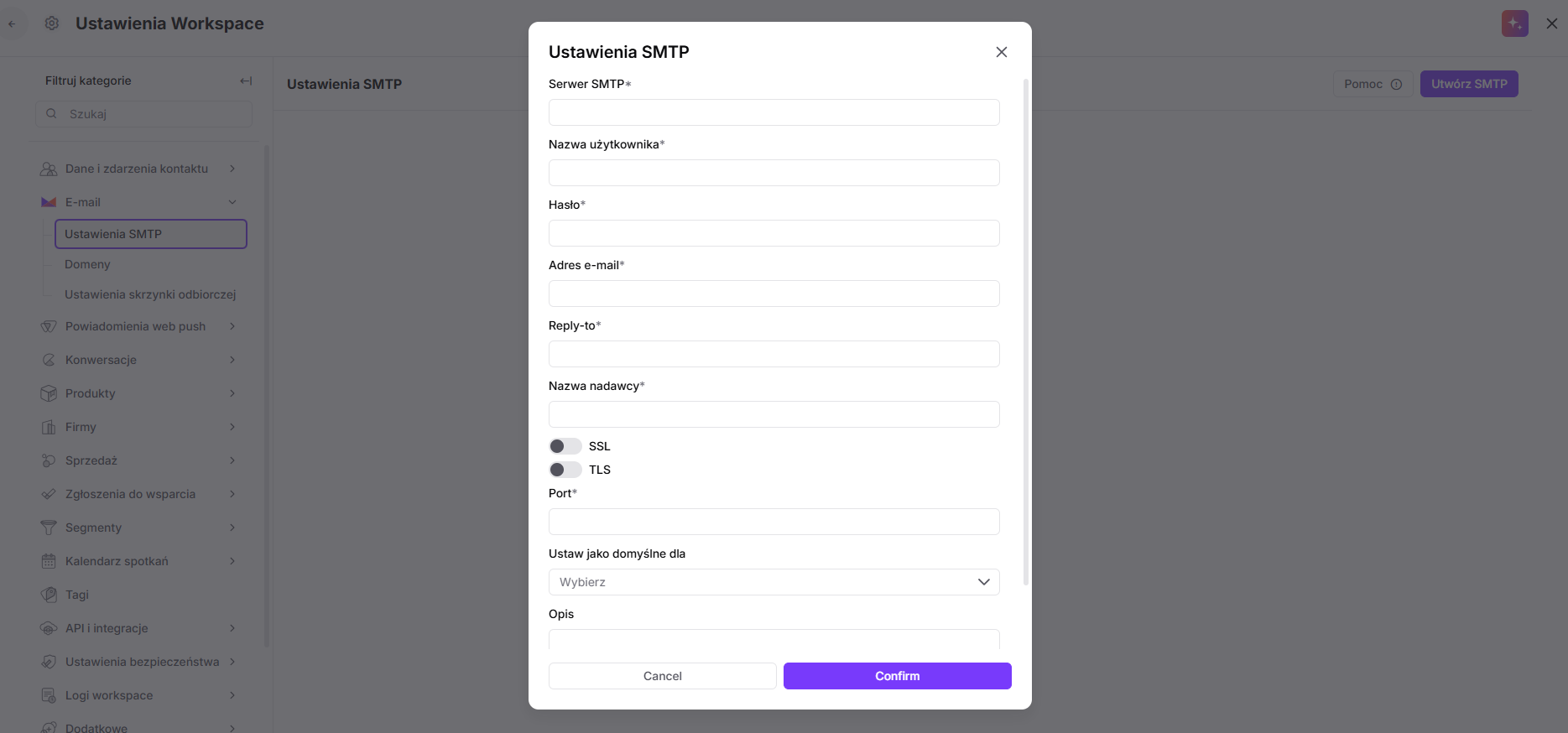
Serwer SMTP: wpisz adres hosta dostarczony przez Twojego dostawcę poczty (na przykład Gmail używa smtp.gmail.com).
Nazwa użytkownika: zazwyczaj adres e-mail konta, z którego chcesz wysyłać wiadomości.
Hasło: użyj hasła do konta lub hasła aplikacji, jeśli włączona jest weryfikacja dwuetapowa.
Adres e-mail: adres e-mail, który będzie widoczny jako nadawca.
Odpowiedź na: adres, na który mają trafiać odpowiedzi. Możesz użyć swojego adresu e-mail workspace, dzięki czemu odpowiedzi trafią bezpośrednio do czatu.
Nazwa nadawcy: wyświetlana nazwa, dzięki której odbiorcy łatwiej rozpoznają Twoje wiadomości.
SSL: certyfikat bezpieczeństwa. Użyj go, jeśli Twój dostawca go obsługuje (Gmail wymaga wyłączenia SSL).
TLS: protokół bezpieczeństwa (dla Gmaila TLS musi być włączony).
Port: zależy od Twojego dostawcy (Gmail korzysta z portu 587).
Ustaw jako domyślne dla: wybierz, którzy członkowie zespołu mają korzystać z tego profilu SMTP domyślnie.
Opis: dodaj krótki opis dla łatwiejszej organizacji.
Po zapisaniu konfiguracji Twój nowy profil SMTP pojawi się jako opcja nadawcy. Możesz go używać podczas tworzenia kampanii e-mailowej oraz w każdym innym miejscu w aplikacji, gdzie obsługiwana jest wysyłka e-maili.
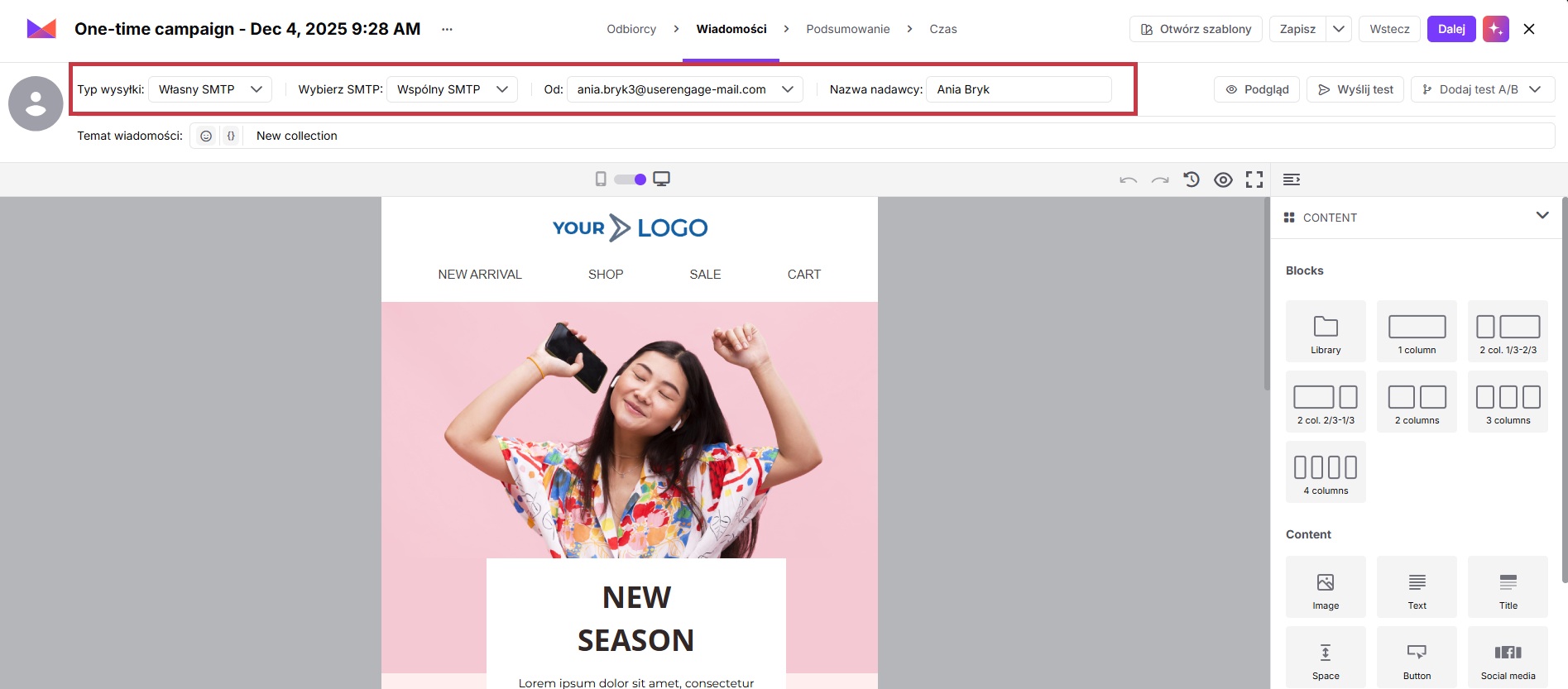
Gdy dotrzesz do etapu „Wiadomośći" w procesie tworzenia kampanii, musisz wybrać domenę wysyłkową oraz nadawcę dla tej konkretnej wysyłki.
Należy uzupełnić następujące pola:
Typ wysyłki: tutaj wybierasz typ domeny e-mailowej. Wybierz „Własny SMTP".
Wybierz SMTP: wybierz nadawcę z listy rozwijanej.
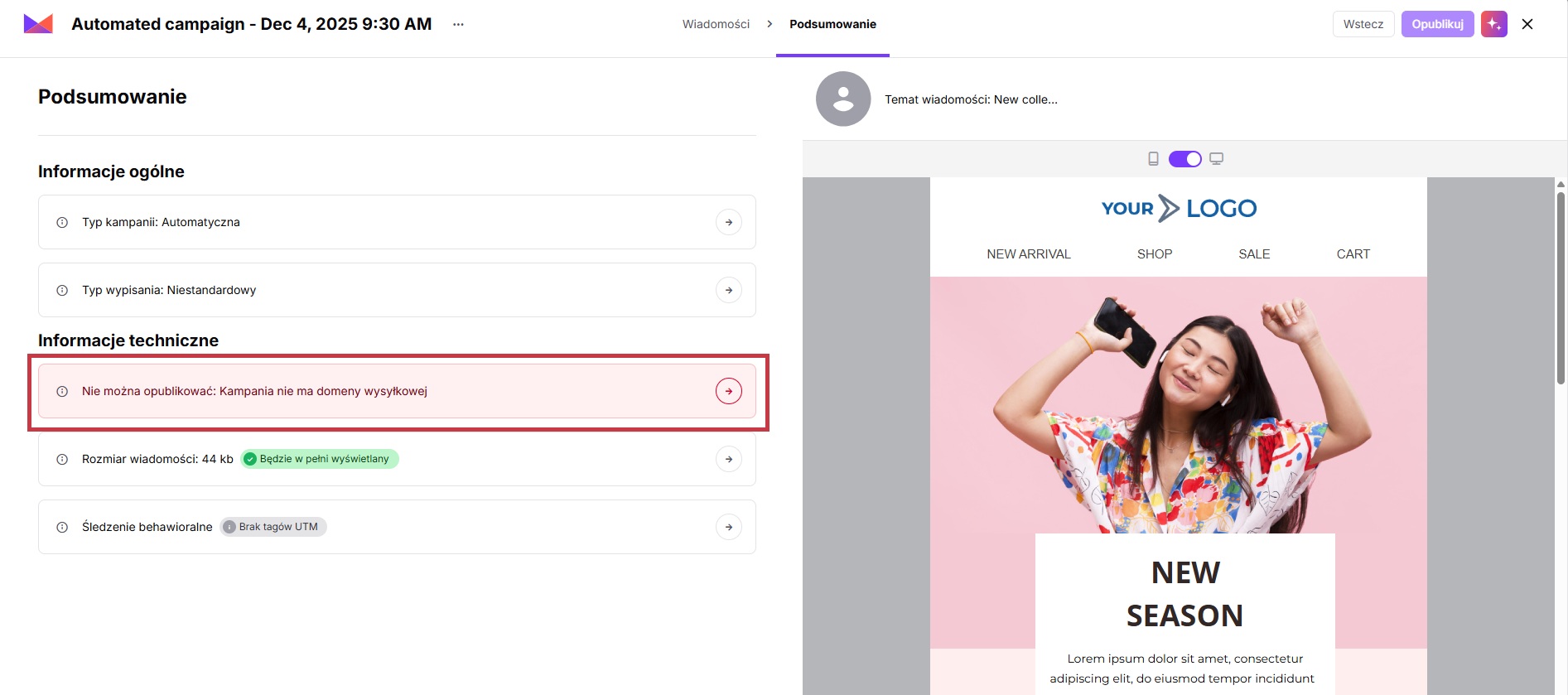
Następnie, na etapie „Podsumowanie", system ponownie wyświetli wybrane ustawienia. W przypadku problemów z ustawieniami nadawcy zobaczysz odpowiednie ostrzeżenie.
Przykład ostrzeżenia, gdy ustawienia nadawcy nie były kompletne:
Positive User został zaprojektowany tak, aby bardzo wydajnie wysyłać e-maile — nawet w tempie setek wiadomości na sekundę. Niektórzy dostawcy SMTP narzucają jednak bardziej restrykcyjne limity. Po ich przekroczeniu możesz zauważyć problemy z dostarczalnością.
Jeśli raport Twojej kampanii e-mailowej pokazuje błędy w sekcji „Spis dostarczeń" z komunikatami w stylu:
„SMTP Error 454 b'Throttling failure: Maximum sending rate exceeded'"
Oznacza to, że Twój serwer SMTP otrzymuje wiadomości szybciej, niż jest w stanie je obsłużyć.
Są dwa sposoby, aby sobie z tym poradzić:
Poproś administratora Twojej usługi SMTP o zwiększenie dopuszczalnego tempa wysyłki.
Jeśli to niemożliwe, rozważ wysyłanie kampanii e-mailowych za pomocą automatyzacji. Aby kontrolować szybkość, dodaj moduł „Opóźnienie" przed modułem „Wyślij kampanię e-mailową" i włącz opcję „Losowo". Dzięki temu wysyłka wiadomości naturalnie zwolni i pozostanie w granicach limitów Twojego dostawcy.
