Zadania w User.com pomagają planować, przypisywać i śledzić pracę w procesach sprzedaży, wsparcia klienta i onboardingu. Dzięki nim follow-upy, rozmowy, spotkania i działania wewnętrzne są widoczne, uporządkowane i nigdy nie zostają pominięte.
W tym artykule poznasz wszystkie dostępne sposoby tworzenia zadań w User.com – od pojedynczych ręcznych czynności po tworzenie automatyczne, zbiorcze i przez API – dzięki czemu wybierzesz podejście najlepiej pasujące do Twojego scenariusza pracy.
Zadanie możesz utworzyć ręcznie z kilku miejsc w aplikacji, w zależności od obiektu, nad którym pracujesz. Niezależnie od punktu wejścia, każda z tych opcji otwiera ten sam formularz „Add a Task”.
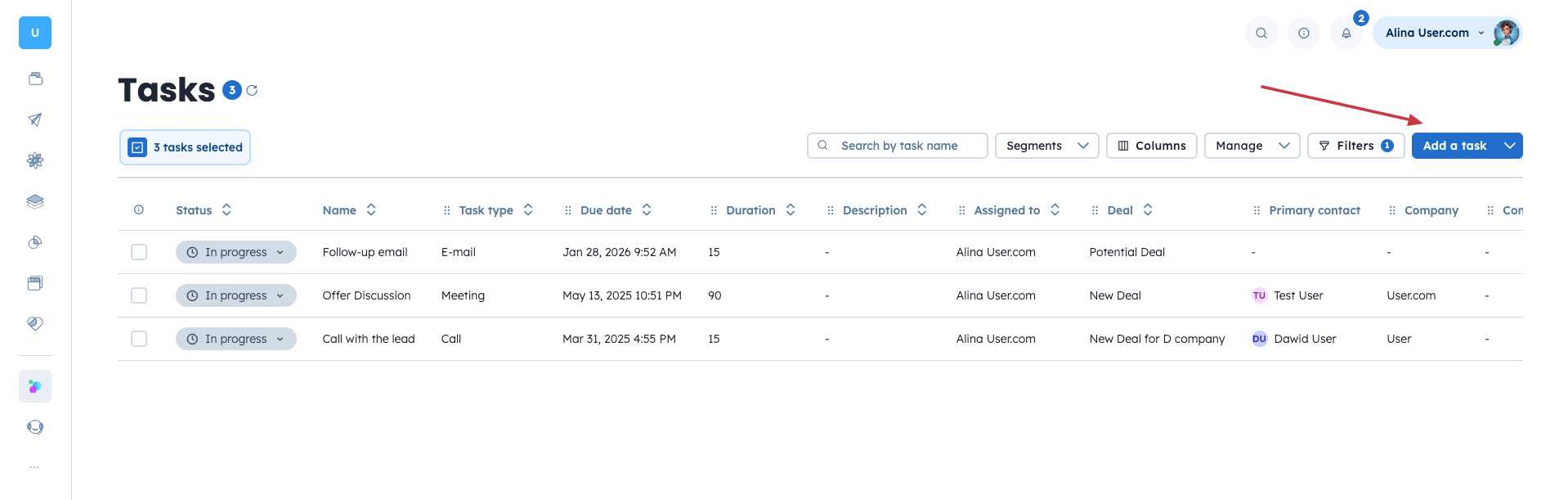
Przejdź do „Sales” → „Tasks”.
Kliknij przycisk „Add a task” w prawym górnym rogu panelu.
Uzupełnij szczegóły zadania i zapisz formularz.
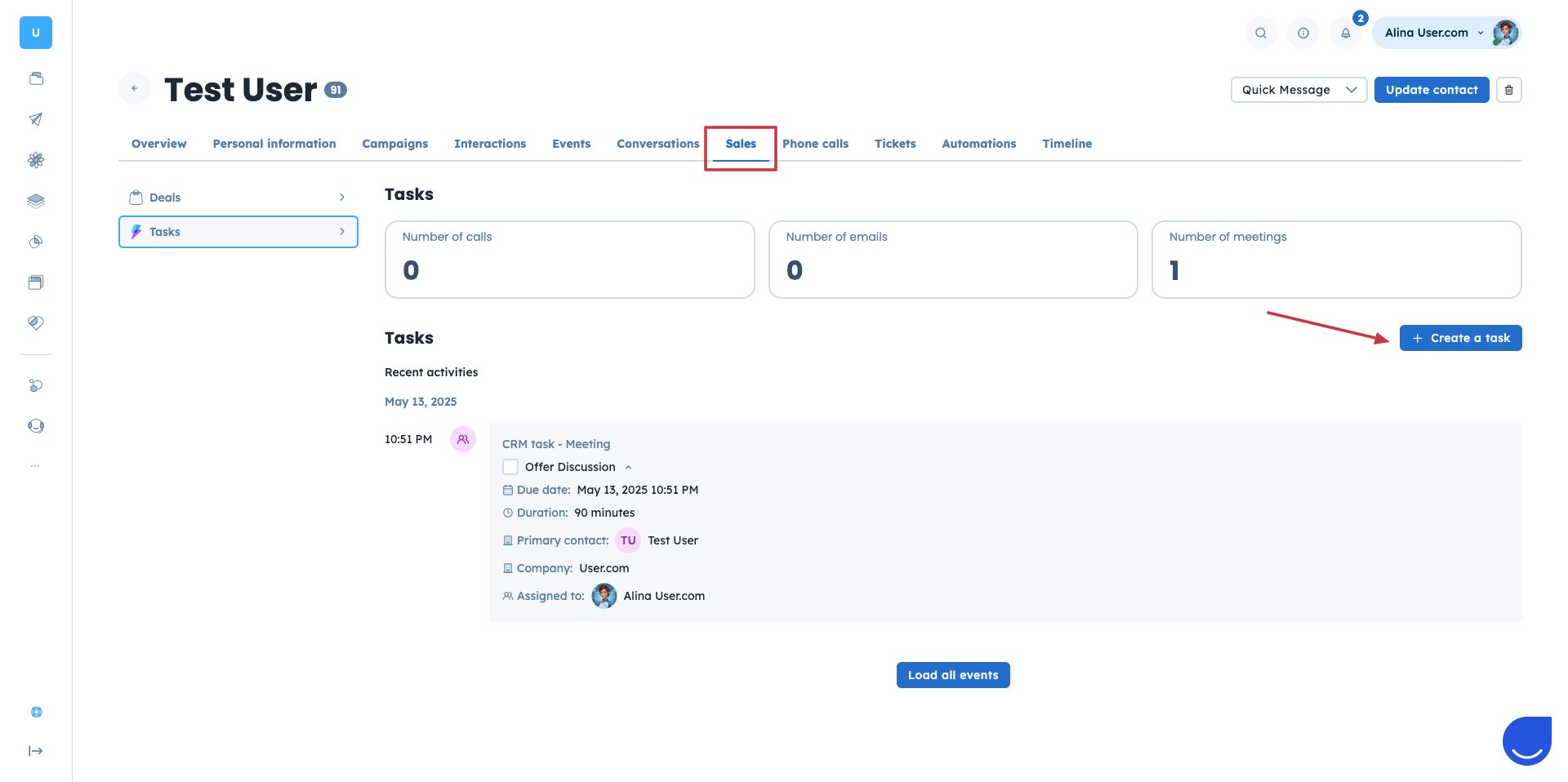
Przejdź do „Data” → „Contacts”.
Otwórz profil kontaktu.
Przejdź do „Sales” → „Tasks” → „Create a task” w centralnej części profilu.
Uzupełnij szczegóły zadania i zapisz.
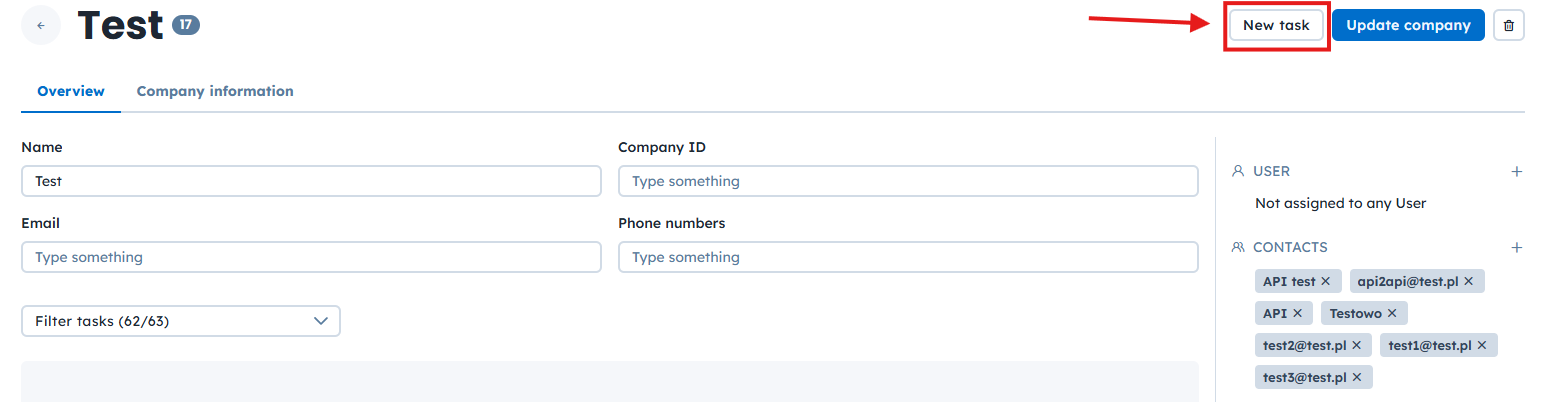
Przejdź do „Data” → „Companies”.
Otwórz profil firmy.
Kliknij przycisk „New task” w prawym górnym rogu profilu.
Uzupełnij szczegóły zadania i potwierdź.
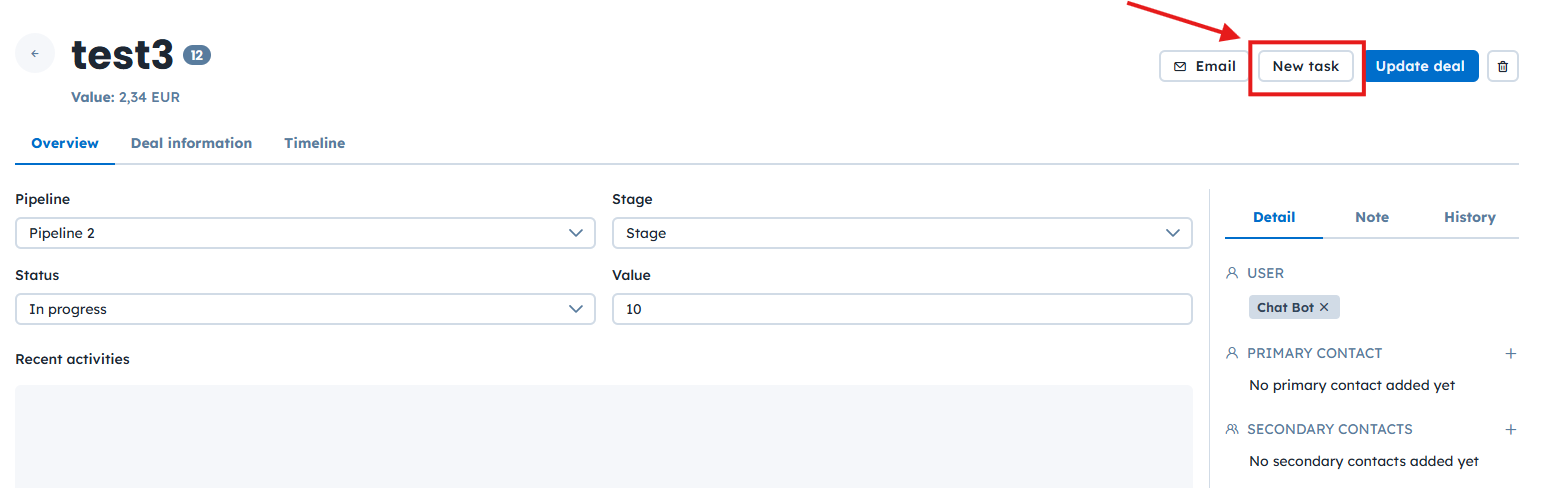
Przejdź do Sales → Deals.
Otwórz profil szansy sprzedaży.
Kliknij przycisk New Task w prawym górnym rogu.
Uzupełnij szczegóły zadania i zapisz.
Wszystkie te opcje otwierają ten sam formularz „Add a Task”, który zawiera standardowe i niestandardowe atrybuty zadania. Wybierz wymagane pola i uzupełnij je odpowiednimi danymi.
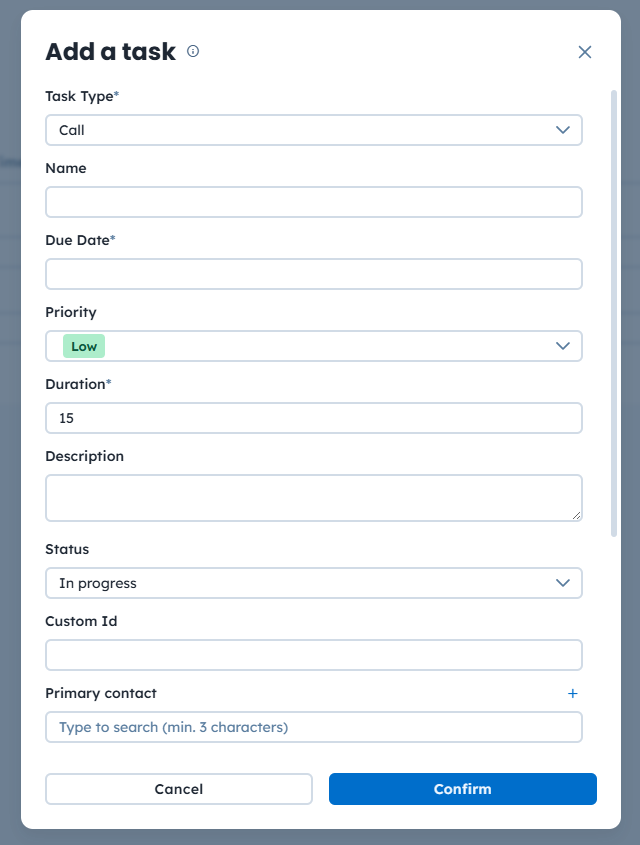
Przykład: Przedstawiciel handlowy pracujący nad szansą sprzedaży planuje rozmowę kontrolną bezpośrednio z profilu szansy sprzedaży. Zadanie pojawia się automatycznie na osiach czasu wszystkich powiązanych obiektów.
Zadania można tworzyć automatycznie za pomocą automatyzacji. Sprawdza się to wtedy, gdy działania mają być generowane w odpowiedzi na zachowanie kontaktu lub zdarzenia sprzedażowe.
Zadanie możesz dodać za pomocą modułu akcji „Create a Task”. Podczas konfiguracji modułu zdefiniuj wymagane pola, takie jak typ zadania, nazwa, termin i właściciel. Snippety tagów możesz wykorzystać do generowania nazw lub opisów.
Automatyzacje w User.com zawsze opierają się na kontakcie. Nawet jeśli automatyzacja tworzy zadanie powiązane z szansą sprzedaży lub firmą, jest uruchamiana przez akcję kontaktu i działa w kontekście kontaktu.
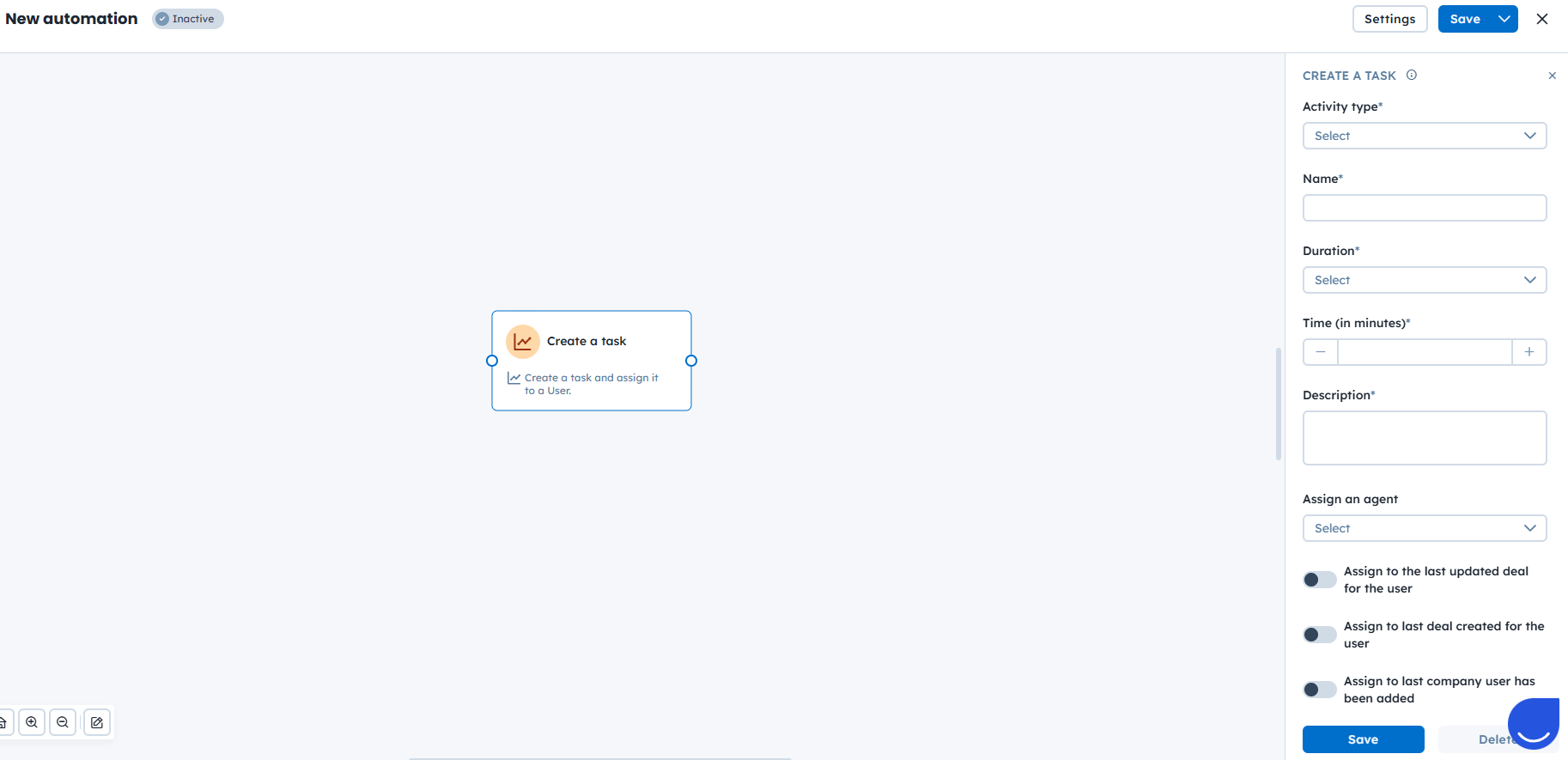
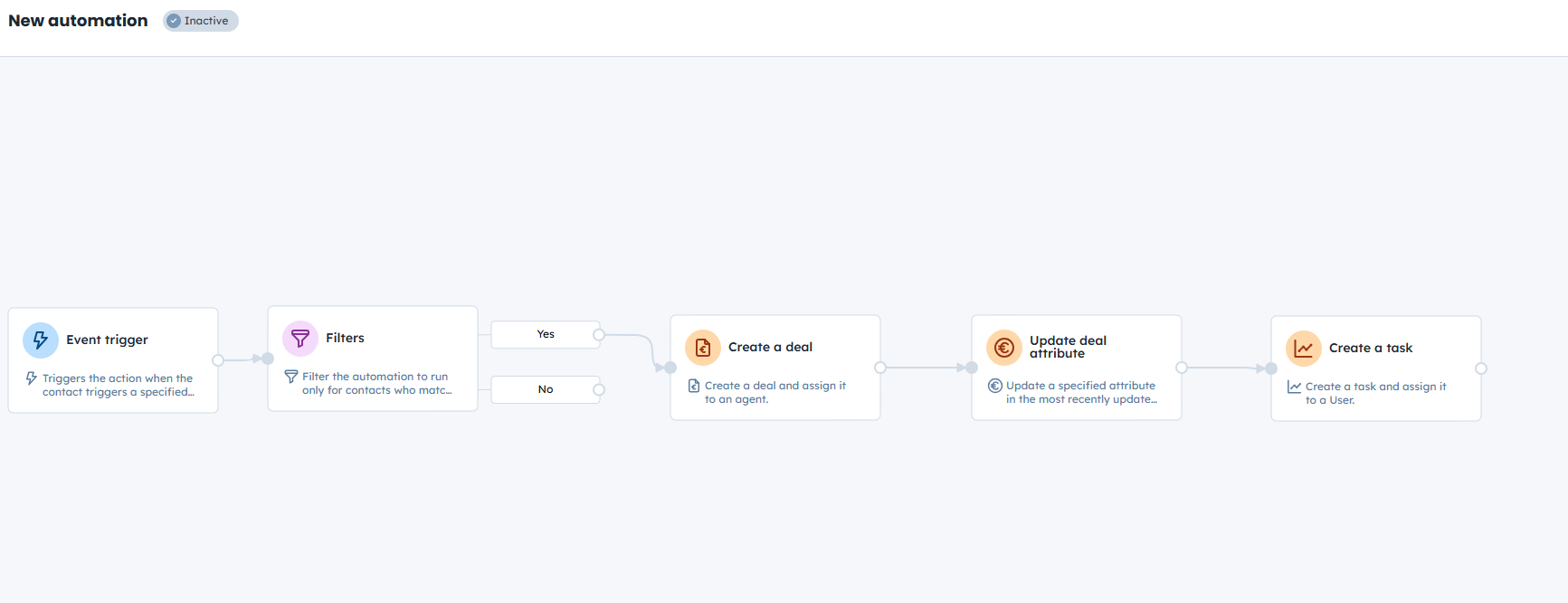
Przykład: Gdy ktoś wyśle formularz „Demo Request”, automatyzacja tworzy szansę sprzedaży w wybranym lejku sprzedażowym, przypisuje ją do przedstawiciela handlowego i automatycznie tworzy zadanie typu rozmowa telefoniczna dla tej osoby.
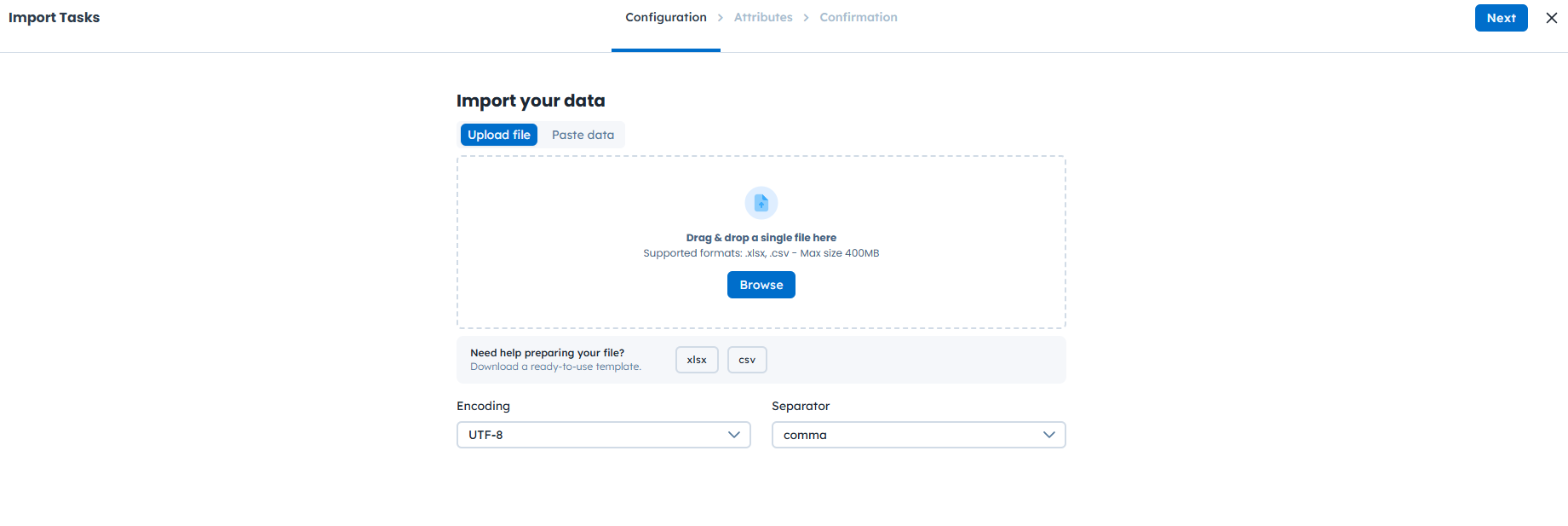
Jeśli musisz utworzyć wiele zadań naraz, możesz skorzystać z funkcji importu. Przyda się to przy migracji zadań z innego systemu lub planowaniu pracy z wyprzedzeniem.
Aby zaimportować zadania zbiorczo:
Przejdź do „Data” → „Importers” → „Import Tasks”.
Wybierz, czy chcesz przesłać plik CSV, czy wkleić dane bezpośrednio do importera.
Sprawdź, czy separator i kodowanie odpowiadają strukturze Twoich danych.
Prześlij plik i uruchom import.
Szczegółowe instrukcje i wskazówki dotyczące przygotowania pliku znajdziesz w dedykowanym artykule o imporcie.
Zadania możesz tworzyć również programistycznie przy użyciu REST API User.com. Ta metoda jest rekomendowana dla zaawansowanych integracji oraz systemów zewnętrznych.
Aby utworzyć zadanie przez API, użyj endpointu Create a task. Dodatkowe endpointy są dostępne do zarządzania zadaniami oraz powiązanymi obiektami sprzedaży.
Aby sprawdzić inne przydatne endpointy, zajrzyj do dokumentacji REST API.
Przykład: Zewnętrzny system sprzedażowy automatycznie tworzy w User.com zadania follow-up, gdy szansa sprzedaży osiągnie określony etap.
Przewodnik po module: akcja Create Task [LINK]
Przewodnik po module: wyzwalacz Task [LINK]
