Support Tickets helfen Ihrem Team, von Ihren Kontakten gemeldete Anliegen übersichtlich und strukturiert zu verwalten. Anstatt Probleme über verstreute E-Mails oder Chats zu bearbeiten, bündeln Sie die gesamte zugehörige Kommunikation, Aktualisierungen und Verantwortlichkeiten an einem strukturierten Ort.
Mit Support Tickets kann Ihr Team Verantwortlichkeiten zuweisen, Prioritäten festlegen, den Fortschritt überwachen und eine vollständige Historie aller Aktionen führen. Das führt zu schnelleren Lösungen und einem besseren Support-Erlebnis für Ihre Kontakte.
Ein Support Ticket ist ein zentralisierter Datensatz zu einer Frage, einem Problem oder einer Anfrage eines Kontakts. Tickets werden in der Regel verwendet, um Probleme zu beheben und Kontakten zu helfen. Sie unterscheiden sich von regulären Aufgaben, da ihr Hauptziel darin besteht, ein konkretes Anliegen ab dem Moment der Meldung bis zu seiner vollständigen Erledigung zu verfolgen.
Sie erreichen die Tickets über „Kundenservice" → „Support Tickets".
Beispiel:
Ein Kontakt meldet ein Abrechnungsproblem über den Chat. Sie erstellen ein Ticket, weisen es einem zuständigen Spezialisten zu, setzen die Priorität auf „Hoch" und aktualisieren den Status, während das Anliegen voranschreitet, bis es gelöst ist.
Jedes Ticket enthält strukturierte Informationen, die in vier Hauptbereiche unterteilt sind: Attribute, Kommunikationsdetails und Verlauf.
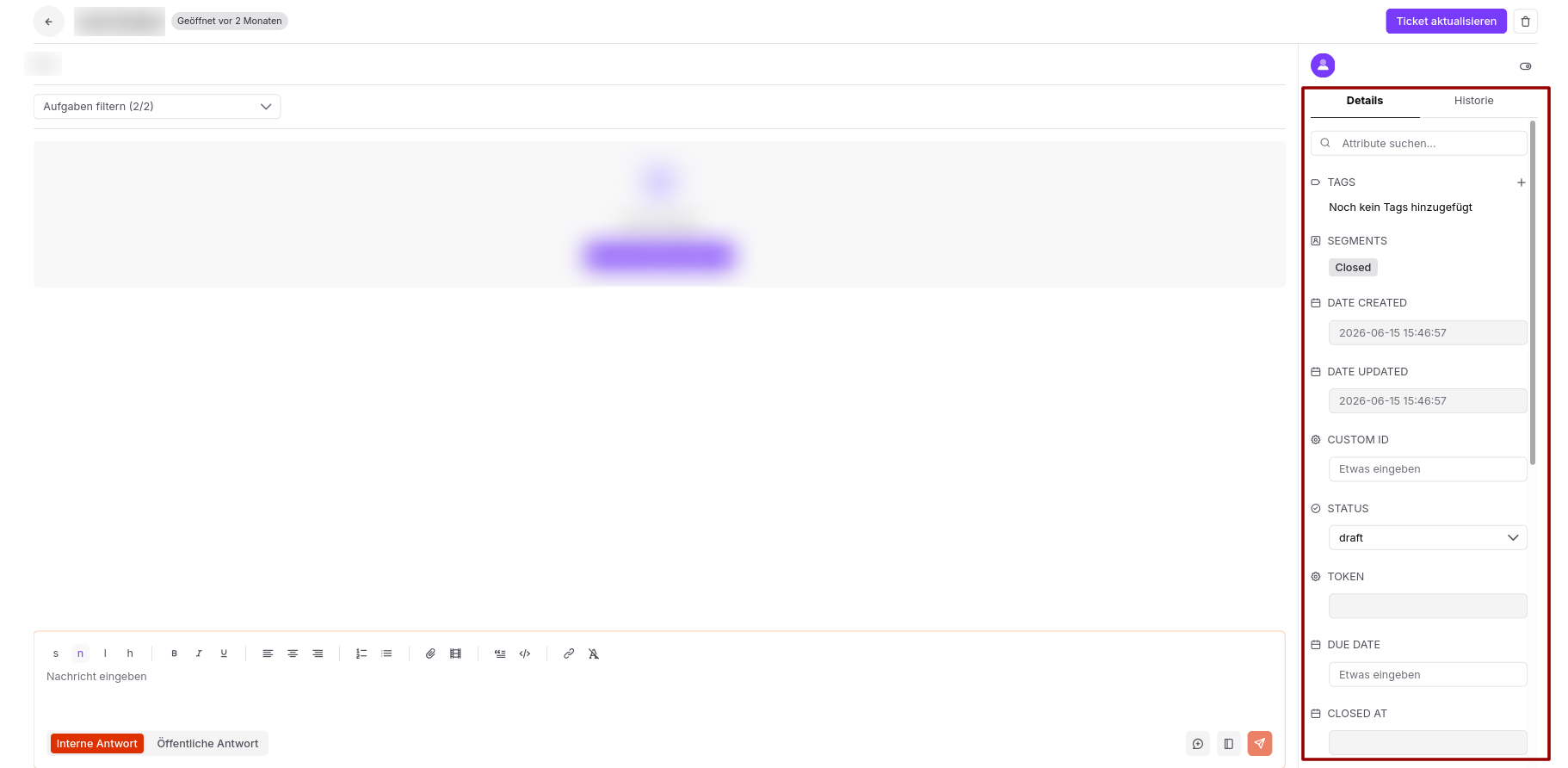
Auf der rechten Seite des Profils finden Sie „Details" und „Verlauf".
Details umfassen:
Sie können auch benutzerdefinierte Attribute erstellen, um zusätzliche Details zum Ticket zu speichern. Die entsprechenden Schritte finden Sie im Artikel „Wie man ein benutzerdefiniertes Attribut erstellt".
Verlauf: Jede Statusänderung in einem Ticket wird in seinem Verlauf aufgezeichnet. So haben Sie einen Überblick darüber, was wann passiert ist. Sie sehen den Verlauf auf der rechten Seite des Profils.
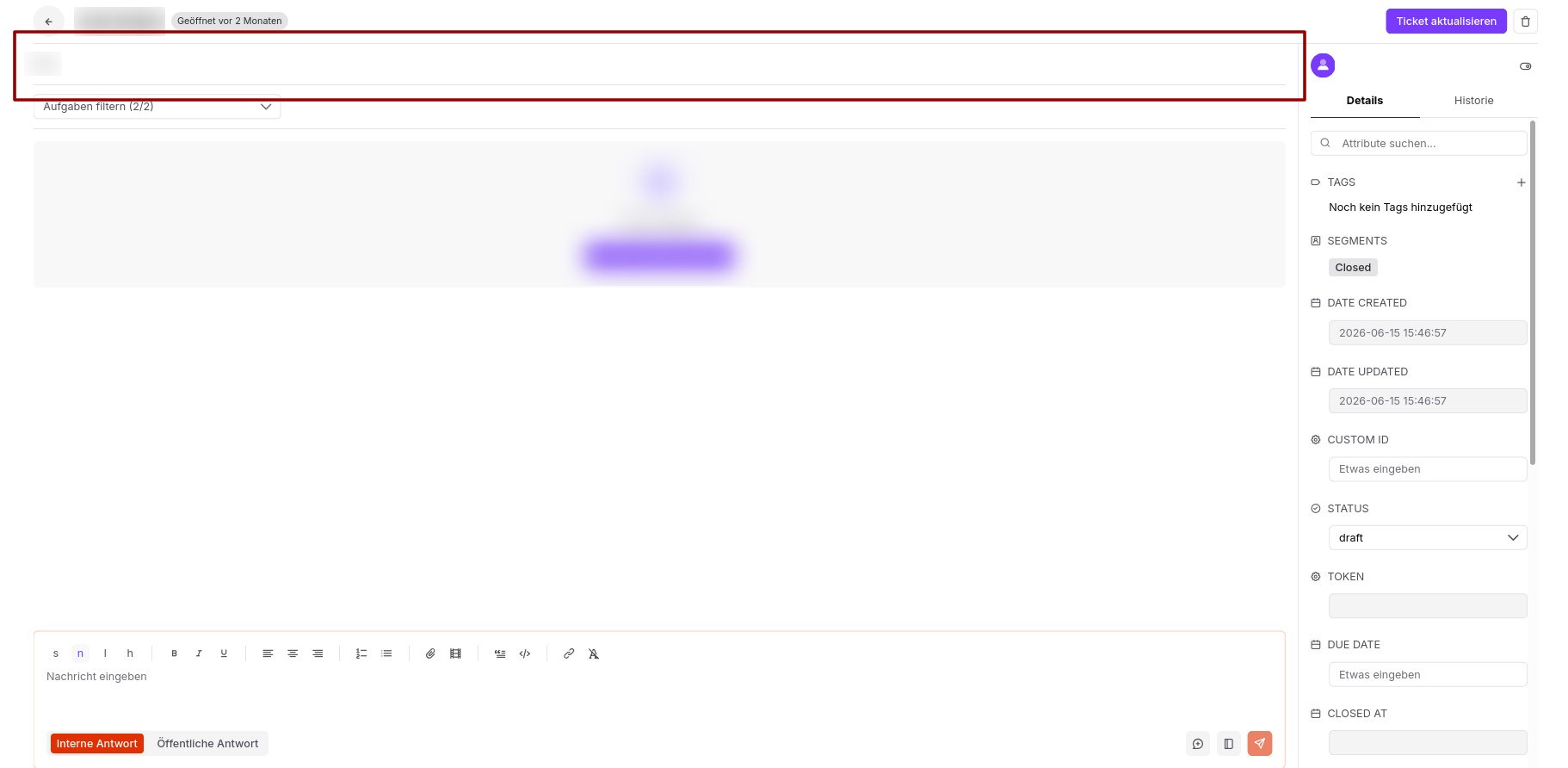
Der zentrale Bereich des Ticket-Profils enthält die wichtigsten Informationen:
Name des Tickets
Beschreibung: eine ausführliche Erläuterung des Tickets, die Text, Bilder und angehängte Dateien enthalten kann.
Darunter finden Sie den Bereich „Antworten".
Er besteht aus zwei Optionen: interne Antwort und öffentliche Antwort.
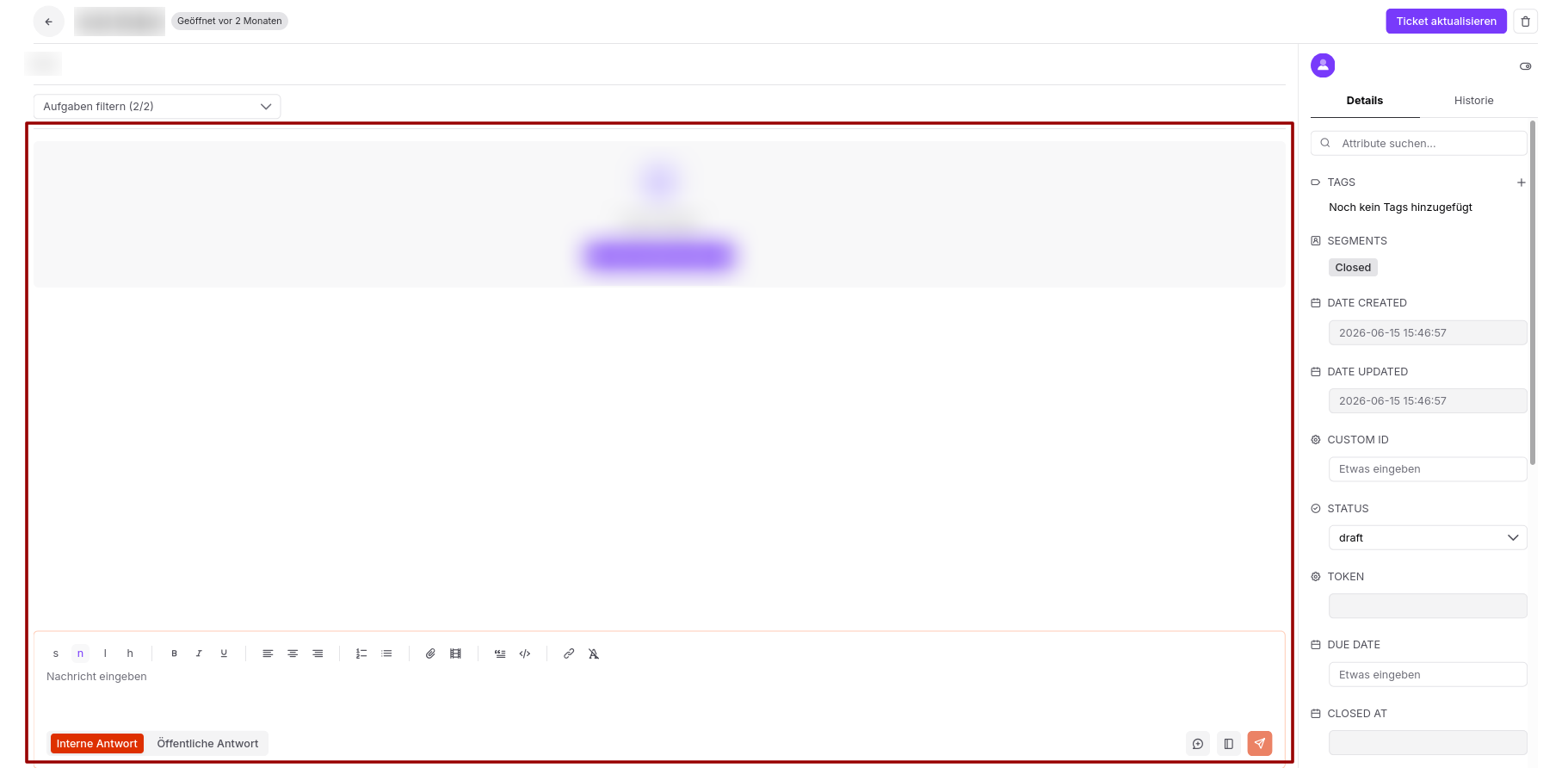
Jedes Support Ticket enthält einen Kommunikationsbereich, in dem Sie Antworten und Kommentare hinzufügen können.
Interne Antwort – ein privater Kommentar, der nur für App-Nutzer (Ihr Team) sichtbar ist. Er wird für interne Notizen, Zusammenarbeit und den Austausch von Kontext verwendet.
Öffentliche Antwort – eine Nachricht, die für den Kontakt sichtbar ist. Sie wird verwendet, um über Aktualisierungen zu informieren, Informationen anzufordern oder Lösungen bereitzustellen.
Diese Struktur ermöglicht es Ihnen, interne Nachrichten von externer Kommunikation zu trennen und gleichzeitig alles innerhalb desselben Tickets zu behalten.
Öffentliche Antworten werden per E-Mail an den primären Kontakt gesendet, um die Person über die Aktualisierung zum besprochenen Thema zu informieren. Der Kontakt kann auf diese E-Mail antworten. Die Antworten sind ebenfalls im Ticket-Profil sichtbar.
Support Tickets sind eng mit anderen Elementen des Systems verknüpft, da es sich um eine Anfrage eines Kontakts an einen Nutzer handelt. So funktioniert es:
Kontakte: Die meisten Tickets sind Meldungen oder Anfragen von Kontakten. Wenn Sie ein neues Ticket erstellen, können Sie es mit einem bestimmten Kontakt aus Ihrer Datenbank verknüpfen. Das Ticket ist dann über das Kontaktprofil abrufbar.
Unternehmen: Ähnlich wie bei Kontakten können Sie ein Ticket mit einem Unternehmen verknüpfen. Dadurch werden alle von den Mitarbeitern eines Unternehmens gemeldeten Tickets unter dessen Profil zusammengeführt.
Nutzer: Wenn Sie ein Ticket erstellen, werden Sie zu dessen „Ersteller". Zusätzlich können Sie einen weiteren Spezialisten zuweisen, der das Ticket löst.
Es gibt drei Hauptwege, um ein neues Ticket in Positive User zu erstellen:
Manuell in der Anwendung. Sie können dies entweder im Bereich „Kundenservice" → „Support Tickets" tun oder direkt während eines Gesprächs mit einem Kontakt im Bereich „Kundenservice" → „Konversationsverlauf" in der jeweiligen Konversationsansicht.
Automatisch mithilfe des Moduls „Ticket erstellen" im Automatisierungsablauf.
Aus einer E-Mail, die an eine spezielle Ticket-E-Mail-Adresse gesendet wird. Diese Adresse finden Sie unter „Einstellungen" → „Workspace Einstellungen" → „Support Tickets" → „Ticket-E-Mails".
Tickets importieren aus einer CSV-Datei.
Über einen REST-API-Endpunkt.
Alle Details finden Sie im speziellen Artikel „Wie man ein Support Ticket erstellt".
Strukturierung der Support-Prozesse: Wenn ein Kontakt mit einem komplexen Anliegen in einem stark frequentierten Chat auf Sie zukommt, kann Ihr Team direkt aus der Ansicht „Konversationsverlauf" ein Ticket erstellen. Dadurch wird das Problem aus dem schnelllebigen Posteingang in einen strukturierten Workflow überführt. Sie können eine Priorität und ein Fälligkeitsdatum zuweisen und so sicherstellen, dass die Anfrage die nötige Aufmerksamkeit erhält, ohne zwischen Routine-Nachrichten unterzugehen.
Support nach Typ und Priorität organisieren: Wenn Ihr Support-Volumen wächst, können Sie Prioritätsstufen und Status verwenden, um eingehende Anfragen zu strukturieren. Eine Managerin oder ein Manager kann beispielsweise die Support-Ticket-Liste nach Priorität „Hoch" filtern, um dringende Fälle schnell zu erkennen und sofort dem passenden Nutzer zuzuweisen.
Ticket-Erstellung aus Formularen automatisieren: Anstatt jede Formular-Einsendung auf der Website manuell zu erfassen, können Sie eine Automatisierung einrichten, die in dem Moment ein Ticket erstellt, in dem ein Kontakt eine Support-Anfrage absendet.
