Una lista de contactos es una forma estática de agrupar contactos. Los contactos pueden añadirse a la lista bajo diferentes condiciones que configures en: automatizaciones, filtros, importaciones, etc. A diferencia de los segmentos, que se actualizan automáticamente cada cierto tiempo, las listas de contactos requieren reglas no solo para añadir nuevos contactos, sino también para eliminar a los que ya no pertenecen a ella.
Normalmente, las listas de contactos se utilizan para definir el grupo de destinatarios de una campaña específica, ya que pueden incluir un enlace específico de «darse de baja de una lista específica», que permite a los contactos eliminarse a sí mismos de una lista.
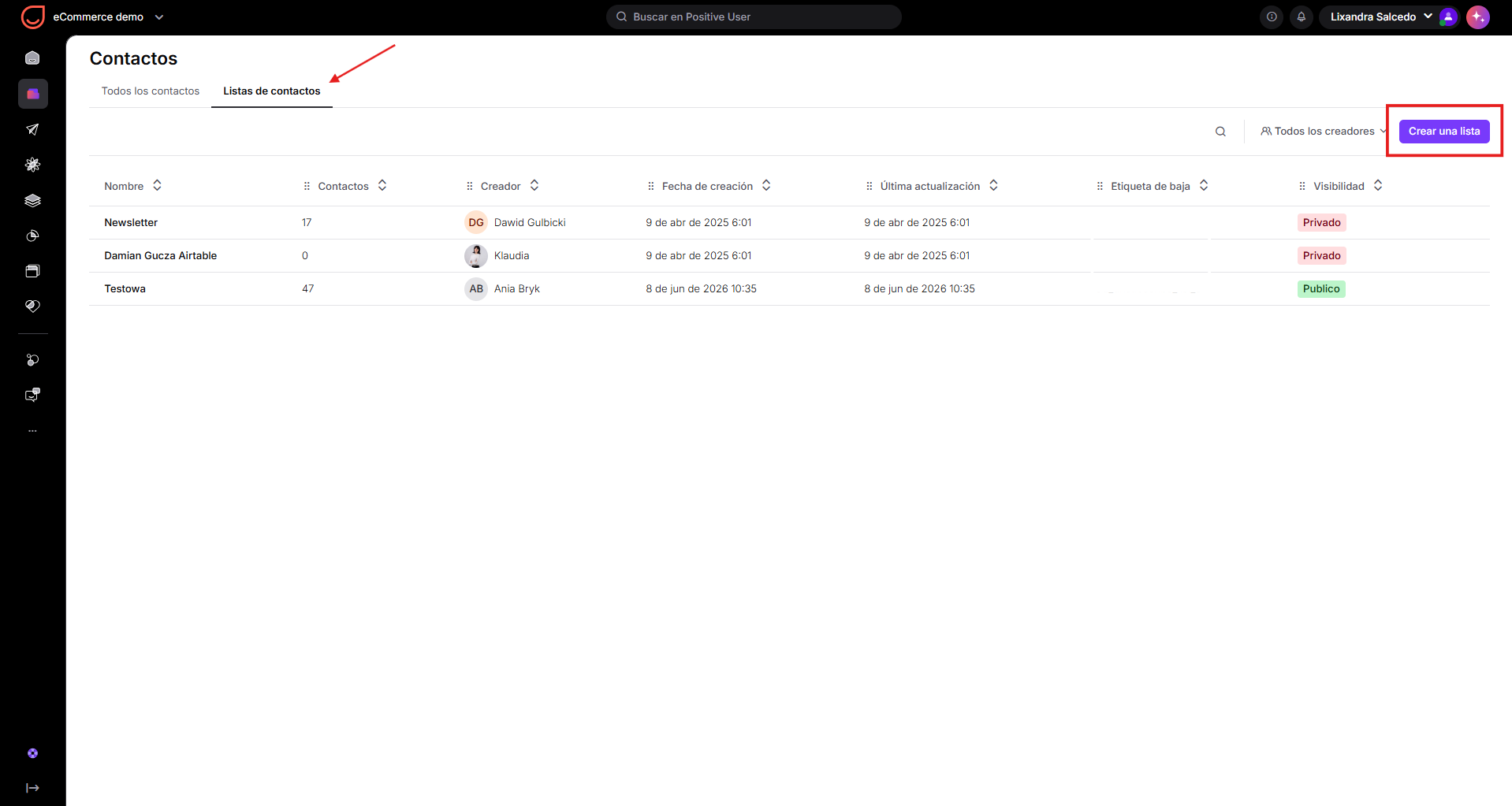
Ve a «Datos» → «Contactos» → «Listas de contactos» y haz clic en «Crear una lista».
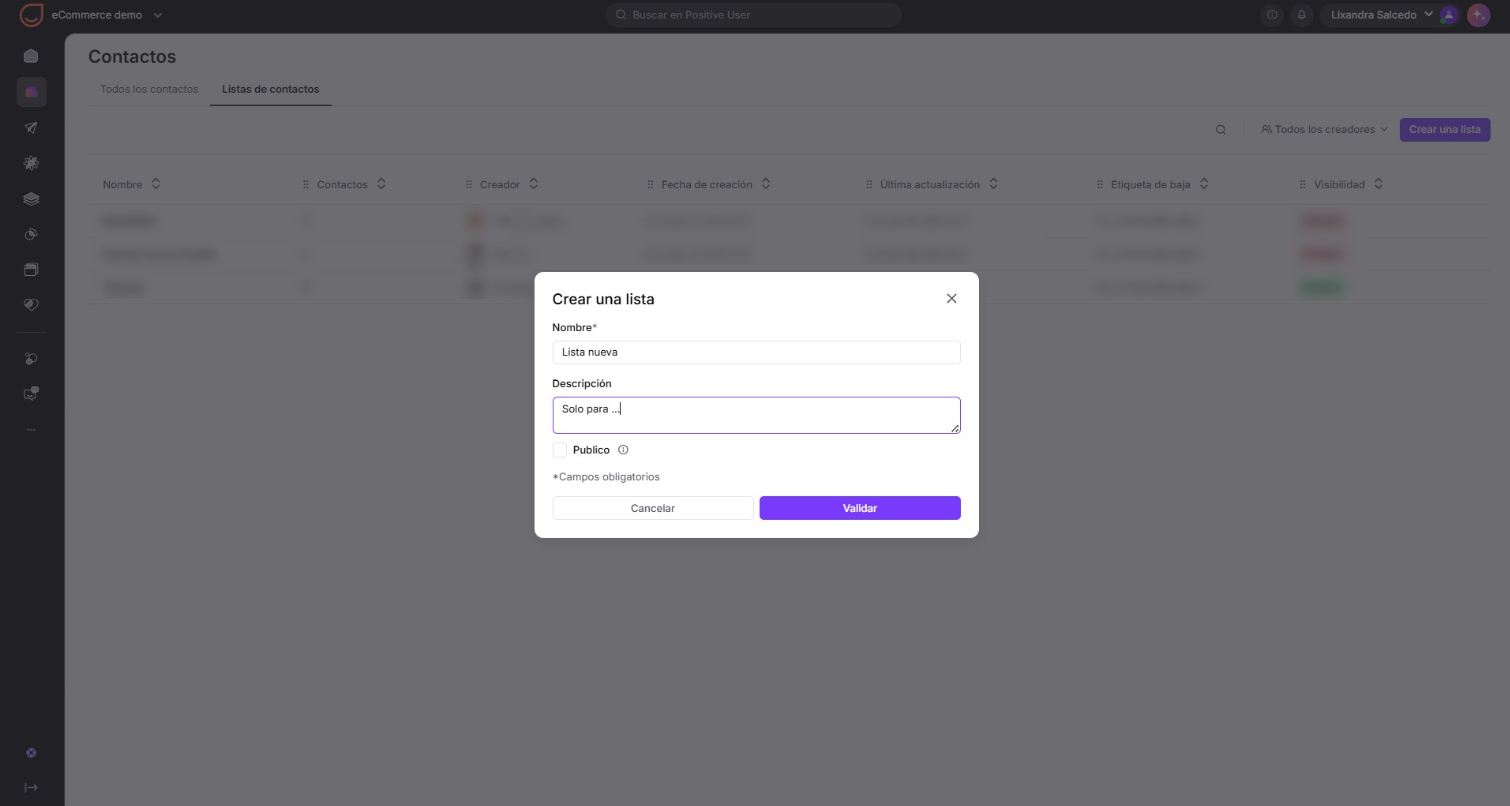
Escribe el nombre de la lista, añade una descripción y marca la casilla si quieres convertirla en una lista pública.
Confirma la configuración.
Existen dos tipos de listas de contactos que puedes ver al crear una:
Pública
Estas listas son visibles para los contactos en la página de gestión de suscripciones, donde pueden suscribirse y darse de baja de una determinada lista pública.
Privada
Los contactos incluidos en una lista privada no serán conscientes de estar en dicha lista. Puedes usar esta opción para la segmentación interna de la base de datos.
Te recomendamos encarecidamente nombrar todas las listas de contactos con el mismo estilo para mantener la coherencia y simplificar el proceso de integración.
Hablando de las diferentes opciones de segmentación, Positive User te ofrece estas alternativas:
Las etiquetas y los segmentos pueden aplicarse a diferentes objetos de la aplicación (contactos, empresas, oportunidades, etc.), pero las listas de contactos son únicas: solo funcionan con contactos. Puedes tener en cuenta este aspecto al planificar la estructura de data en tu cuenta.
Obtén más información sobre etiquetas, segmentos y listas.
Otra característica que hace destacar a las listas es que tienen sus propias «etiquetas de baja». Puedes encontrarlas en la sección «Datos» → «Contactos» → «Listas de contactos». Estas etiquetas te permiten incluir un enlace especial en tu email para que un contacto pueda darse de baja de una lista específica, pero seguir recibiendo otras notificaciones por email de tu parte.
Por ejemplo, envías una campaña de newsletter a todos tus suscriptores utilizando la lista «Newsletter». El email incluye un enlace específico de «darse de baja de una lista específica». Un contacto hace clic en ese enlace y se elimina de la lista «Newsletter». Sin embargo, el atributo «Dado de baja de los correos electrónicos» sigue teniendo el valor «false», lo que te permite enviar otros materiales, como avisos sobre cambios en la política de privacidad.
Puedes dividir a los contactos en diferentes listas o permitirles suscribirse a estas listas mediante formularios, pop-ups, páginas y otras fuentes.
Sin embargo, junto con eso, debes pensar en una regla para eliminar a los contactos de las listas. Los escenarios de las listas de contactos siempre deben contener información sobre la vía de entrada y la vía de salida.
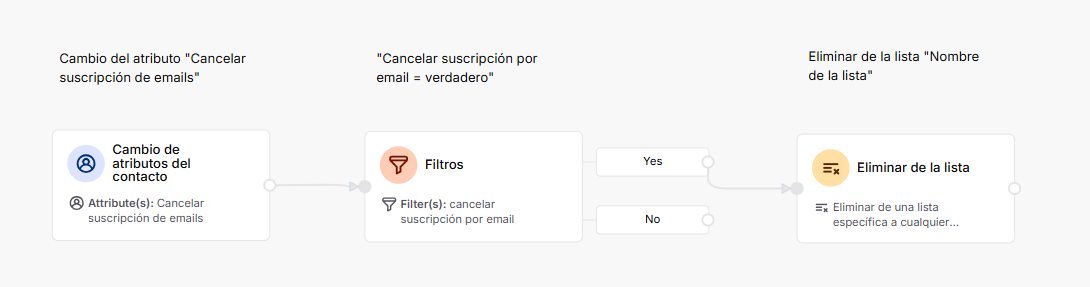
Por ejemplo, tu contacto utiliza un enlace de baja general y renuncia por completo a cualquier notificación por email de tu parte. En este caso, el atributo «Cancelar suscripción de emails» se actualizará con el valor «verdadero». Es un buen momento para eliminar al contacto de la lista de correo «Newsletter» (o de cualquier otra) para mantener actualizado el número de suscriptores.
Esta es la automatización que puedes usar para ello:
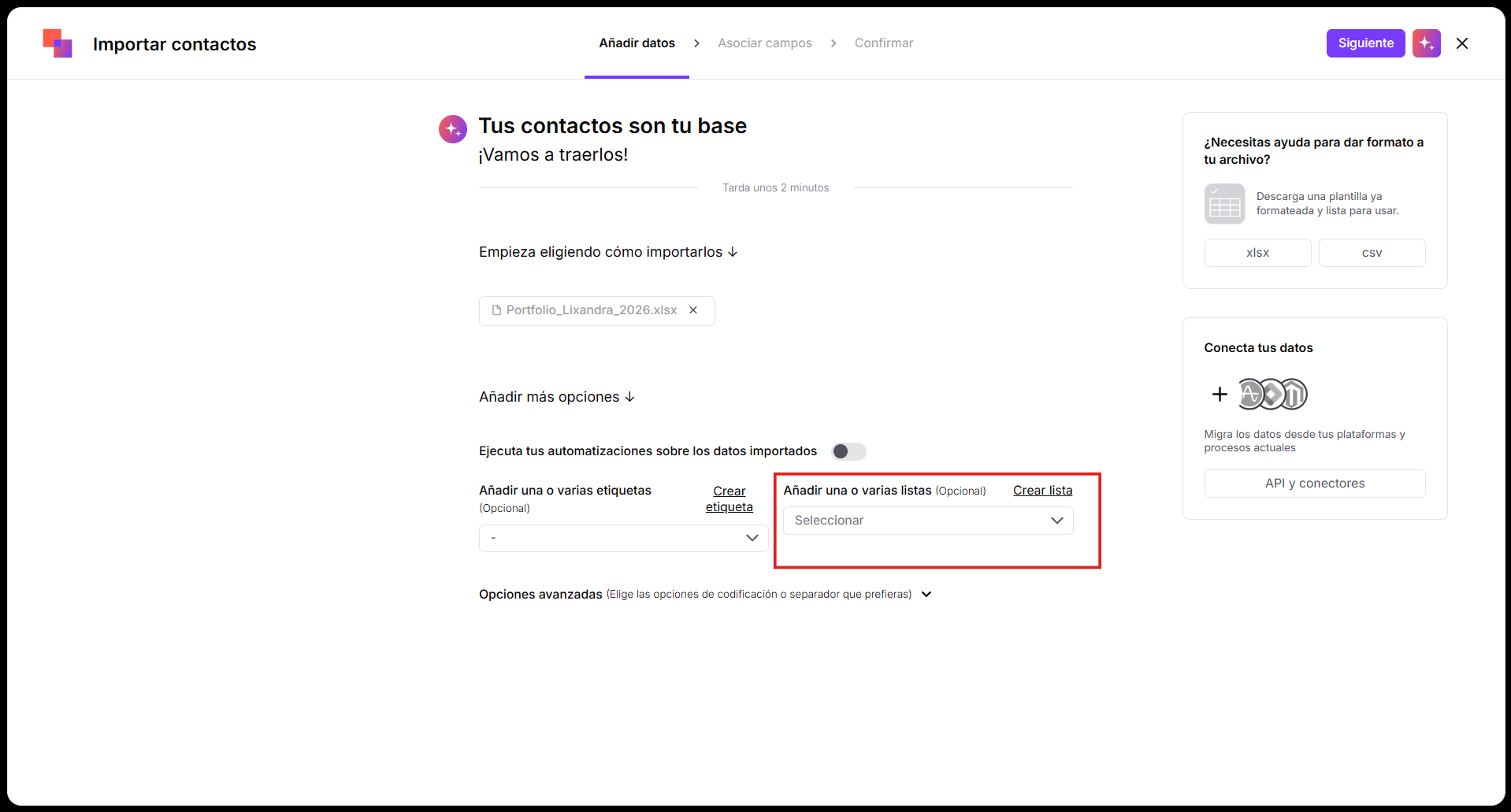
También puedes subir tu base de datos directamente a diferentes listas y utilizarlas después para distintos fines. Para aplicar esta opción, debes elegir una lista predefinida en el primer paso de la importación CSV (una vez que subas el archivo).
Puede ser útil si te estás mudando desde otra plataforma o si tienes contactos de diferentes fuentes (por ejemplo, una conferencia presencial).
Obtén más información sobre cómo importar contactos a Positive User.