Puedes utilizar un archivo CSV o XLSX para importar varios productos a Positive User de una sola vez. Es una forma práctica de trasladar los datos de tus productos a la plataforma más rápido y mantener todo organizado desde el principio. En este artículo aprenderás a dar el formato correcto a tu archivo y a completar la importación sin problemas.
Si quieres saber más sobre los productos en Positive User, consulta este artículo.
Antes de comenzar, asegúrate de que tu archivo esté correctamente estructurado y de que entiendas cómo se almacena la data en Positive User. La plataforma utiliza tanto atributos estándar (campos predefinidos como la dirección de email o el número de teléfono) como atributos personalizados (campos que tú mismo creas).
Coincidencia con atributos estándar: si las columnas de tu hoja de cálculo coinciden con atributos estándar, puedes importar el archivo directamente.
Crear atributos personalizados: si quieres incluir información adicional que no es compatible por defecto, primero deberás crear los atributos personalizados correspondientes. Sigue los pasos de «Cómo crear un atributo personalizado».
Verificar los tipos de data: asegúrate de que cada columna tenga el tipo de valor de atributo correcto. Por ejemplo, si quieres importar «Scoring», el atributo debe ser un número entero. Si quieres importar una «Fecha», configura el atributo como datetime. Consulta «Qué es un atributo» para más detalles sobre los tipos de data específicos.
Antes de subirlo, asegúrate de que tu archivo tenga el formato correcto. Si no sabes cómo debería verse, puedes descargar una plantilla lista para usar directamente desde la app haciendo clic en el botón «xlsx» o «csv» en la sección «Data» → «Import».
Para encontrar más consejos sobre el formato de la data, consulta nuestro artículo dedicado.
Campos obligatorios
Debes disponer de un identificador único para cada producto. Puede ser un nombre o un Custom ID. Puedes tener varios productos con el mismo nombre, pero con distintos custom IDs.
El campo «custom_id» nunca debe ser un número entero simple. Recomendamos encarecidamente codificarlo.
Encabezados de columna
Incluye siempre los encabezados de columna en la primera fila de tu archivo. Intenta darles a tus columnas exactamente los mismos nombres que tienen los atributos existentes en Positive User. Si el nombre de la columna es idéntico al nombre del atributo, el sistema los asociará automáticamente durante la importación.
Codificación
¿Qué es la codificación? La codificación indica al ordenador cómo interpretar los caracteres de texto de tu archivo. El formato predeterminado y más recomendado es UTF-8. Elegir UTF-8 garantiza que los caracteres especiales, acentos y símbolos se importen correctamente sin convertirse en símbolos aleatorios.
Separador
¿Qué es un separador? En los archivos CSV (Comma Separated Values), el separador es el signo de puntuación utilizado para dividir el texto en distintas columnas de la hoja de cálculo. Los separadores más comunes son la coma (,) o el punto y coma (;).
Comprueba cómo ha exportado tu software de hoja de cálculo el archivo y asegúrate de saber qué carácter divide tu data.
Campos de varios valores
Si una columna contiene varios valores (por ejemplo, «Tags» o cualquier atributo del tipo choice fijo con varios valores permitidos), sepáralos con el carácter pipe: «|».
Ejemplo: tag1|tag2|tag3
Si estás exportando desde Excel, asegúrate de configurar los formatos de data correctos para cada celda.
Ve a «Data» → «Importers» y elige «Import Products».
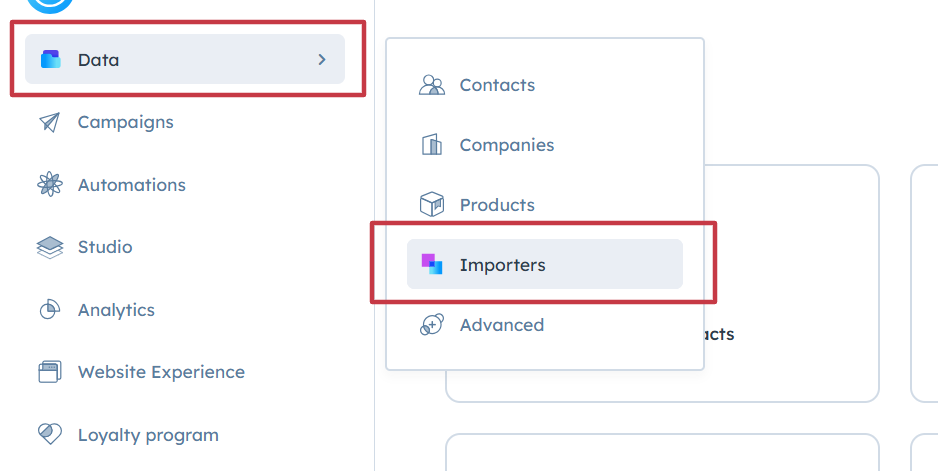
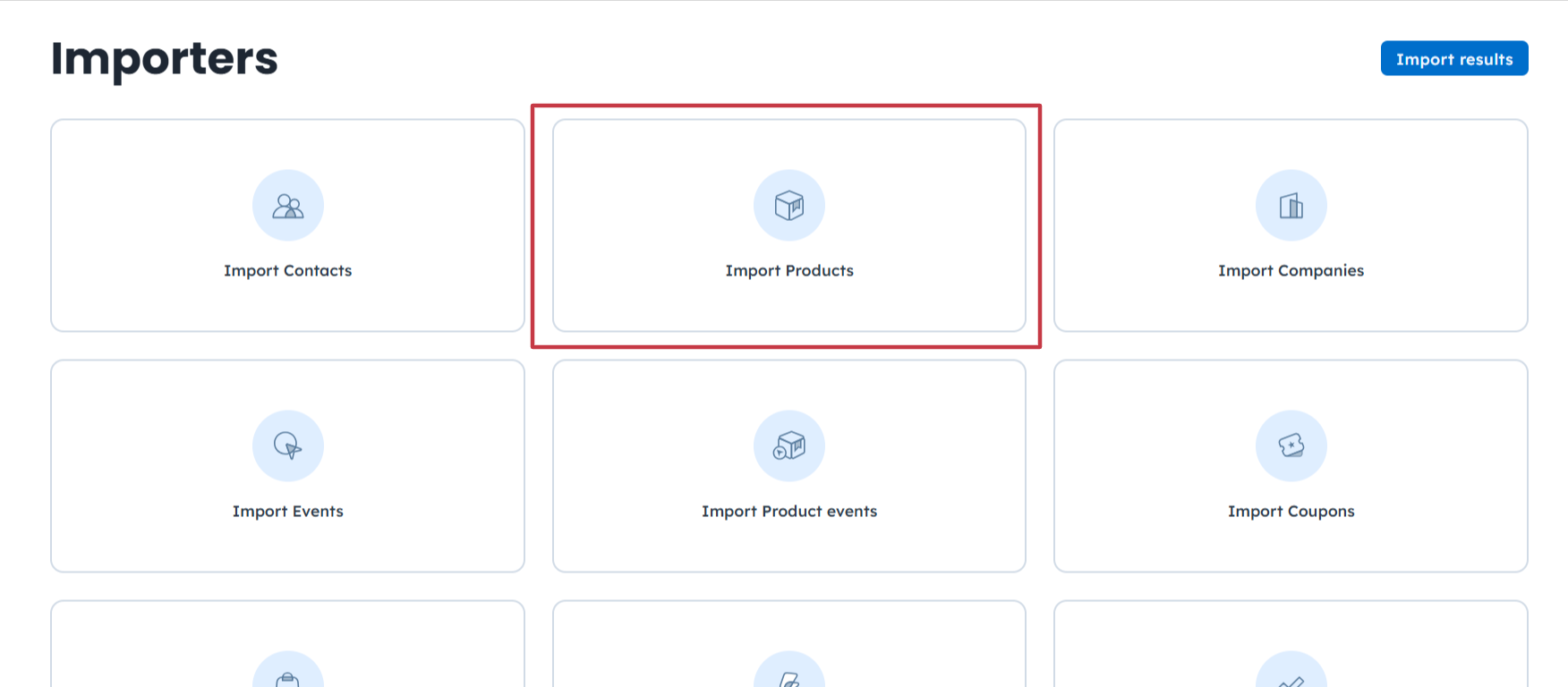
O
También puedes ir a «Data» → «Products» → «Add products» → «Import products».
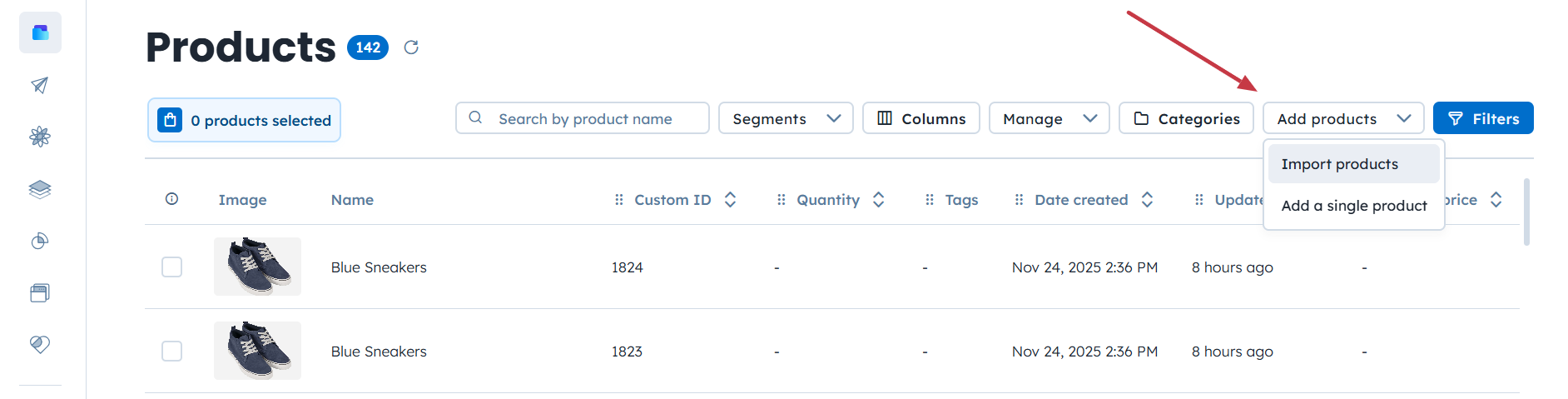
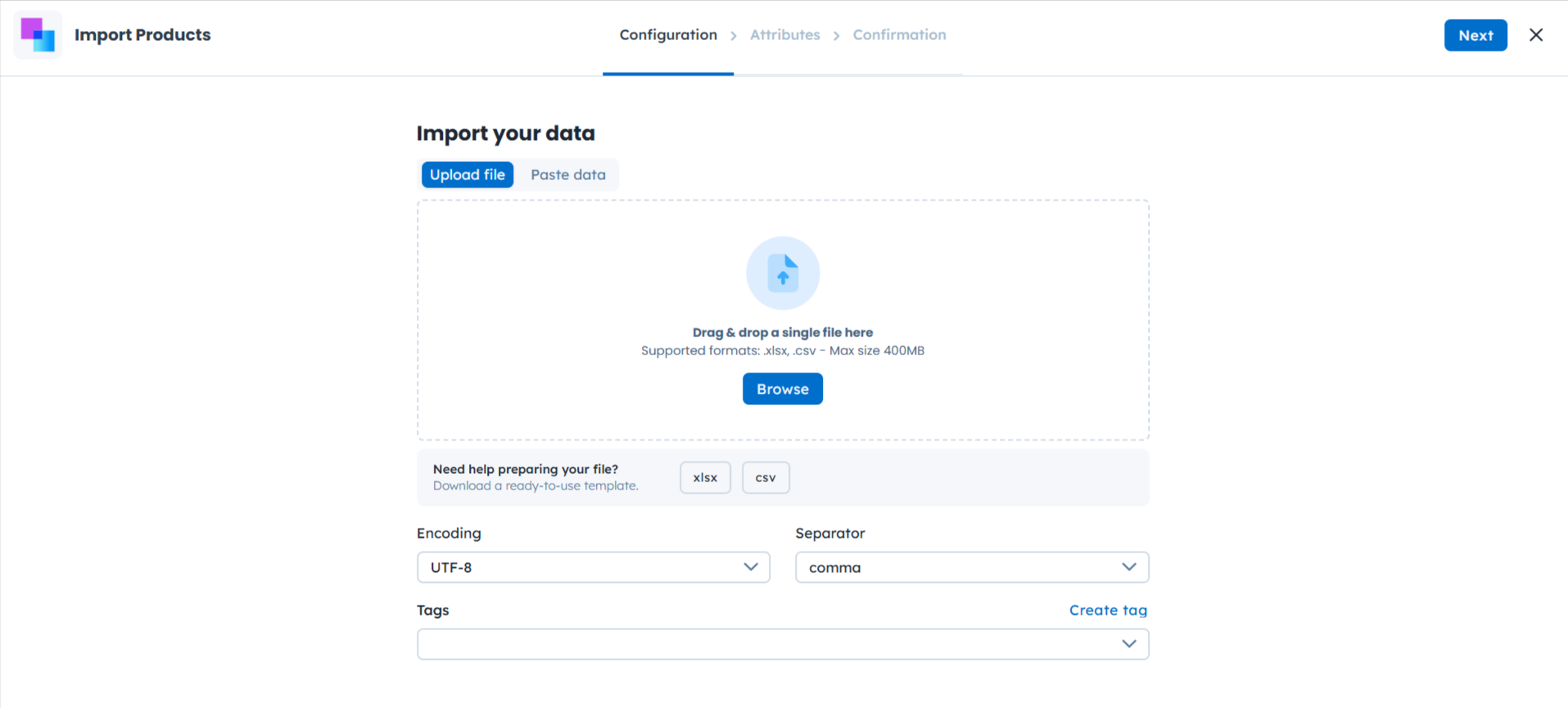
Sube el archivo o arrástralo con drag&drop.
Elige la codificación adecuada para tu archivo (UTF-8 es la predeterminada).
Elige el separador utilizado en tu archivo.
Añade Etiquetas si quieres que se apliquen a los productos.
Este paso consiste en asociar los encabezados de columna de tu archivo con los atributos existentes en Positive User.
Asociación automática: si el nombre de la columna en tu archivo es exactamente el mismo que el nombre del atributo en el sistema, se asociarán automáticamente.
Asociación manual: para las columnas sin coincidencia, simplemente selecciona el atributo existente correcto en el menú desplegable para conectarlas.
¡Asegúrate de conectar todos los encabezados de columna con los atributos! ¡Las columnas sin asociar no se importarán!
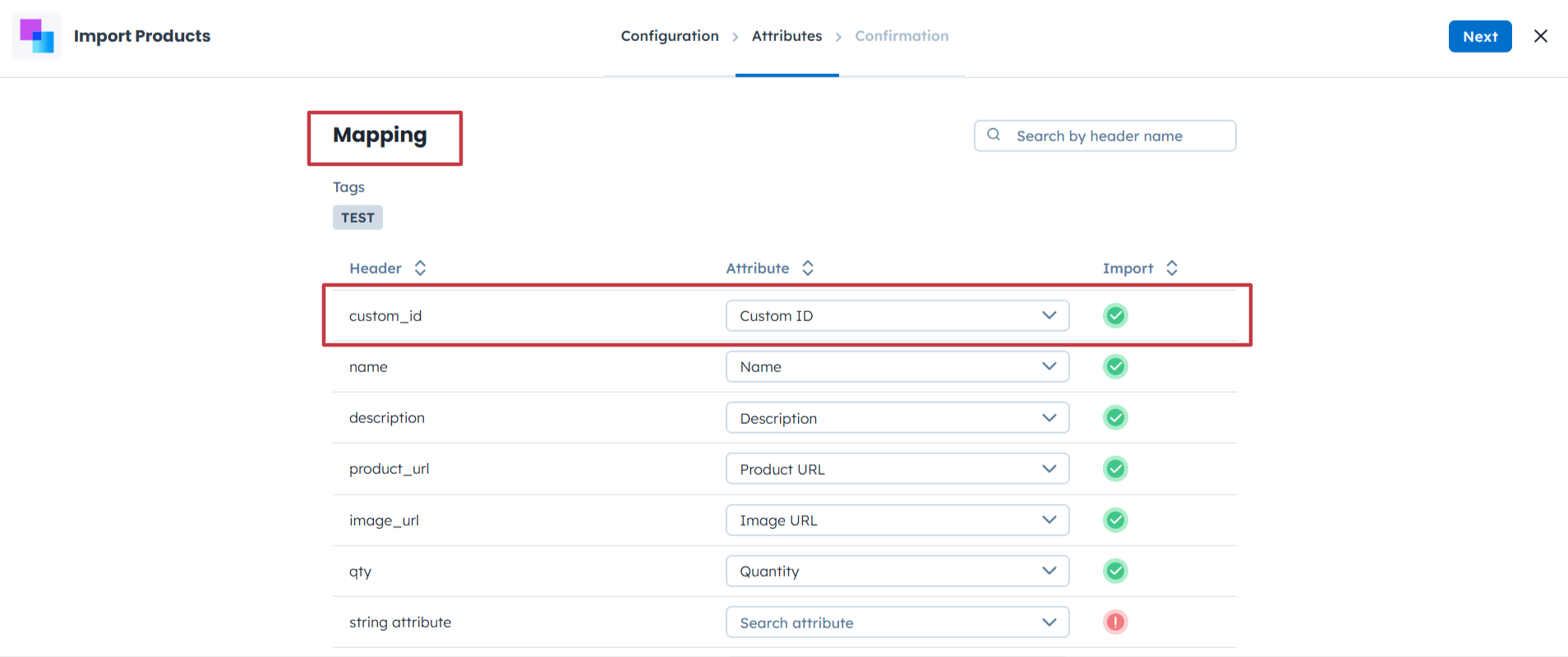
Una vez que todas las columnas de tu archivo estén asociadas con atributos, haz clic en «Next». Se te redirigirá al paso de «Confirmación».
En el paso de «Confirmación», revisas el resumen de la importación y confirmas el proceso. Tras la confirmación, el sistema empieza a procesar tu archivo.
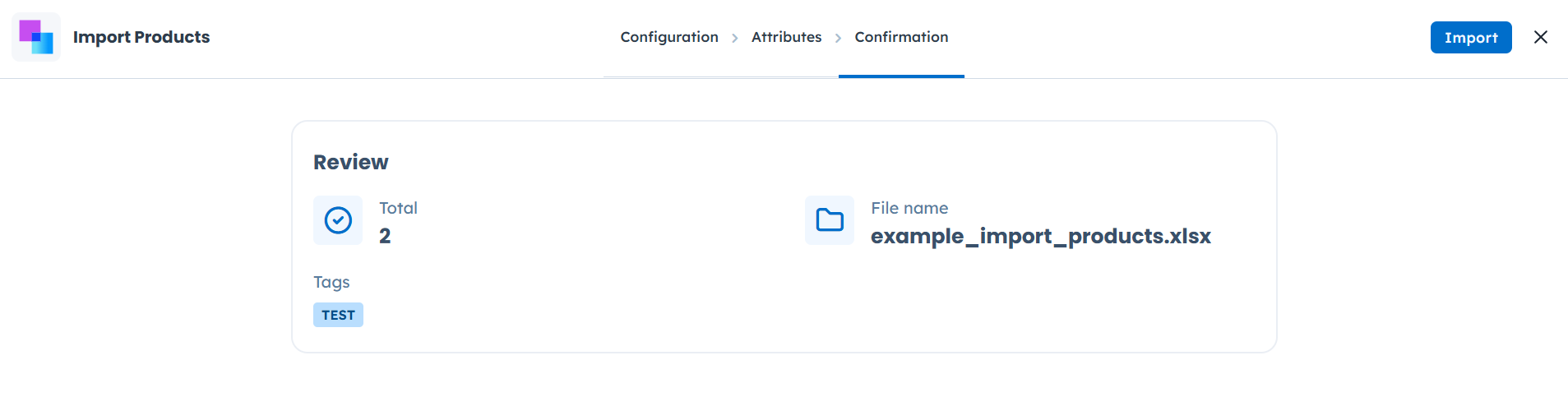
Puedes hacer un seguimiento del proceso de importación y consultar los resultados finales en la sección «Import Results», adonde se te redirige automáticamente.
Puedes acceder a esta sección en cualquier momento a través de la ruta «Data» → «Importers» → «Import Results».
Aquí verás:
Estado de la importación (Started/Pending/Complete/Archived)
Fecha de creación
Fecha de finalización
Tipo (qué clase de data se importó)
Creado por (el Usuario que subió el archivo)
Nombre del archivo
Filas totales (de tu archivo)
Correctas (número final de filas importadas)
Fallidas (muestra el número de errores)
Si algo sale mal durante la importación, haz clic en el nombre del archivo para ver un informe detallado de errores.
Para ver los perfiles recién importados, ve a «Data» → «Products». Puedes filtrar tu base de datos por atributos específicos o por la Etiqueta que hayas añadido durante la importación para revisar fácilmente la data importada.
Puedes utilizar el mismo proceso de importación para actualizar productos existentes. Para actualizar un producto, el sistema debe reconocerlo por el atributo «custom_id».
Recuerda que los productos también pueden actualizarse mediante eventos de producto y feed de productos.
