El seguimiento de emails registra las interacciones de los contactos, como las aperturas de emails y los clics en enlaces, para que tu equipo pueda medir el rendimiento de las campañas. Debido a las estrictas normativas de protección de datos en países como Francia y España, es esencial obtener el consentimiento explícito de los contactos antes de hacer seguimiento de su actividad en los emails.
En Positive User, tu equipo puede gestionar el comportamiento del seguimiento de emails desde «configuración del espacio de trabajo» → «Email» → «Seguimiento de emails» y seleccionar una de las tres opciones disponibles en el workspace:
Desactivar para todos: desactiva el seguimiento de emails en todo tu workspace para todos los contactos.
Activar por contacto: hace seguimiento de aperturas y clics únicamente para los contactos que han dado su consentimiento explícito.
Activar para todos: hace seguimiento de aperturas y clics de todos los contactos automáticamente.
Encontrarás más detalles sobre estas opciones en «Cómo enviar emails sin seguimiento».
Elige el método que mejor se adapte a los requisitos de cumplimiento normativo y a la configuración técnica de tu equipo.
Este método recomendado de verificación en dos pasos incluye un email de confirmación automatizado con un snippet de consentimiento para el seguimiento de emails que confirma la elección del contacto.
Crea un atributo personalizado.
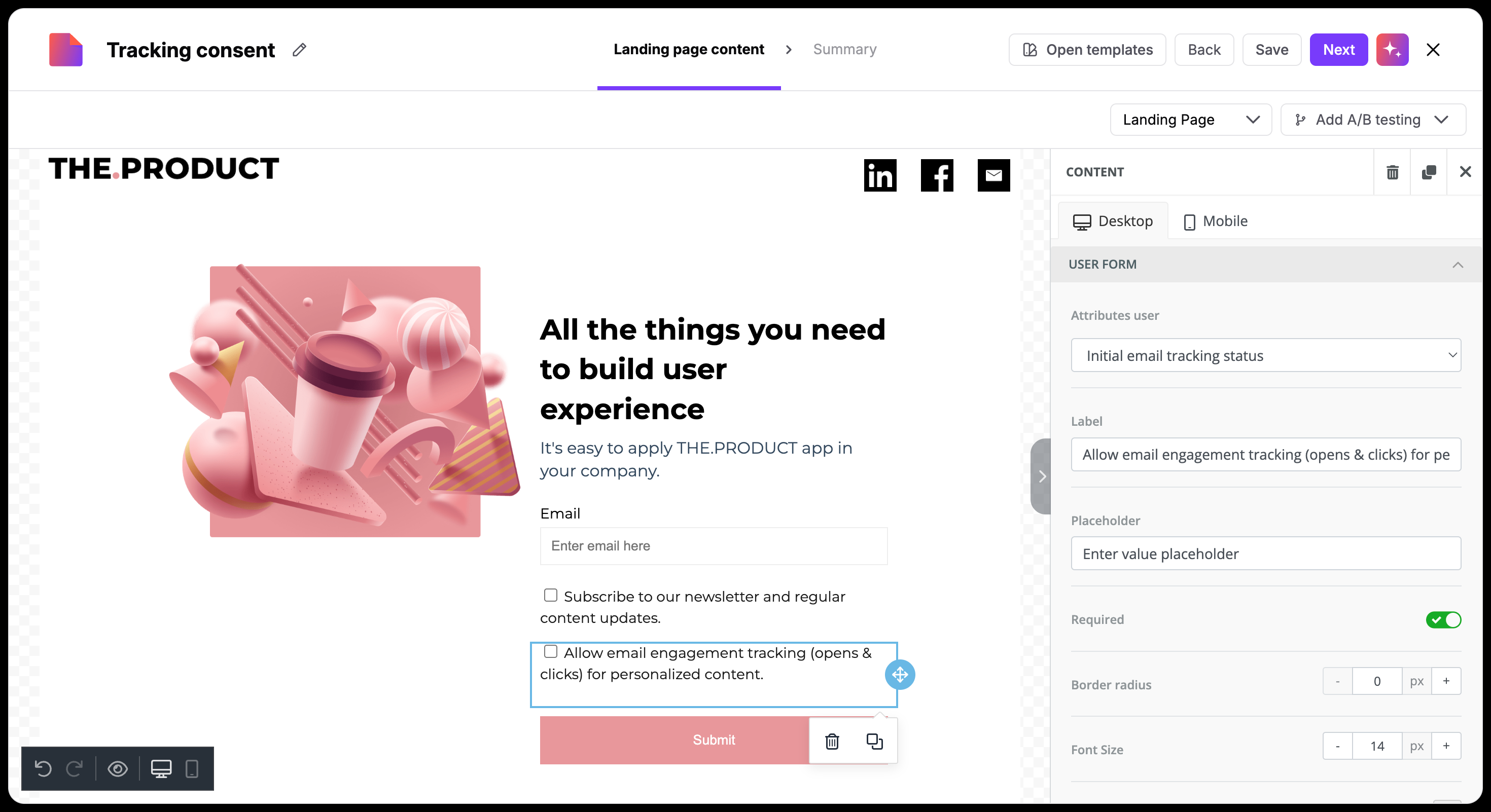
Crea un atributo booleano personalizado para registrar los envíos iniciales del formulario antes de la confirmación. Ve a «configuración del espacio de trabajo» → «Datos y eventos de contactos» → «Atributos de contacto» y crea un atributo booleano. Por ejemplo, «Estado inicial de seguimiento de emails».
Crea una landing page o un formulario/pop-up embebido.
Construye una landing page con un formulario para recopilar las solicitudes iniciales de seguimiento. Ve a «Experiencia web» → «Landing pages» y haz clic en «Nueva landing page» (o «Formularios» → «Nuevo formulario», «Pop-ups» → «Nuevo pop-up»). Incluye un campo de casilla de verificación vinculado a tu atributo booleano personalizado «Estado inicial de seguimiento de emails».
Crea la campaña de email de confirmación.
Diseña un email claro que pida a los contactos confirmar su preferencia de seguimiento de emails. Ve a «Campañas» → «Email» y haz clic en «Nueva campaña». Introduce un asunto como «Confirma tus preferencias de seguimiento de emails». Añade un botón de llamada a la acción o un enlace de texto en el editor de emails con el snippet de consentimiento para el seguimiento de emails:
{% email_tracking_consent %}Aquí puedes consultar las instrucciones detalladas sobre este tema: «Cómo añadir un enlace de consentimiento de seguimiento a los emails».
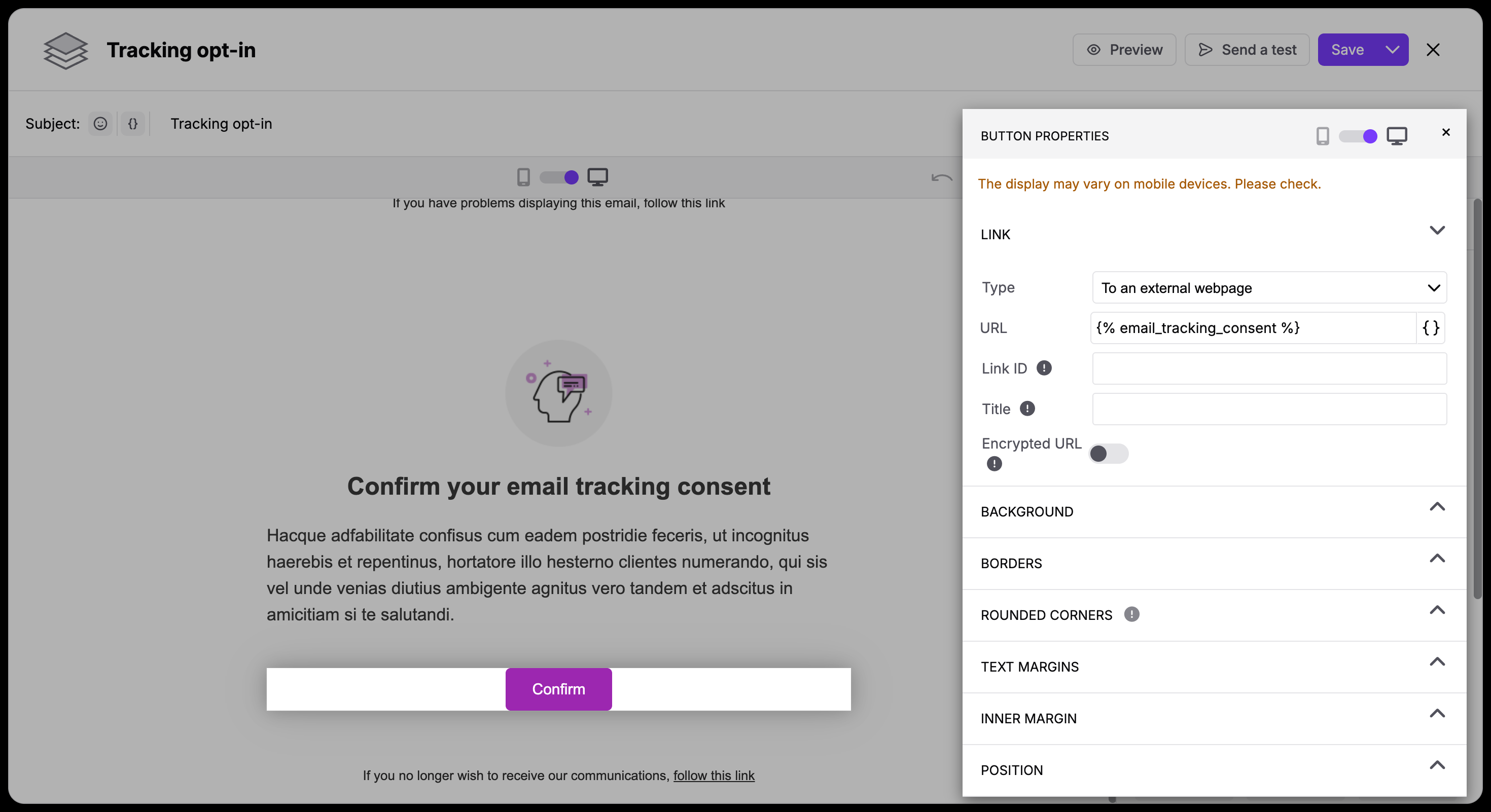
Al hacer clic en este enlace, el destinatario accede a una página de confirmación específica donde puede conceder o revocar su consentimiento para el seguimiento de emails en cualquier momento. Este enlace permanece activo y totalmente funcional, independientemente de la configuración de seguimiento actual de tu workspace.
Actualiza automáticamente el atributo estándar «Consentimiento de seguimiento de emails» con un nuevo valor y dispara un evento «Suscripción al seguimiento de emails».
(Opcional) Crea una campaña de email de bienvenida.
Prepara un email de seguimiento que confirme que las preferencias se han guardado. Ve a «Campañas» → «Email» y haz clic en «Nueva campaña». Introduce un asunto como «¡Tus preferencias de seguimiento se han actualizado!», redacta un breve mensaje de agradecimiento y haz clic.
Sigue la guía detallada «Cómo crear una campaña de email automatizada».
Construye el flujo de automatización de doble opt-in.
Conecta tu landing page, el email de confirmación y las actualizaciones de estado de seguimiento en un workflow automatizado.
Ve a «Automatizaciones» y haz clic en «Nueva automatización».
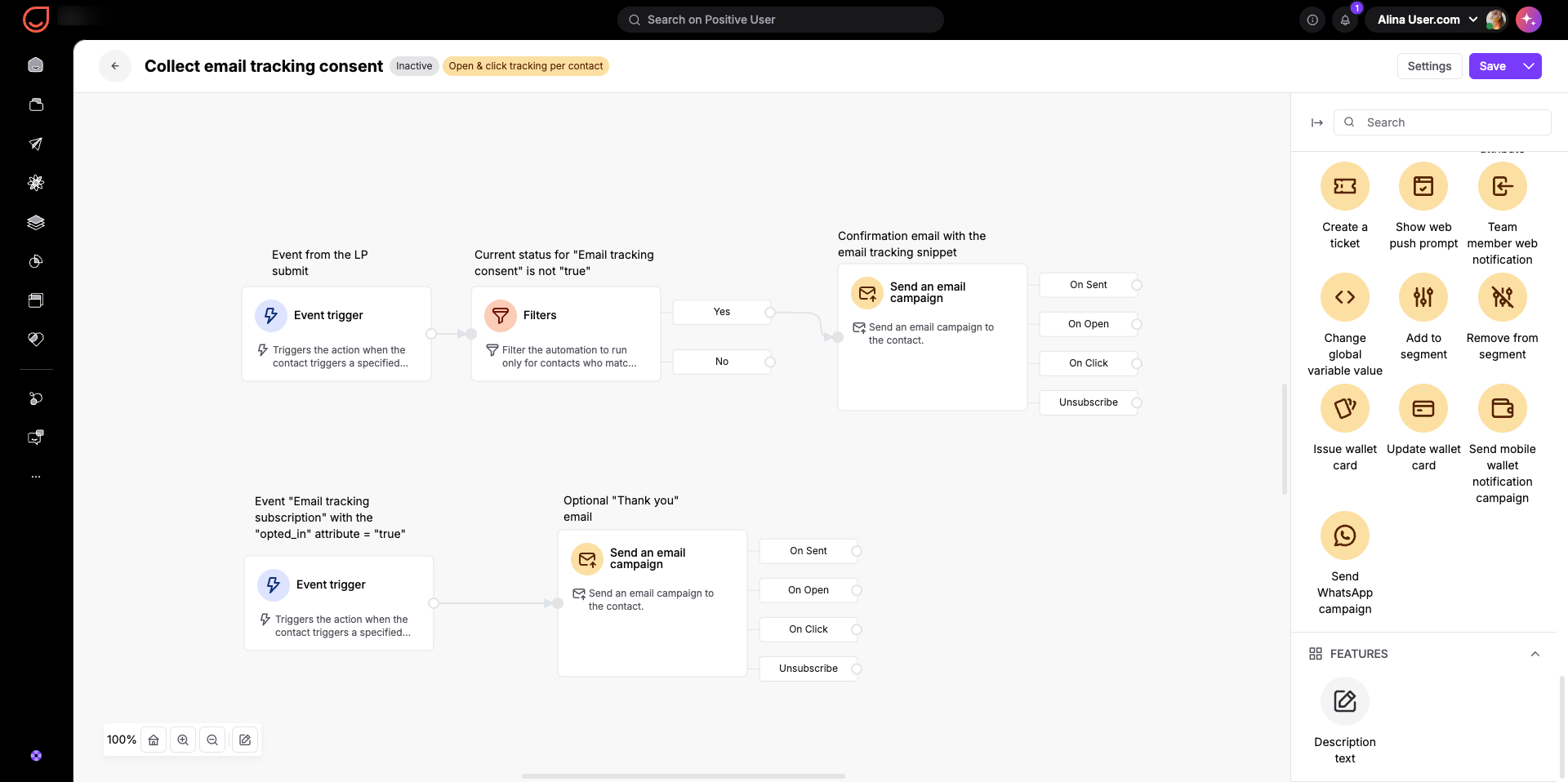
Añade un activador «Evento» configurado para el envío del formulario en tu landing page. Utiliza el evento del sistema «landing_page_conversion» y el atributo «landingpage_id» para acotar la automatización a una landing page concreta desde la que recopiles consentimientos.
Además, selecciona tu atributo personalizado para el consentimiento y configúralo en «true», de modo que la automatización se inicie solo para quienes hayan dado el consentimiento inicial.
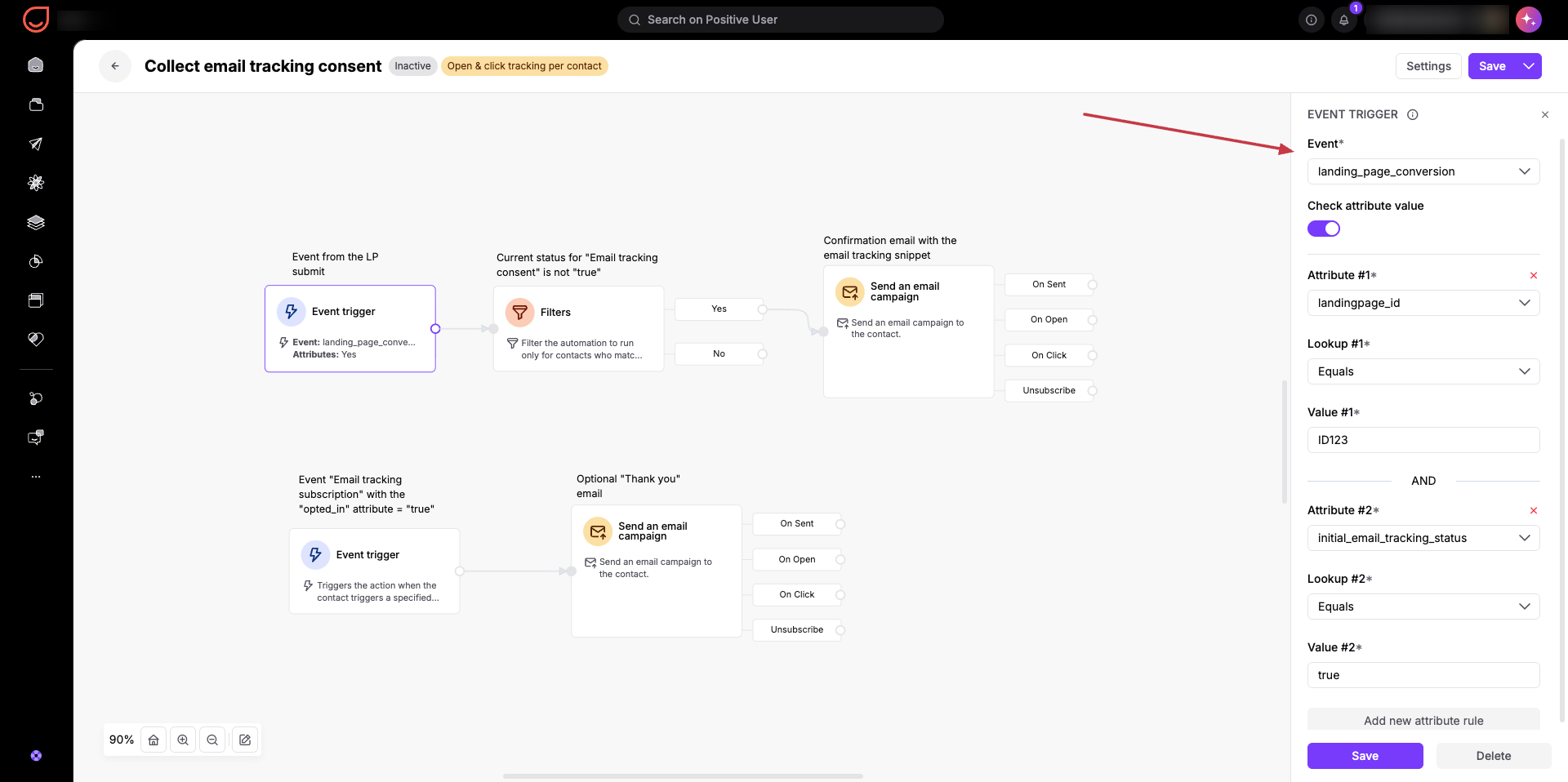
Después, utiliza el módulo «Filtros» para filtrar únicamente los contactos cuyo «Consentimiento de seguimiento de emails» no esté en «true» en ese momento. No es necesario enviar un doble opt-in a los contactos de los que ya tengas permiso para hacer seguimiento.
Conecta un módulo «Enviar una campaña de email» seleccionando tu campaña de confirmación.
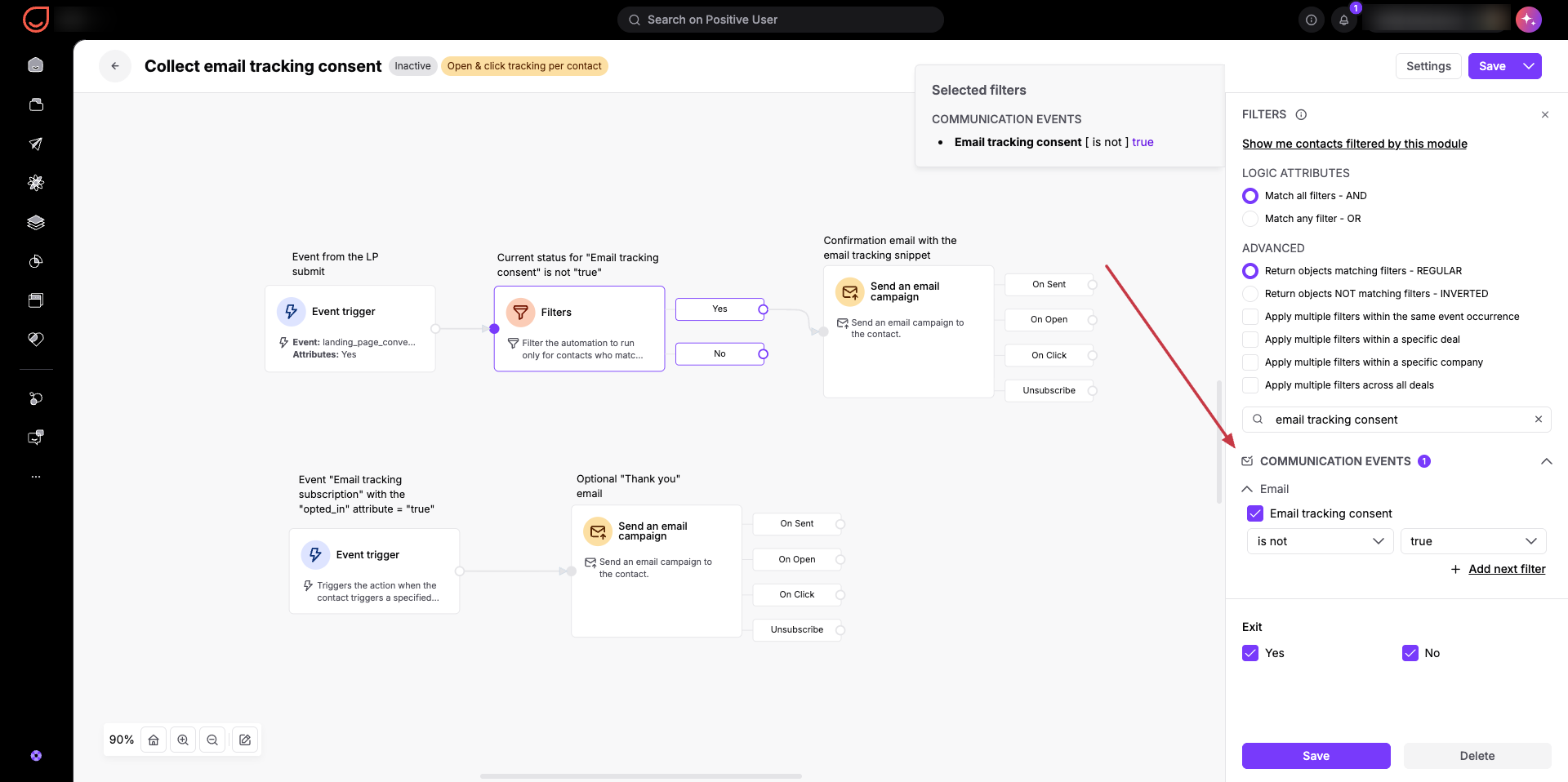
Añade un activador «Evento» configurado para el evento «Suscripción al seguimiento de emails» que se dispara cuando los contactos hacen clic en el enlace del snippet de consentimiento del email. El sistema actualiza automáticamente el atributo del sistema «Consentimiento de seguimiento de emails» a «true». Conecta un módulo «Enviar una campaña de email» seleccionando tu email de bienvenida opcional.
Añade un módulo «Finalizar ruta» para completar la automatización, si quieres contabilizar el número de contactos que llegan a este punto.
Recopila el consentimiento inmediatamente tras el envío del formulario, sin requerir verificación por email.
El método de opt-in simple no dispara automáticamente el evento del sistema de seguimiento de emails, ya que este se activa solo cuando un contacto hace clic en un enlace con un snippet de consentimiento de seguimiento de emails.
Crea un atributo personalizado.
Crea un atributo booleano personalizado para registrar los envíos iniciales del formulario antes de la confirmación. Ve a «configuración del espacio de trabajo» → «Datos y eventos de contactos» → «Atributos de contacto» y crea un atributo booleano. Por ejemplo, «Estado inicial de seguimiento de emails».
Crea una landing page o un formulario/pop-up embebido.
Construye una landing page con un formulario para recopilar las solicitudes iniciales de seguimiento. Ve a «Experiencia web» → «Landing pages» y haz clic en «Nueva landing page» (o «Formularios» → «Nuevo formulario», «Pop-ups» → «Nuevo pop-up»). Incluye un campo de casilla de verificación vinculado a tu atributo booleano personalizado «Estado inicial de seguimiento de emails».
Crea una automatización.
Actualiza automáticamente el atributo de contacto del sistema cuando los contactos envíen el formulario. Ve a «Automatizaciones» y haz clic en «Nueva automatización».
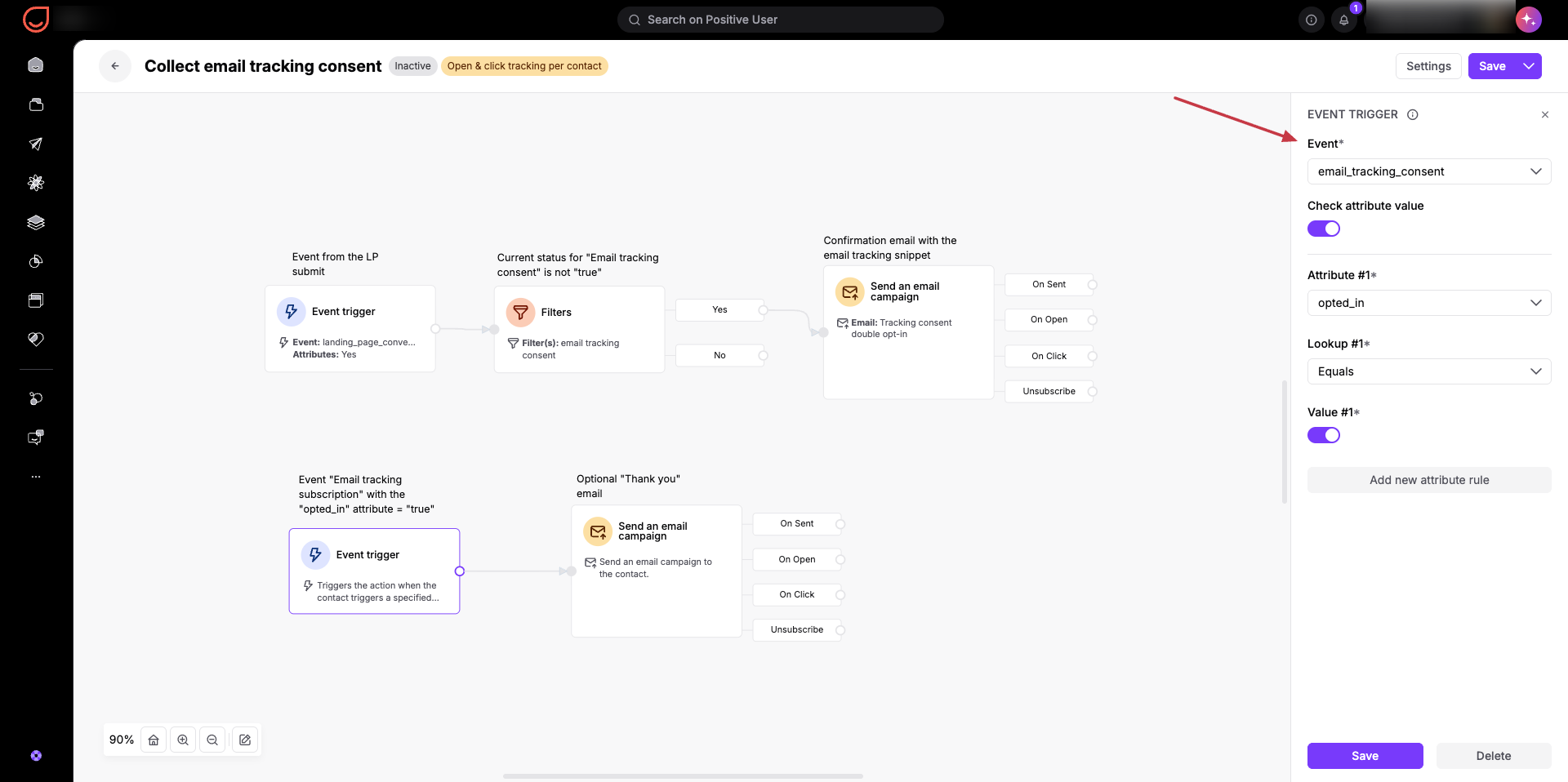
Añade un activador «Evento» para los envíos de formulario en tu landing page (o formulario). Utiliza el evento del sistema «landing_page_conversion» y el atributo «landingpage_id» para acotar la automatización a una landing page concreta desde la que recopiles consentimientos.
Además, selecciona tu atributo personalizado para el consentimiento y configúralo en «true», de modo que la automatización se inicie solo para quienes hayan dado el consentimiento inicial.
Conecta un módulo «Actualizar atributo de contacto» que configure el atributo del sistema «Consentimiento de seguimiento de emails» en «true».
Añade un módulo «Finalizar ruta» para completar la automatización, si quieres contabilizar el número de contactos que llegan a este punto.
Ofrece opciones transparentes para que los contactos actualicen sus preferencias o retiren el consentimiento de seguimiento en cualquier momento.
Automatiza la retirada del consentimiento colocando un enlace de consentimiento para el seguimiento de emails cerca del botón de darse de baja en tus campañas de email.
Sigue las instrucciones detalladas de «Cómo añadir un enlace de consentimiento de seguimiento a los emails».
Cuando un contacto hace clic en este enlace, Positive User lo redirige automáticamente a la página de confirmación, dispara el evento de seguimiento del sistema y actualiza el atributo «Consentimiento de seguimiento de emails».
Ofrece a los contactos una página específica para revisar y ajustar sus opciones de seguimiento de emails. Esta página puede construirse como una landing page en Positive User, facilitarse como un enlace accesible para los contactos en cualquier momento o alojarse como una página personalizada en tu sitio web.
Permite que los contactos se den de baja mediante un pop-up o un formulario de gestión de suscripciones en tu sitio web.
Crea un atributo personalizado.
Crea un atributo booleano personalizado para registrar los envíos iniciales del formulario antes de la confirmación. Ve a «configuración del espacio de trabajo» → «Datos y eventos de contactos» → «Atributos de contacto» y crea un atributo booleano. Por ejemplo, «Estado inicial de seguimiento de emails».
Crea un pop-up o un formulario embebido.
Construye un pop-up/formulario con una casilla de verificación para recopilar las solicitudes iniciales de seguimiento. Incluye un campo de casilla de verificación vinculado a tu atributo booleano personalizado «Estado inicial de seguimiento de emails».
Actívalo con la ayuda de la automatización.
Sigue las instrucciones de:
Crea una automatización.
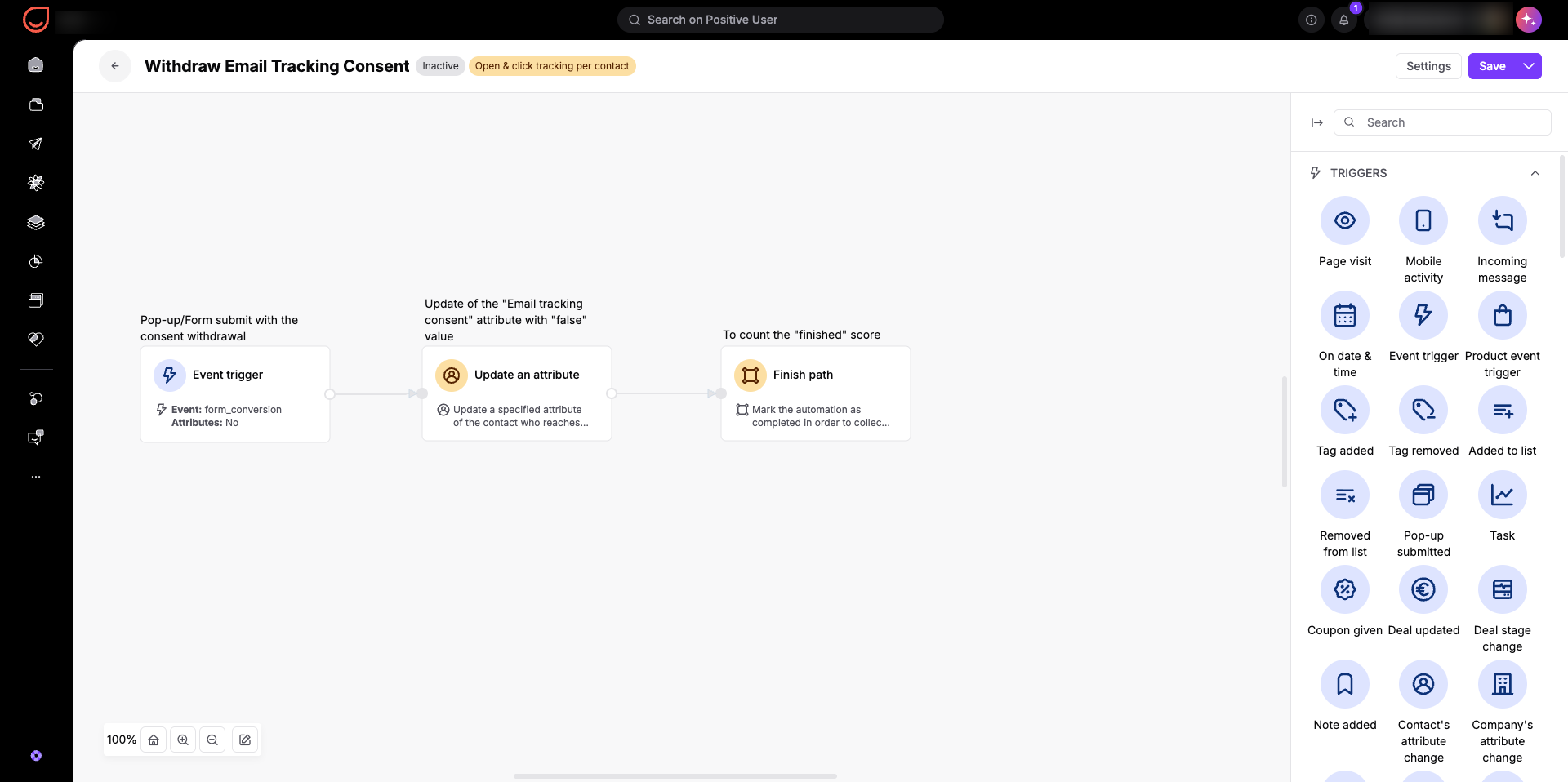
Actualiza automáticamente el atributo de contacto del sistema cuando los contactos envíen el pop-up/formulario. Ve a «Automatizaciones» y haz clic en «Nueva automatización».
Añade un activador «Evento» configurado para el envío del formulario o pop-up. Conecta un módulo «Actualizar atributo de contacto» que configure el atributo del sistema «Consentimiento de seguimiento de emails» en «false».
Añade un módulo «Finalizar ruta» para completar la automatización, si quieres contabilizar el número de contactos que llegan a este punto.
Este método no dispara automáticamente el evento del sistema de seguimiento de emails, ya que este se activa solo cuando un contacto hace clic en un enlace con un snippet de consentimiento de seguimiento de emails.