Gérer efficacement vos données implique souvent de devoir les transférer d'un outil à l'autre. Cet article vous explique comment exporter facilement différents types d’informations depuis Positive User, afin de réaliser des analyses approfondies ou de synchroniser vos données avec des systèmes externes.
Utilisez cette méthode lorsque vous avez besoin de télécharger des informations à partir de vos bases de données principales.
1. Sélectionner les données :
“Données” → “Contacts” / “Entreprises” / “Produits”
OU
“Ventes” → “Opportunités” (passez en “vue tableau”) / “Tâches”
OU
“Relation Client” → “Tickets de support”
Utilisez les filtres situés à droite de l’écran pour affiner votre sélection, ou cochez directement les éléments que vous souhaitez exporter.
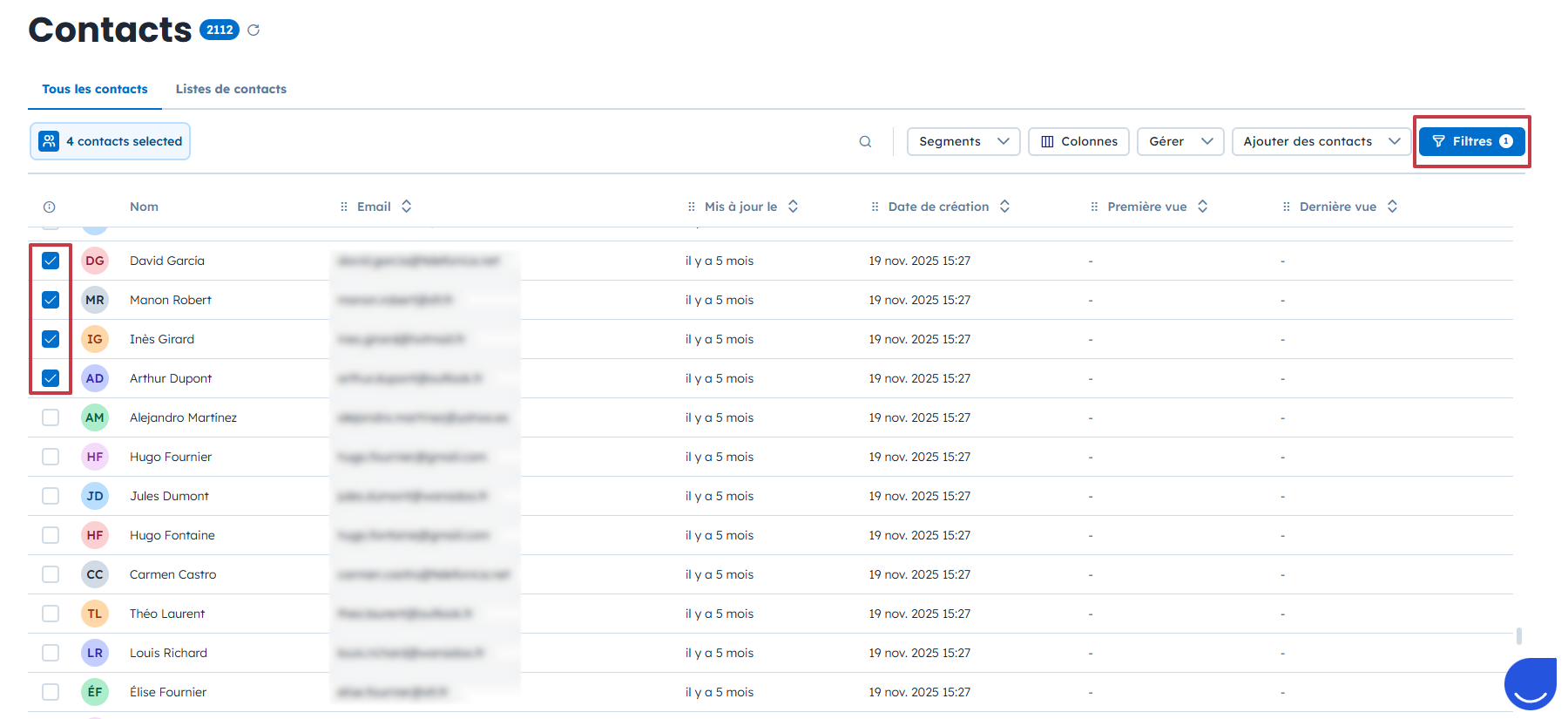
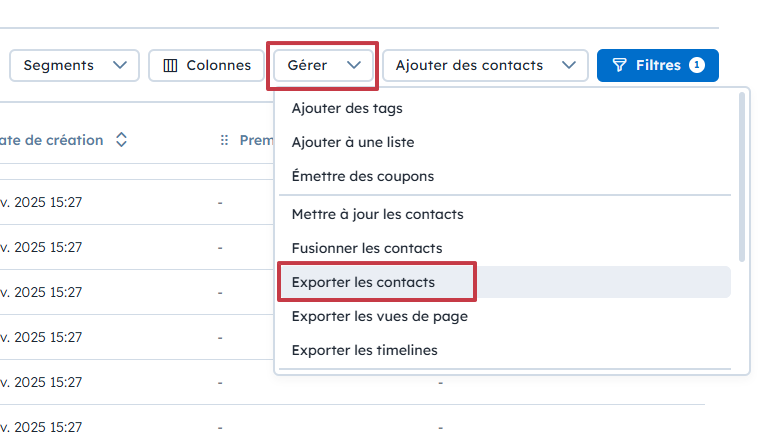
2. Cliquez sur le bouton “Gérer” en haut à droite, puis sélectionnez “Exporter les contacts” (ou la catégorie correspondante, par exemple entreprises).

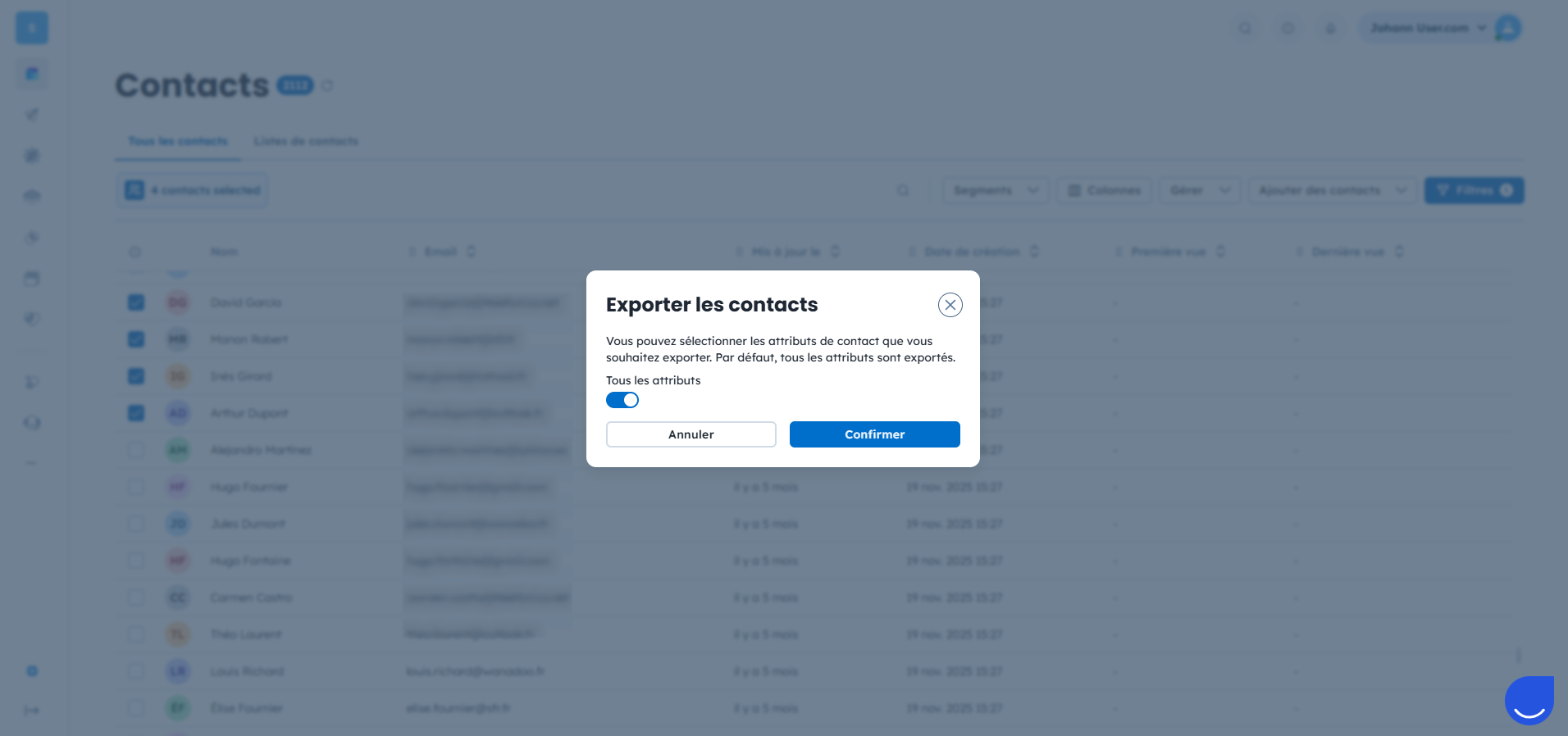
3. Choisir les attributs. Dans la fenêtre “Exporter”, vous pouvez choisir d’exporter tous les attributs, ou bien sélectionner uniquement certains champs, comme “Prénom” ou “Email”.
Cliquez ensuite sur “Confirmer” pour lancer l’export.
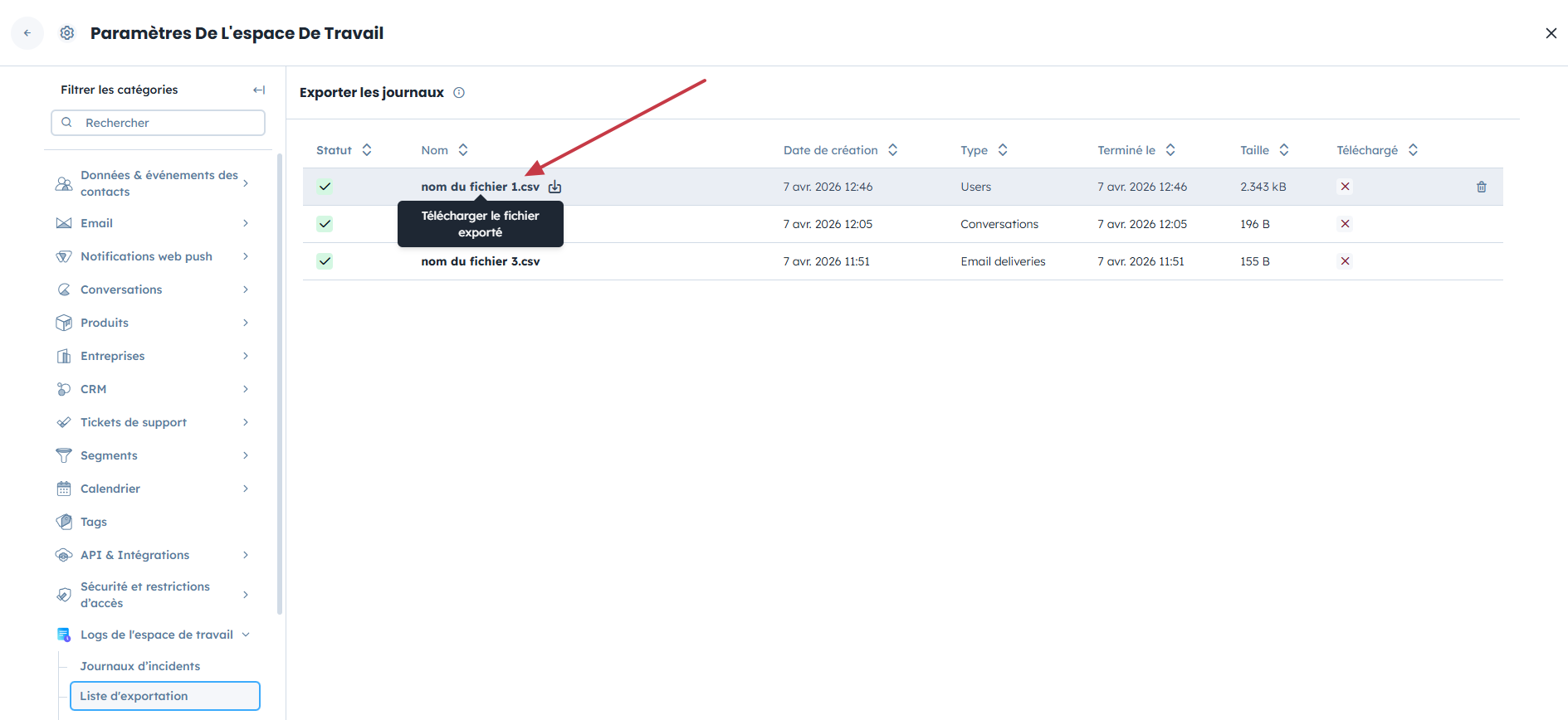
4. Télécharger le fichier depuis les journaux. Après avoir cliqué sur “Confirmer”, vous serez redirigé vers les journaux d’export. La génération du fichier peut prendre quelques secondes. Pensez à actualiser la page pour suivre l’avancement (une icône verte indique que le fichier est prêt). Une fois disponible, cliquez sur son nom pour le télécharger.
Utilisez cette méthode pour accéder à des données de performance globales ou à un historique détaillé des automatisations.
Campagne spécifique :
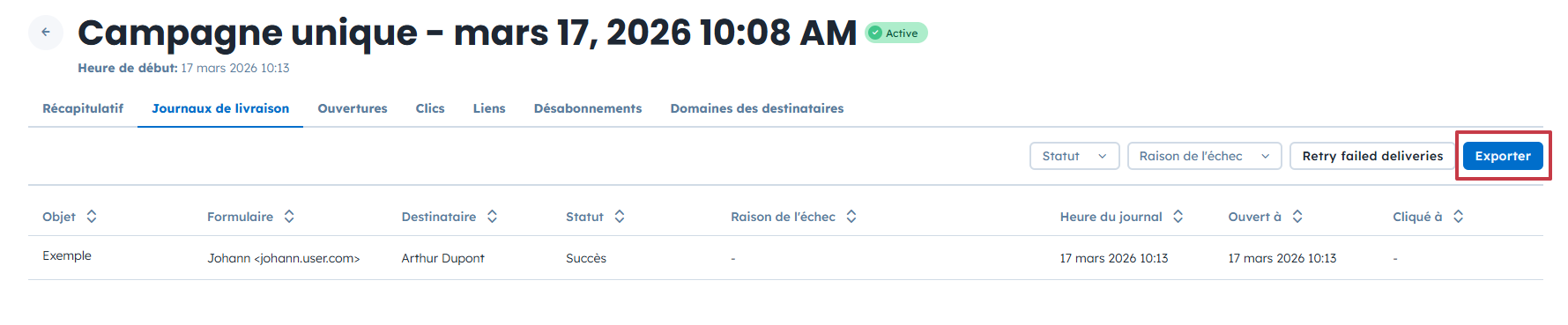
Rendez-vous dans “Campagnes”, puis sélectionnez le type de campagne (email / SMS, etc.) et cliquez sur le nom de la campagne.
Ouvrez ensuite l’onglet “Journaux de livraison” dans le menu supérieur, puis cliquez sur le bouton “Exporter” en haut à droite.
Vous pouvez exporter d’autres données depuis les onglets “Ouvertures” et “Clics” de la même manière.
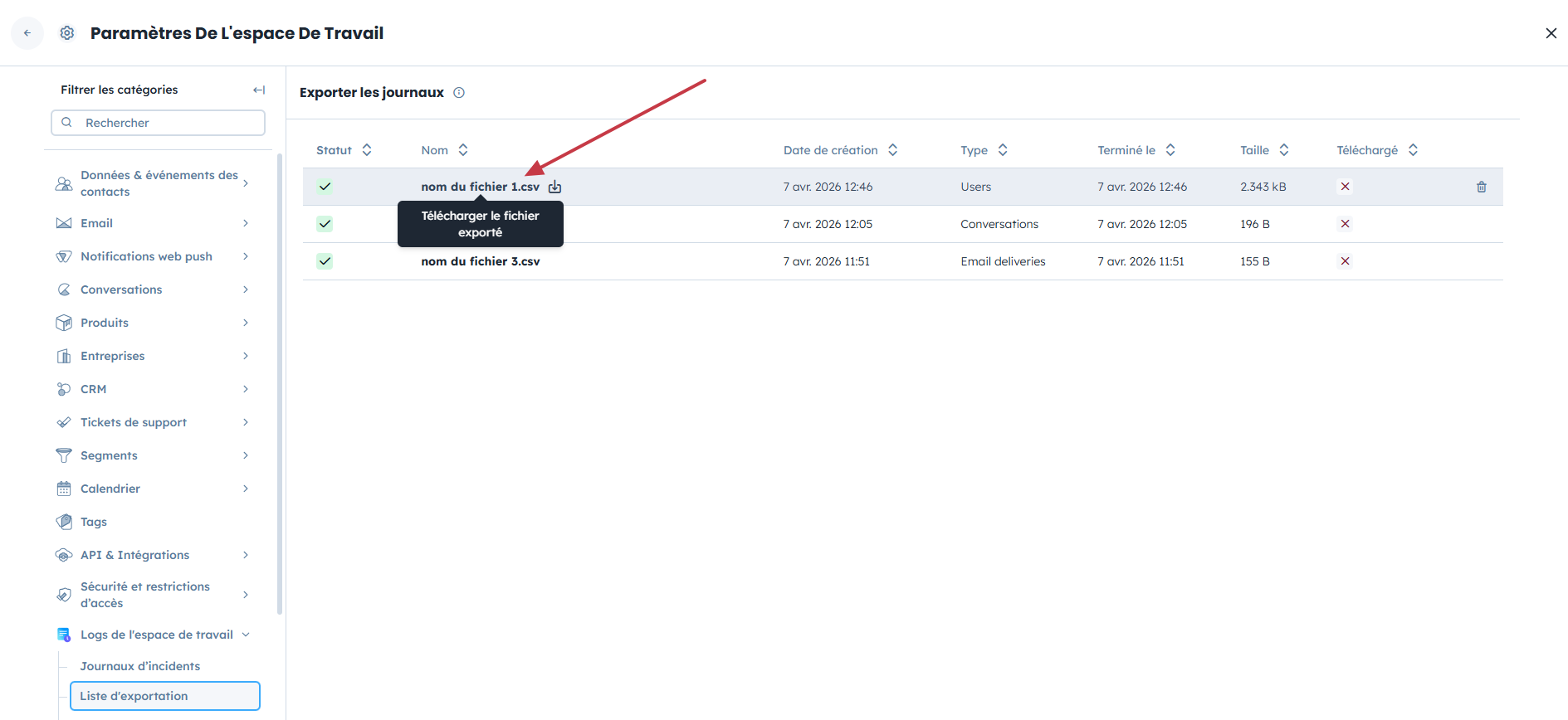
Télécharger depuis la liste des exports. Après avoir cliqué sur “Exporter”, vous serez redirigé vers les “journaux d’export”. La génération du fichier peut prendre plusieurs secondes. Actualisez la page pour mettre à jour le statut (l’icône verte indique que le fichier est prêt). Une fois terminé, cliquez sur le nom du fichier pour le télécharger.
Statistiques globales (campagnes email uniquement)
Pour exporter les statistiques de toutes vos campagnes, allez dans “Campagnes” → “Email” → “Statistiques”.
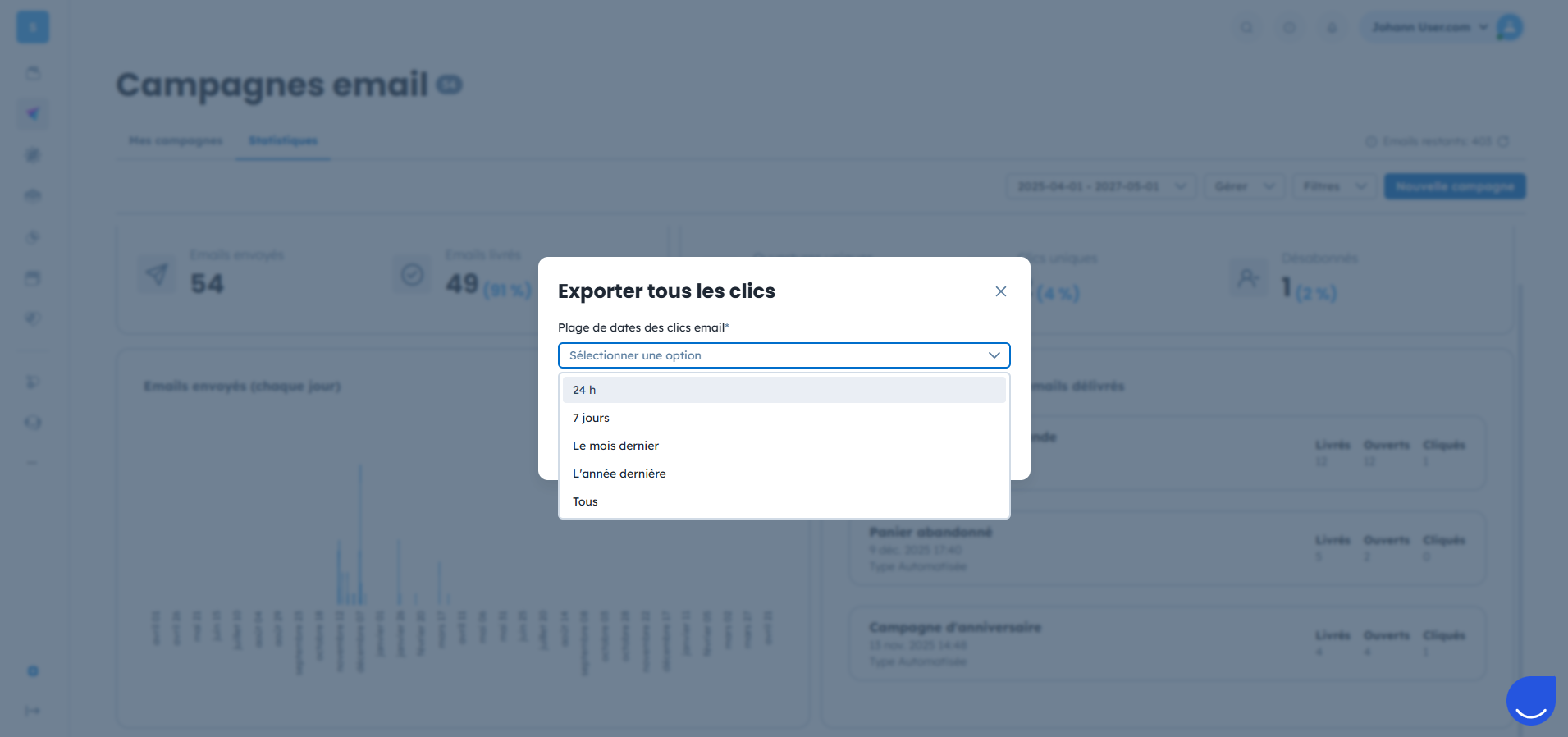
Cliquez sur “Gérer”, puis sélectionnez “Exporter toutes les livraisons” ou “Exporter tous les clics”.

Sélectionnez ensuite la période d’export souhaitée.
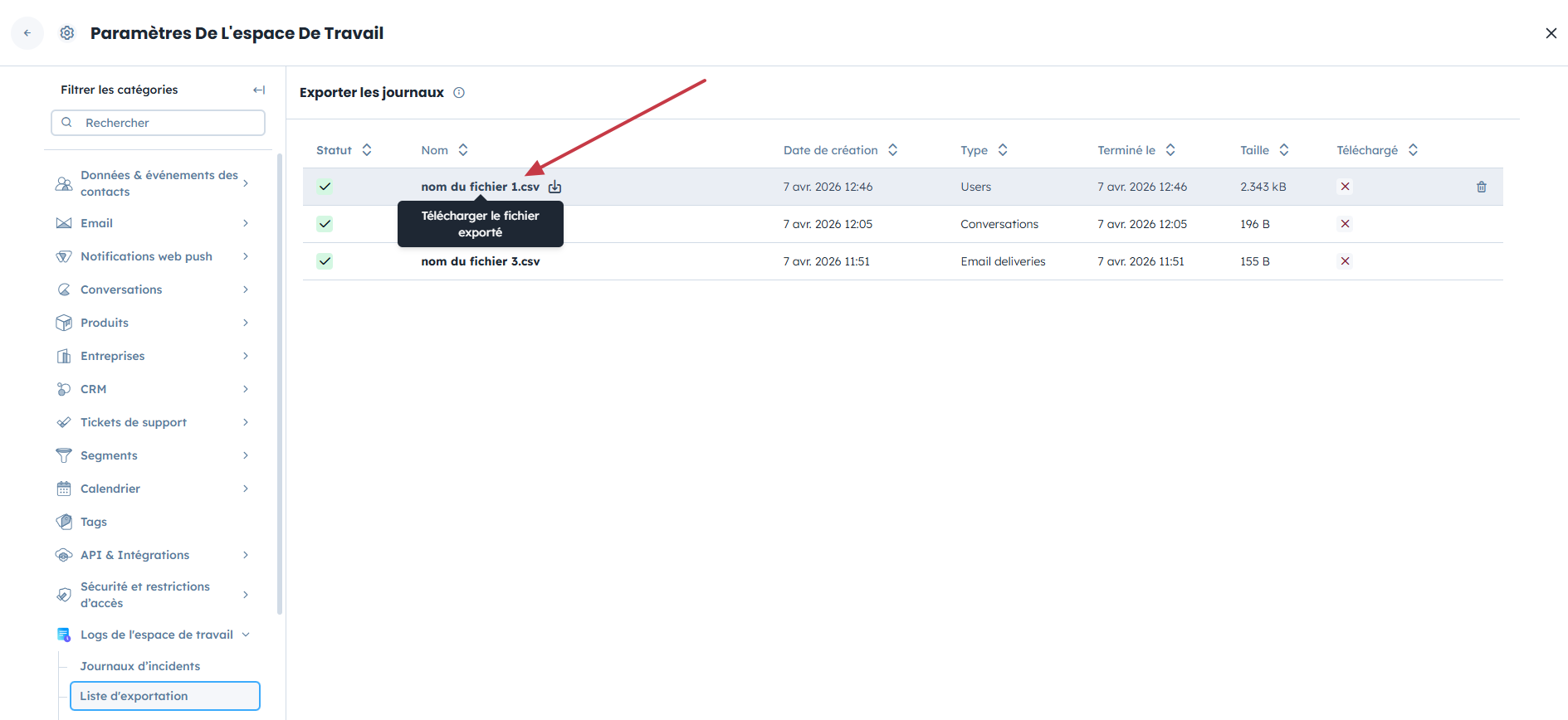
Télécharger le fichier. Après avoir cliqué sur “Confirmer”, vous serez redirigé vers les “journaux d’export”. La génération peut prendre plusieurs secondes. Actualisez la page pour suivre le statut (l’icône verte indique que le fichier est prêt). Une fois disponible, cliquez sur son nom pour le télécharger.
Exporter les journaux d'automatisation vous permet d’analyser les performances de vos workflows. Pour récupérer l’historique d’un workflow spécifique :
Accédez à la section “Automations”.
Sélectionnez le workflow concerné, cliquez sur les trois points en face de son nom, puis choisissez “Accédez aux journaux d’automatisation”.
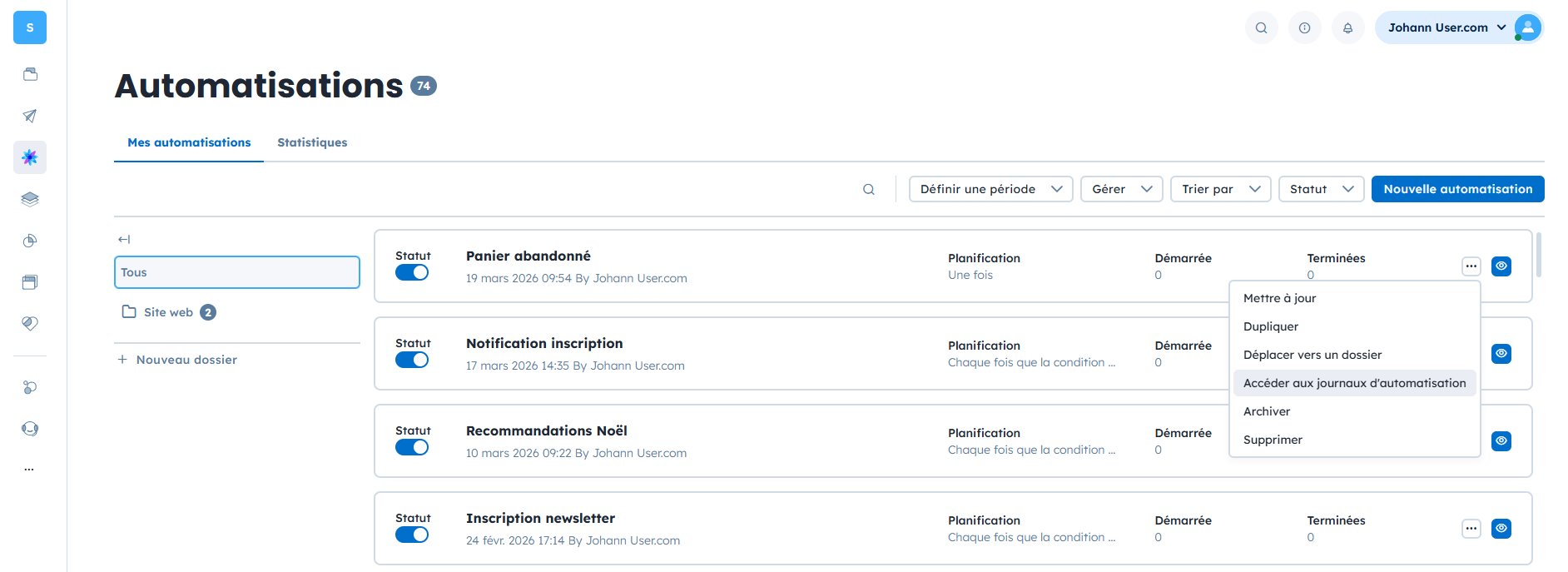
Cliquez sur le bouton “Exporter” en haut à droite.
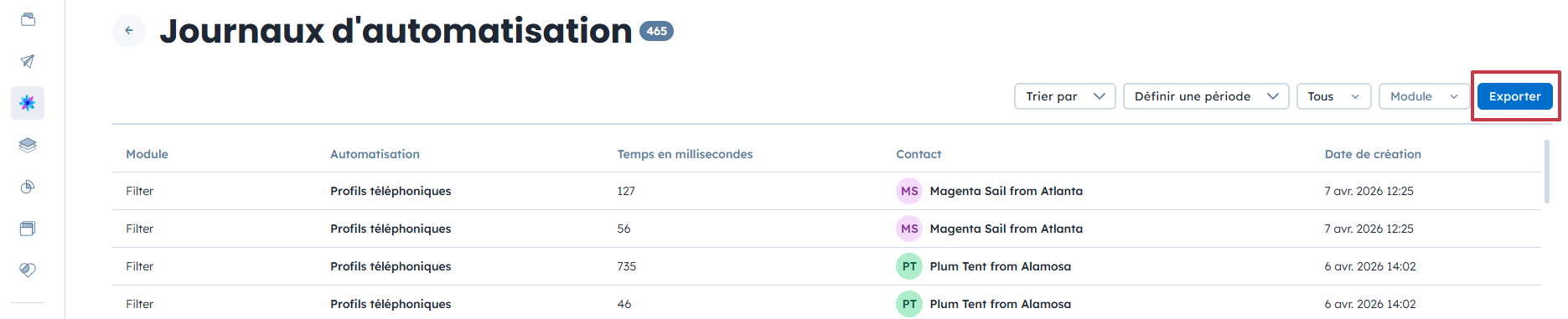
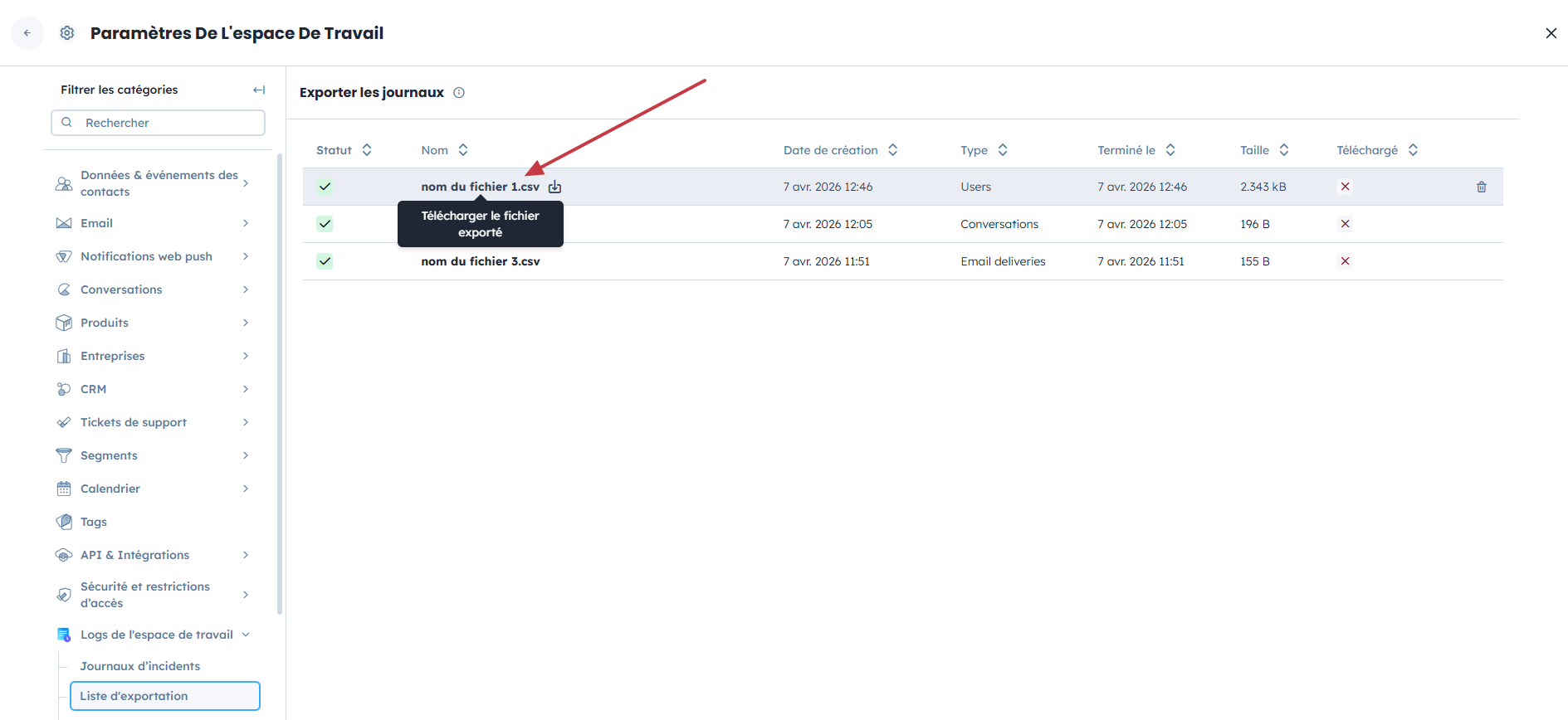
Après avoir cliqué sur “Exporter”, vous serez redirigé vers les “journaux d’automatisation”. La génération peut prendre plusieurs secondes. Actualisez la page pour vérifier le statut (l’icône verte indique que le fichier est prêt). Une fois disponible, cliquez sur son nom pour le télécharger.
Générer un export de votre historique de conversation vous permet de conserver une archive permanente des interactions clients en dehors de la plateforme pour un stockage à long terme.
Rendez-vous dans “Relation Client” → “Conversations”, puis ouvrez la conversation souhaitée.
Cliquez sur les trois points en haut à droite, puis sélectionnez “Exporter la conversation”.
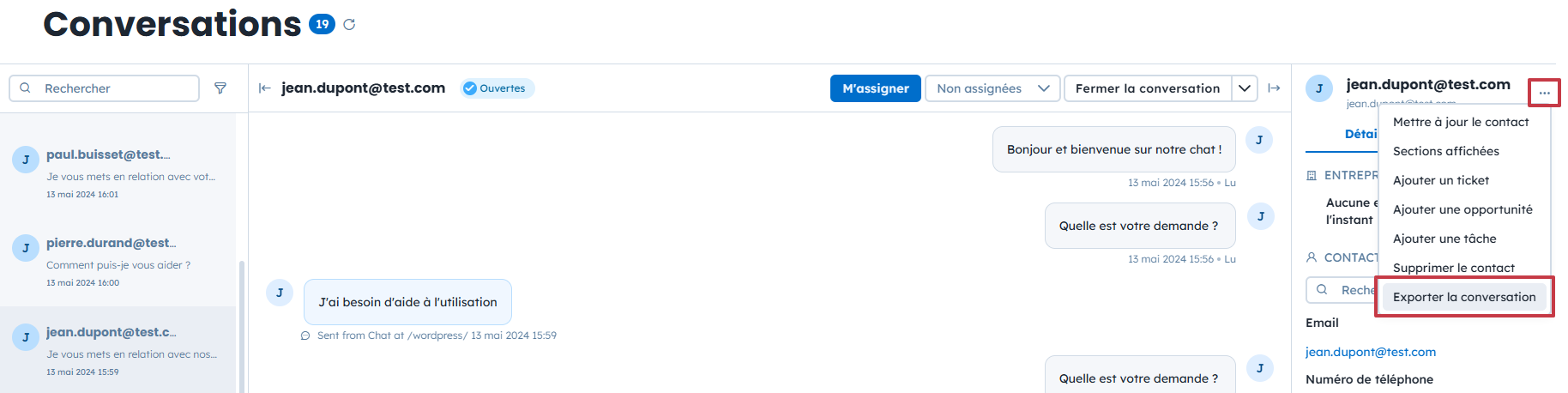
Télécharger le fichier. Après avoir cliqué sur “Exporter la conversation”, vous serez redirigé vers les “journaux d’export”. La génération peut prendre plusieurs secondes. Actualisez la page pour vérifier le statut (l’icône verte indique que le fichier est prêt). Une fois disponible, cliquez sur son nom pour le télécharger.
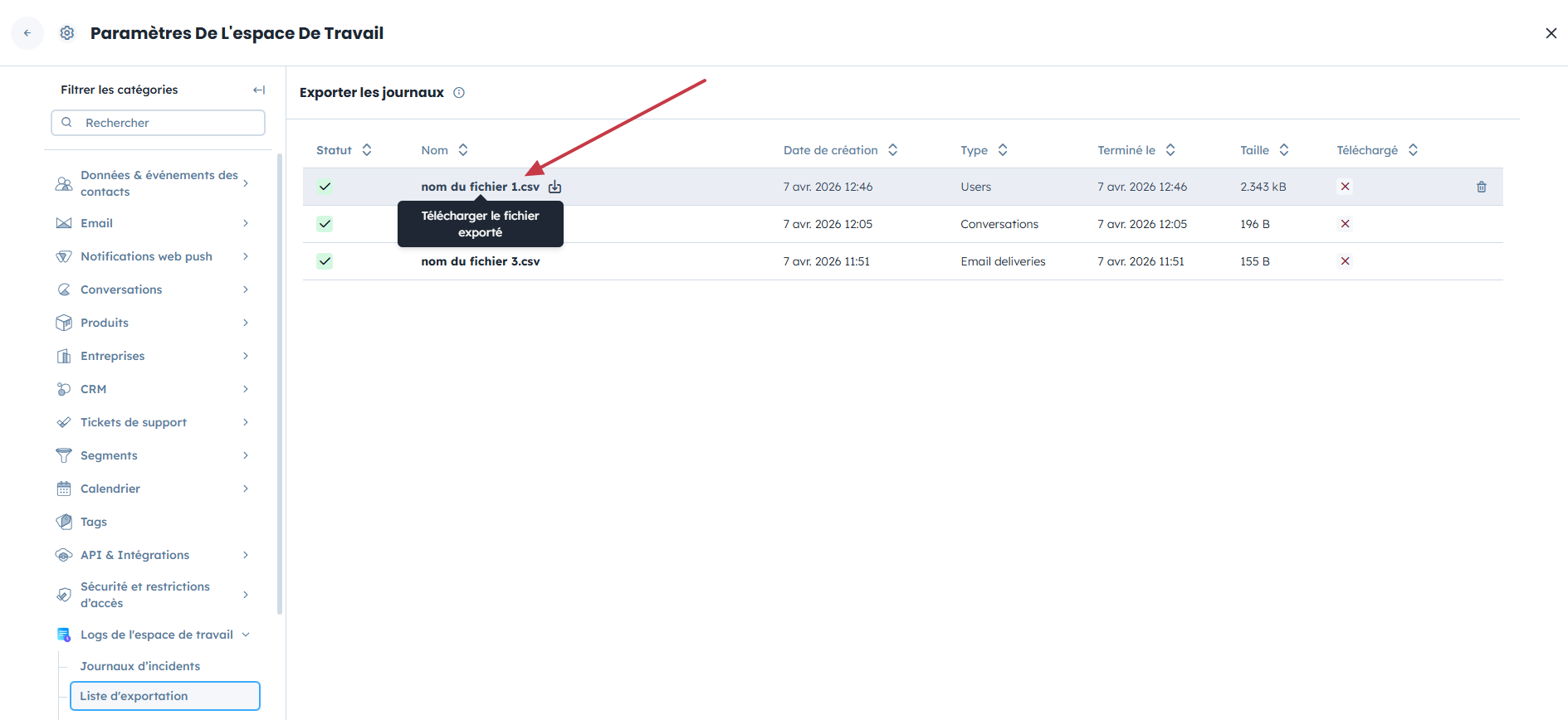
Tous les fichiers CSV générés sont centralisés au même endroit. Pour y accéder à tout moment : “Paramètres”→ “Paramètres de l’espace de travail” → “Logs de l’espace de travail”→ “Liste d’exportation”.
Cette méthode convient parfaitement aux équipes qui veulent que tous leurs outils restent automatiquement synchronisés, sans avoir à intervenir manuellement. Vous utiliserez probablement cette méthode à mesure que votre activité se développe, lorsque vous aurez besoin que les informations ou mises à jour de vos contacts et campagnes apparaissent immédiatement dans vos autres logiciels, afin que toutes vos données restent toujours à jour.
Il est possible d’exporter des données ainsi que des journaux de campagnes basés sur des segments.
Endpoints disponibles :
