Pour garantir une délivrabilité optimale, renforcer la sécurité et améliorer le placement de vos emails en boîte de réception, vous pouvez envoyer des emails directement depuis votre propre domaine à l'aide des serveurs de Positive User.
Pour activer cette fonctionnalité d'envoi direct et autoriser nos nouveaux serveurs à envoyer des emails en votre nom, vous devez configurer des enregistrements DNS dans les paramètres de votre fournisseur de domaine. Le terme "DNS" peut sembler très technique, mais cette configuration consiste simplement à copier-coller quelques valeurs.
Les serveurs de Positive User offrent plusieurs avantages clés pour votre domaine :
Envoi plus rapide : l'envoi direct supprime les intermédiaires, ce qui réduit le nombre d'étapes entre notre plateforme et la boîte de réception de vos clients.
Meilleure arrivée en boîte de réception : l'utilisation de notre propre infrastructure dédiée nous permet de contrôler entièrement la réputation de l'expéditeur, ce qui réduit considérablement le risque que vos emails arrivent dans le dossier spam.
Sécurité renforcée : l'envoi direct nous permet de mettre en œuvre les protocoles de sécurité les plus stricts et les plus modernes pour votre marque.
Pour indiquer aux fournisseurs de messagerie destinataires (comme Gmail, Outlook et Yahoo) que nos nouveaux serveurs sont officiellement autorisés à envoyer vos emails, vous devez mettre à jour les enregistrements SPF, DKIM et DMARC de votre domaine.
Ces paramètres vous permettent d'envoyer des emails depuis votre domaine. Pour autoriser Positive User à envoyer des emails en votre nom, vous devez ajouter les enregistrements DNS appropriés. La configuration comprend les enregistrements SPF, DKIM et DMARC.

SPF permet aux serveurs de messagerie de vérifier que Positive User est autorisé à envoyer des emails depuis votre domaine.
Type d'enregistrement : TXT
Nom : généralement le nom de votre domaine (par exemple, example.com). Il peut varier selon votre fournisseur d'hébergement.
Valeur : v=spf1 mx a include:_spf.positivegroup.email include:_spf.mail03-userengage.com -all
Si votre domaine possède déjà un enregistrement SPF, modifiez sa valeur au lieu d'en ajouter un deuxième.
Exemple
Valeur actuelle : v=spf1 mx a include:_spf.mail03-userengage.com -all
Valeur mise à jour : v=spf1 mx a include:_spf.positivegroup.email include:_spf.mail03-userengage.com -all
Si votre fournisseur utilise un générateur SPF, ajoutez un nouvel élément "include".
DKIM fonctionne comme une signature numérique qui permet au destinataire de vérifier que l'email n'a pas été modifié pendant son acheminement. Vous devez ajouter deux enregistrements :
Type d'enregistrement : CNAME
Nom : userengage._domainkey.votredomaine.com
Valeur : userengage._domainkey.mail03-userengage.com
et
Type d'enregistrement : CNAME
Nom : usercom2048._domainkey.votredomaine.com
Valeur : usercom2048._domainkey.userengage.com
Pour les fournisseurs utilisant DirectAdmin, ajoutez un point (.) à la fin de la valeur. En cas de doute, consultez la base de connaissances de votre fournisseur ou contactez directement son service de support.
DMARC indique aux serveurs de messagerie destinataires la marche à suivre lorsqu'un email échoue aux vérifications SPF ou DKIM. Cela renforce la sécurité des emails de votre domaine et garantit que les rapports DMARC sont envoyés directement dans votre boîte de réception.
Type d'enregistrement : TXT
Nom : _dmarc.votredomaine.com
Value: v=DMARC1; p=quarantine; sp=reject; rua=mailto:[email protected]
Comme dans l'exemple précédent, il peut être nécessaire d'ajouter un point à la fin de la valeur de l'enregistrement. En cas de doute, consultez la base de connaissances de votre fournisseur d'hébergement ou contactez son service de support.
Pour configurer les enregistrements MX manquants sur vos sous-domaines, vous devez reproduire les paramètres de routage des emails de votre domaine racine. Comme un enregistrement MX détermine la manière dont les emails entrants sont acheminés, il est généralement déjà actif sur votre domaine principal (example.com).
Il suffit de consulter la configuration MX existante de votre domaine racine, par exemple un enregistrement pointant vers les serveurs de Google Workspace ou de Microsoft, puis d'ajouter un enregistrement MX identique pour vos sous-domaines, tels que newsletter.example.com, afin de garantir un acheminement correct des emails.
La propagation DNS peut prendre du temps. Vous pouvez vérifier vos enregistrements à l'aide de Google Dig ou de tout autre outil de recherche DNS.
Dans l'exemple présenté dans la capture d'écran ci-dessous, l'enregistrement DKIM renvoie la valeur correcte.
Une fois la configuration DNS terminée, ajoutez et vérifiez votre domaine dans Positive User.
Accédez à Paramètres → Paramètres de l'espace de travail → Email → Domaines.
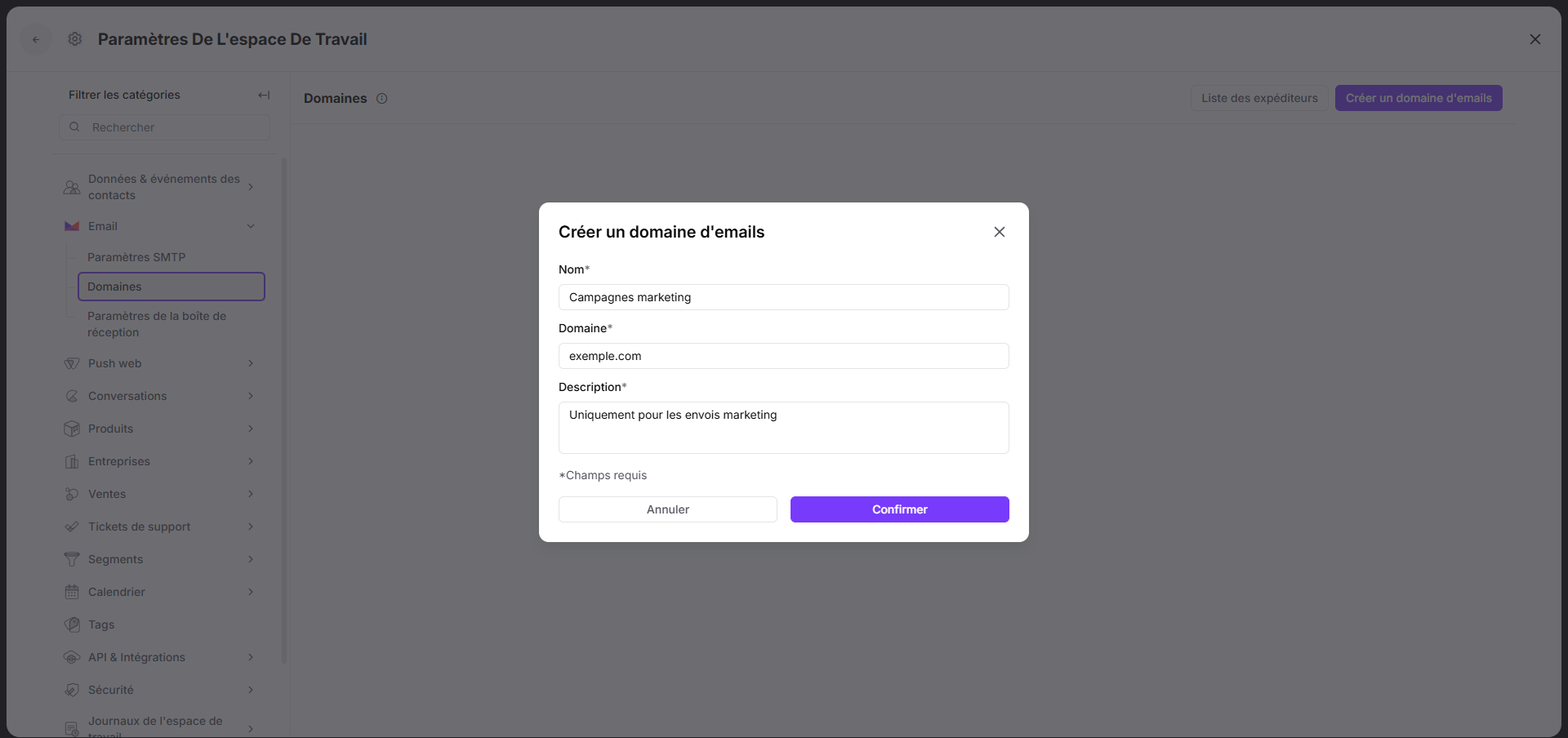
Cliquez sur le bouton "Créer un domaine d'emails".
Remplissez le formulaire avec les informations requises :
Nom : le libellé affiché dans la liste de vos domaines dans Positive User. Exemple : Marketing Communication.
Domaine : le domaine depuis lequel vous souhaitez envoyer vos emails. Exemple : userology.com
Description : des informations utiles pour votre équipe.
Validez les enregistrements DNS.
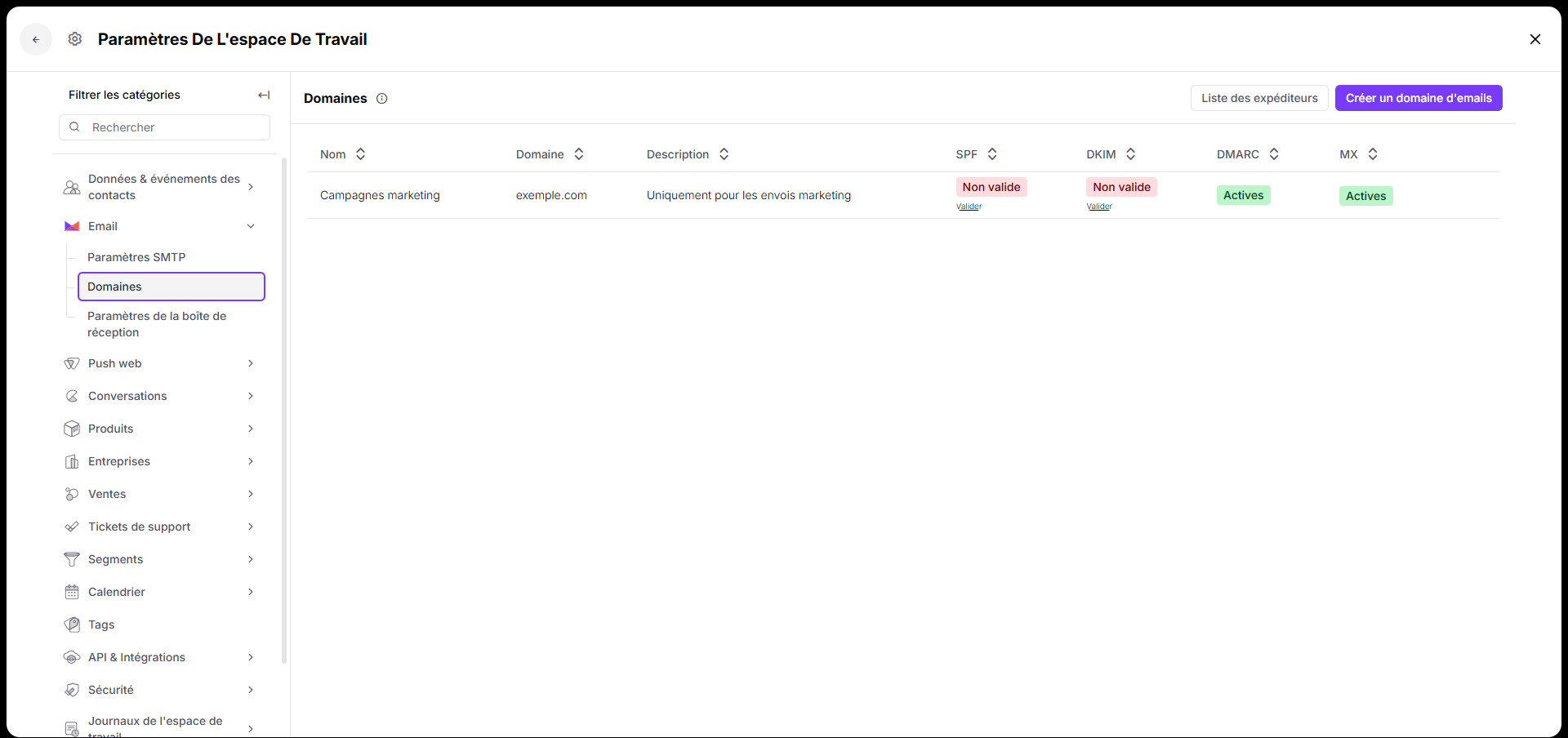
Une fois les enregistrements DNS validés, vous pouvez utiliser le domaine pour envoyer vos campagnes email.
Optimisation de la délivrabilité : l'envoi depuis votre propre domaine renforce votre crédibilité auprès des fournisseurs de messagerie, réduit le filtrage des spams et augmente les taux d'ouverture et de clics.
Confiance envers votre marque : un domaine d'expéditeur reconnaissable renforce la confiance et favorise une communication cohérente.
