Il tracciamento delle email registra le interazioni dei contatti, come aperture delle email e clic sui link, in modo che il tuo team possa misurare le performance delle campagne. A causa delle rigide normative sulla protezione dei dati in paesi come Francia e Spagna, è essenziale raccogliere il consenso esplicito dei contatti prima di tracciare la loro attività email.
In Positive User, il tuo team può gestire il comportamento del tracciamento delle email andando su "Impostazioni workspace" → "Email" → "Email tracking" e selezionando una delle tre opzioni del workspace:
Disabilita per tutti: disattiva il tracciamento delle email nell'intero workspace per tutti i contatti.
Abilita per contatto: traccia aperture e clic delle email solo per i contatti che forniscono esplicitamente il consenso al tracciamento.
Abilita per tutti: traccia aperture e clic delle email per tutti i contatti automaticamente.
Maggiori dettagli su queste opzioni in "How to Send Emails without Tracking".
Scegli il metodo che meglio si allinea ai requisiti di conformità e alla configurazione tecnica del tuo team.
Questo metodo di verifica in due passaggi, consigliato, include un'email di conferma automatica con uno snippet per il consenso al tracciamento delle email per confermare la scelta del contatto.
Crea un campo personalizzato.
Crea un campo booleano personalizzato per registrare gli invii iniziali del form prima della conferma. Vai su "Impostazioni workspace" → "Contact data & events" → "Contact attributes" e crea un campo booleano. Ad esempio, "Initial email tracking status".
Crea una landing page o un form/pop-up incorporato.
Costruisci una landing page con un form per raccogliere le richieste iniziali di tracciamento. Vai su "Website Experience" → "Landing pages" e clicca "New landing page" (oppure "Forms" → "New form", "Pop-ups" → "New pop-up"). Includi un campo checkbox mappato sul tuo campo booleano personalizzato "Initial email tracking status".
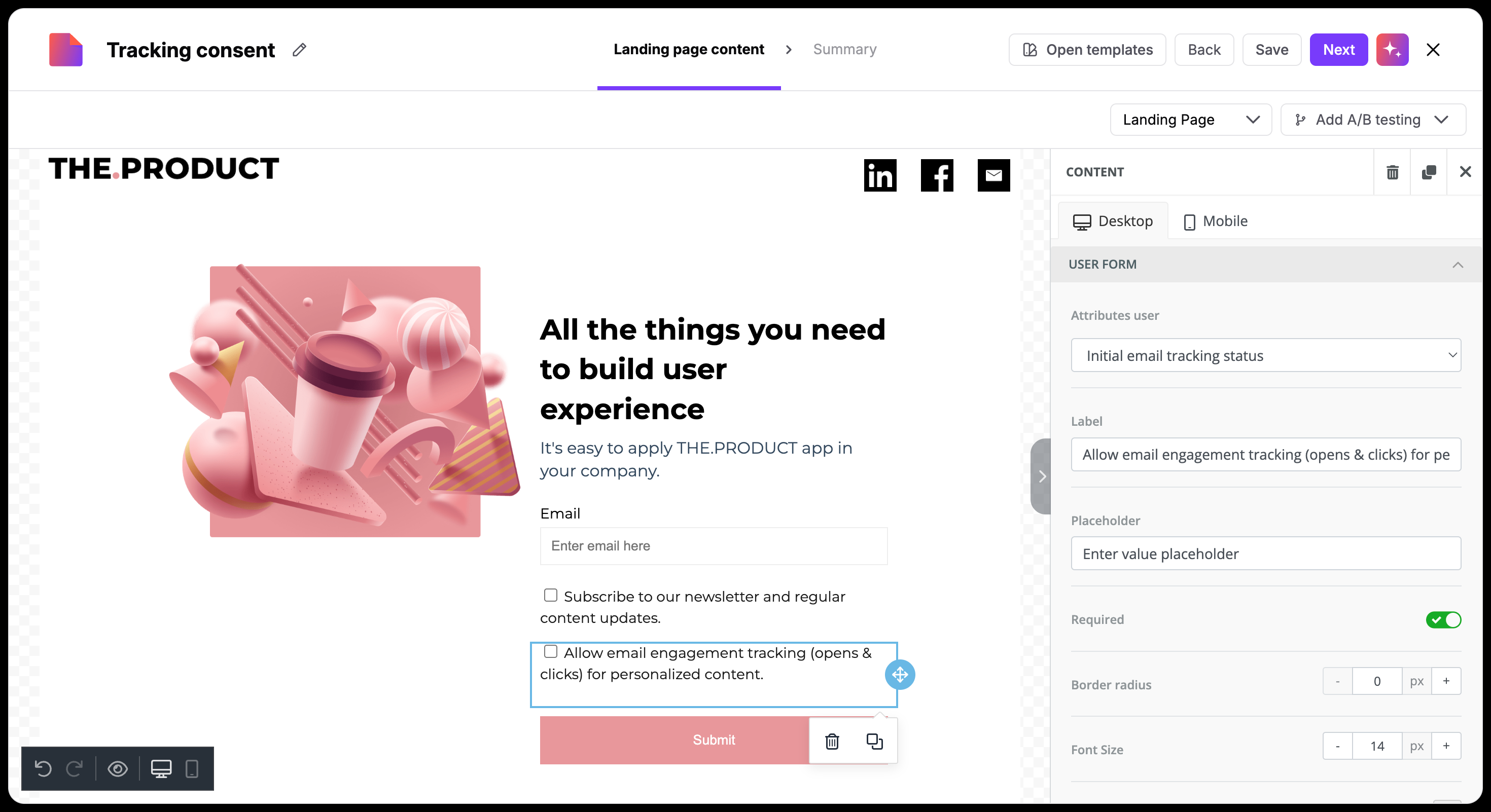
Crea la campagna email di conferma.
Progetta un'email chiara che chieda ai contatti di confermare la loro preferenza di tracciamento delle email. Vai su "Campaigns" → "Email" e clicca "New Campaign". Inserisci un oggetto, ad esempio "Conferma le tue preferenze di tracciamento delle email". Aggiungi un pulsante call-to-action o un link testuale nell'editor email con lo snippet per il consenso al tracciamento delle email:
{% email_tracking_consent %}Qui puoi consultare le istruzioni dettagliate su questo argomento: "How to Add a Tracking Consent Link to Email Messages".
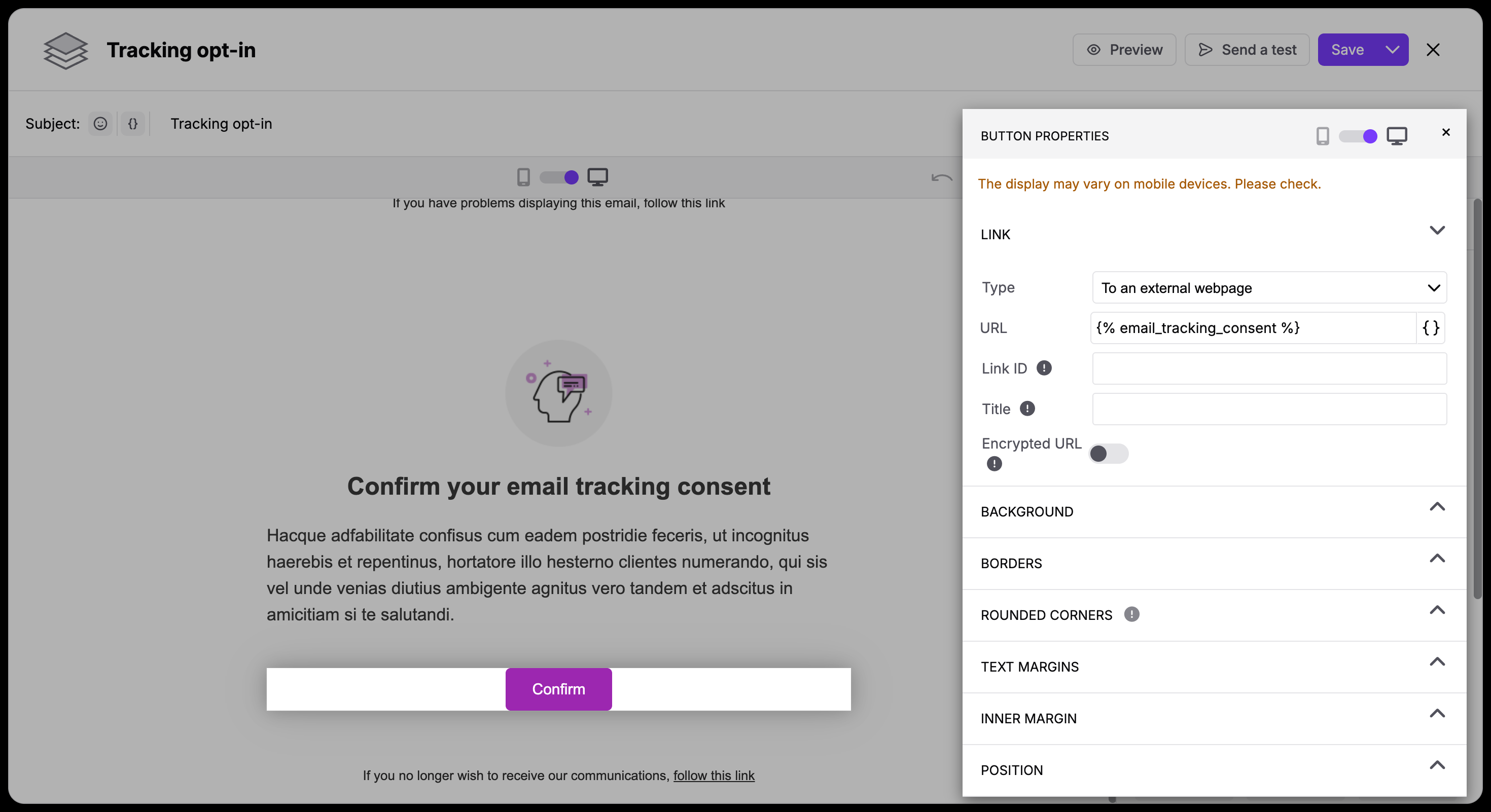
Cliccando su questo link, il destinatario viene indirizzato a una pagina di conferma dedicata, dove può concedere o revocare il consenso al tracciamento delle email in qualsiasi momento. Questo link rimane attivo e pienamente funzionante indipendentemente dalle impostazioni di tracciamento attuali del tuo workspace.
Aggiorna automaticamente il campo standard "Email tracking consent" con un nuovo valore e attiva un evento "Email tracking subscription"
(Opzionale) Crea una campagna email di benvenuto.
Prepara un'email di follow-up che confermi il salvataggio delle preferenze. Vai su "Campaigns" → "Email" e clicca "New Campaign". Inserisci un oggetto, ad esempio "Le tue preferenze di tracciamento sono state aggiornate!", scrivi un breve messaggio di ringraziamento e clicca.
Segui la guida dettagliata "How to Create an Automated Email Campaign".
Costruisci il flusso di automation del double opt-in.
Collega la tua landing page, l'email di conferma e gli aggiornamenti dello stato di tracciamento in un workflow automatizzato.
Vai su "Automations" e clicca "New automation".
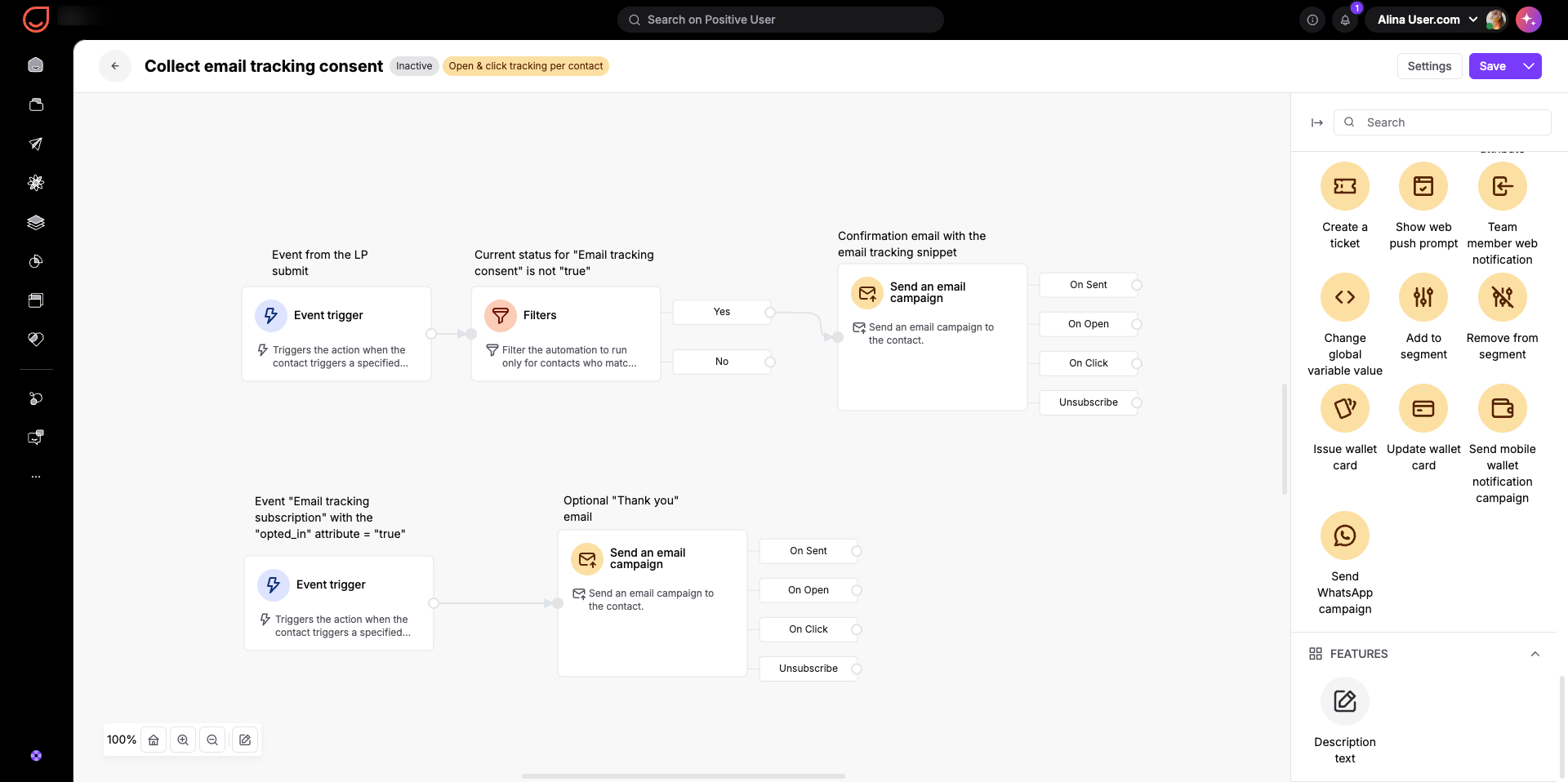
Aggiungi un trigger "Event" impostato sull'invio del form sulla tua landing page. Usa l'evento di sistema "landing_page_conversion" e il campo "landingpage_id" per restringere l'automation a una specifica LP da cui raccogli i consensi.
Inoltre, seleziona il tuo campo personalizzato per il consenso e impostalo su "true" — per avviare l'automation solo per coloro che ti hanno dato il consenso iniziale.
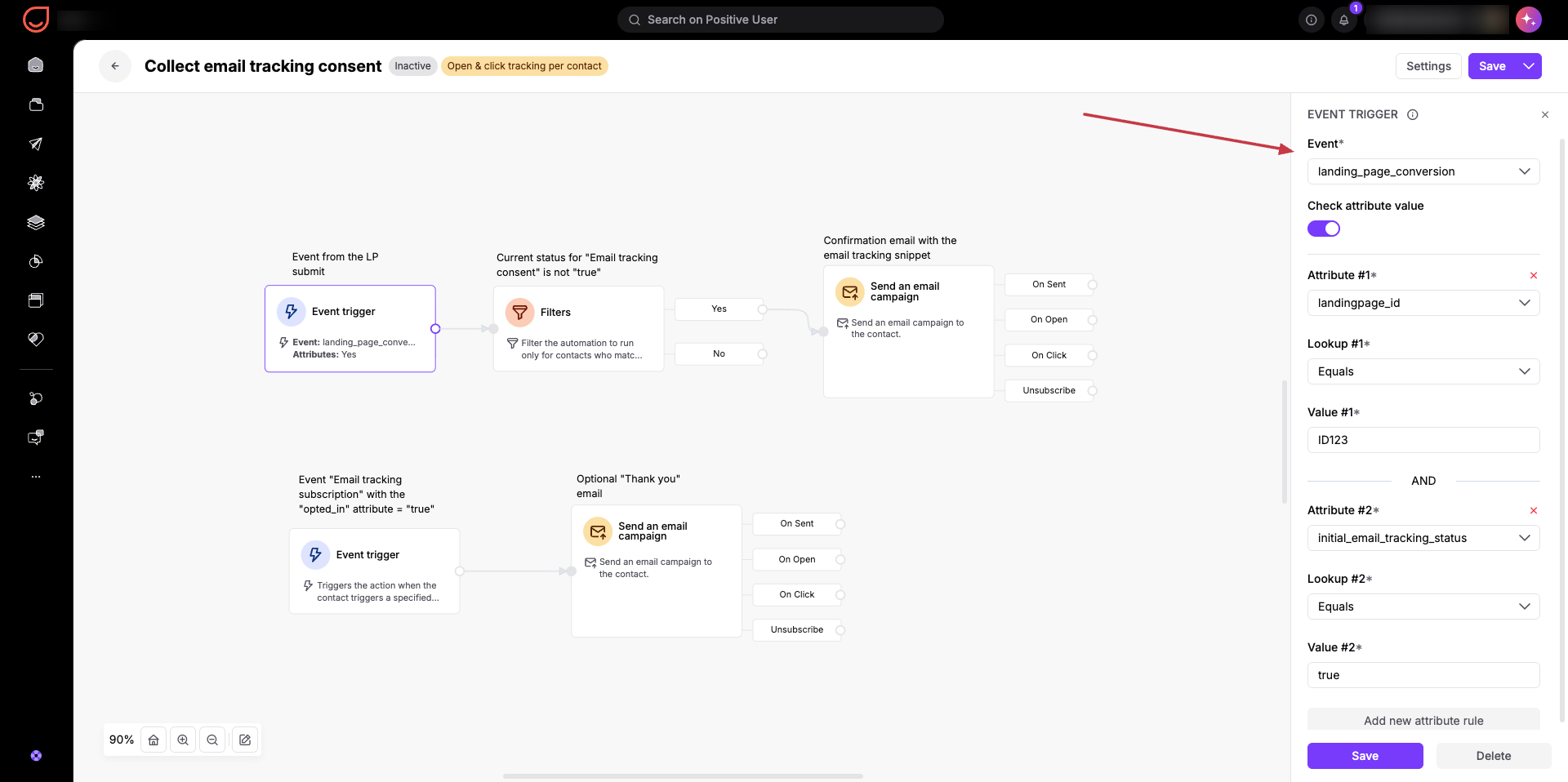
Poi usa il modulo "Filters" per filtrare solo i contatti il cui "Email tracking consent" non è "true" al momento. Non è necessario inviare un double opt-in ai contatti di cui hai già l'autorizzazione al tracciamento.
Collega un modulo "Send an Email Campaign" selezionando la tua campagna di conferma.
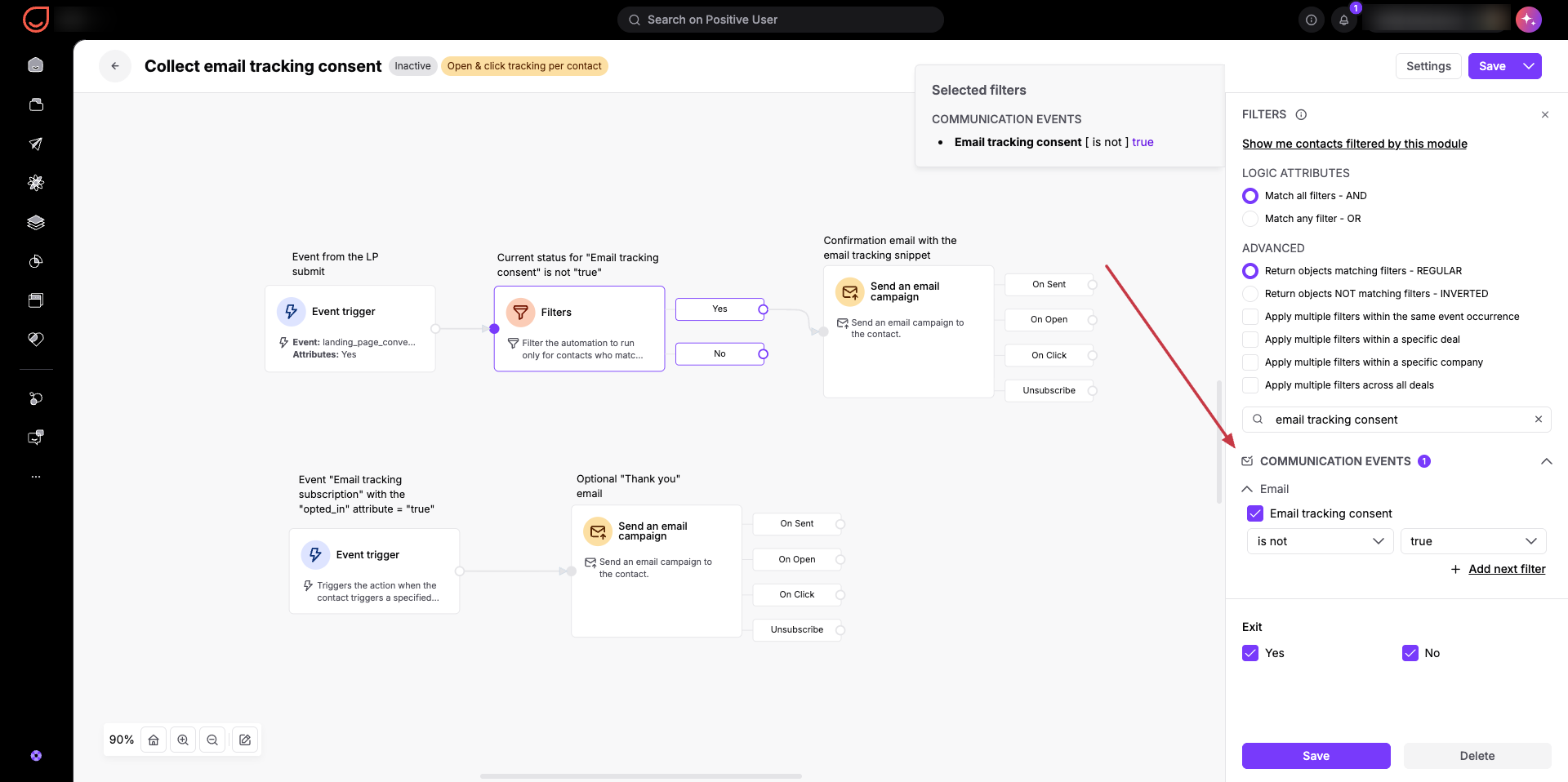
Aggiungi un trigger "Event" impostato sull'evento "Email tracking subscription" attivato quando i contatti cliccano sul link con lo snippet per il consenso al tracciamento delle email nell'email. Il sistema aggiorna automaticamente il campo di sistema "Email tracking consent" su "true". Collega un modulo "Send an Email Campaign" selezionando la tua email di benvenuto opzionale.
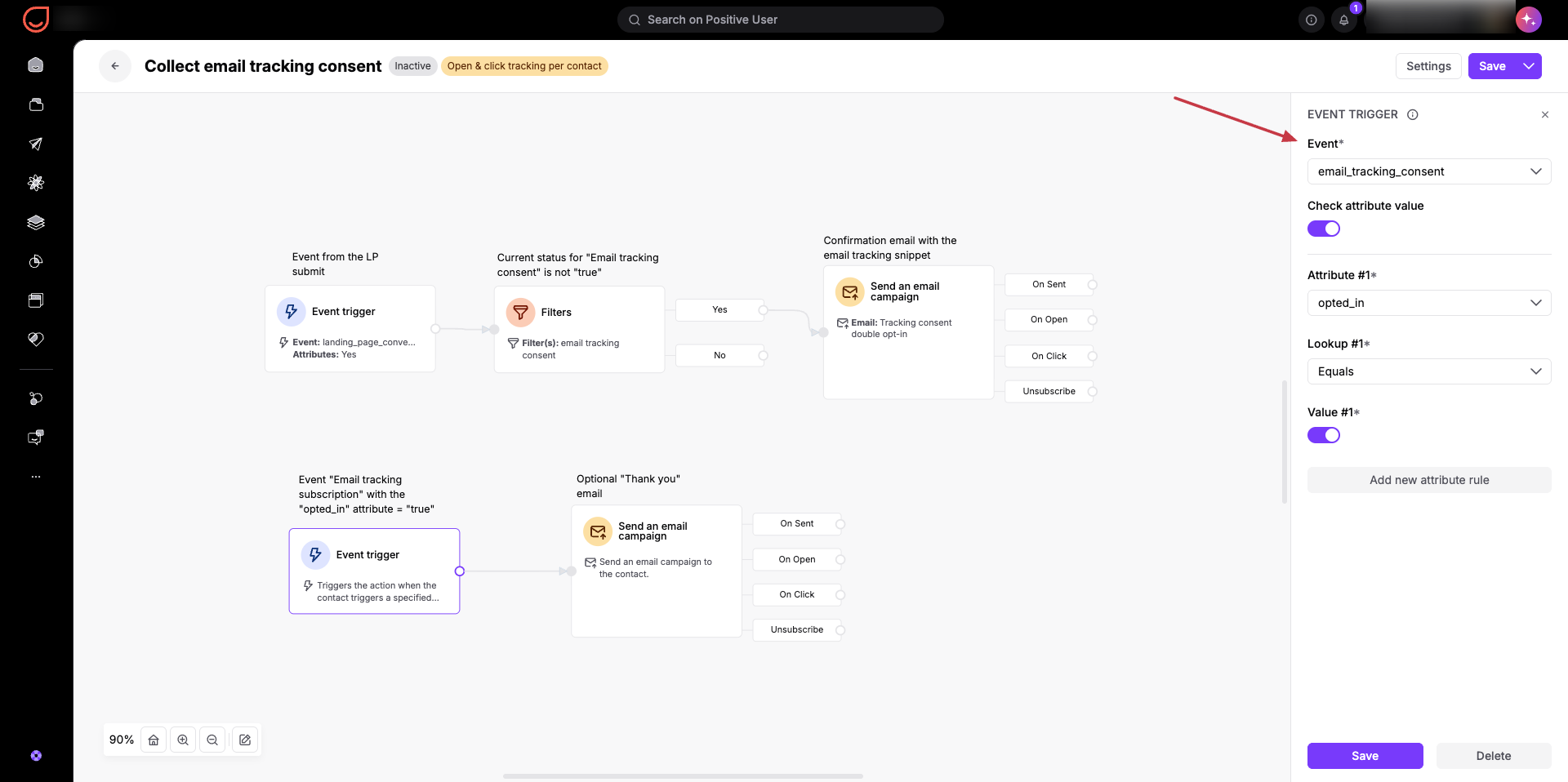
Aggiungi un modulo "Finish Path" per completare l'automation, se desideri contare il numero di contatti che raggiungono questo punto.
Raccogli il consenso immediatamente all'invio del form senza richiedere la verifica via email.
Il metodo single opt-in non attiva automaticamente l'evento di sistema del tracciamento email perché viene attivato solo quando un contatto clicca su un link con uno snippet per il consenso al tracciamento delle email.
Crea un campo personalizzato.
Crea un campo booleano personalizzato per registrare gli invii iniziali del form prima della conferma. Vai su "Impostazioni workspace" → "Contact data & events" → "Contact attributes" e crea un campo booleano. Ad esempio, "Initial email tracking status".
Crea una landing page o un form/pop-up incorporato.
Costruisci una landing page con un form per raccogliere le richieste iniziali di tracciamento. Vai su "Website Experience" → "Landing pages" e clicca "New landing page" (oppure "Forms" → "New form", "Pop-ups" → "New pop-up"). Includi un campo checkbox mappato sul tuo campo booleano personalizzato "Initial email tracking status".
Crea un'automation.
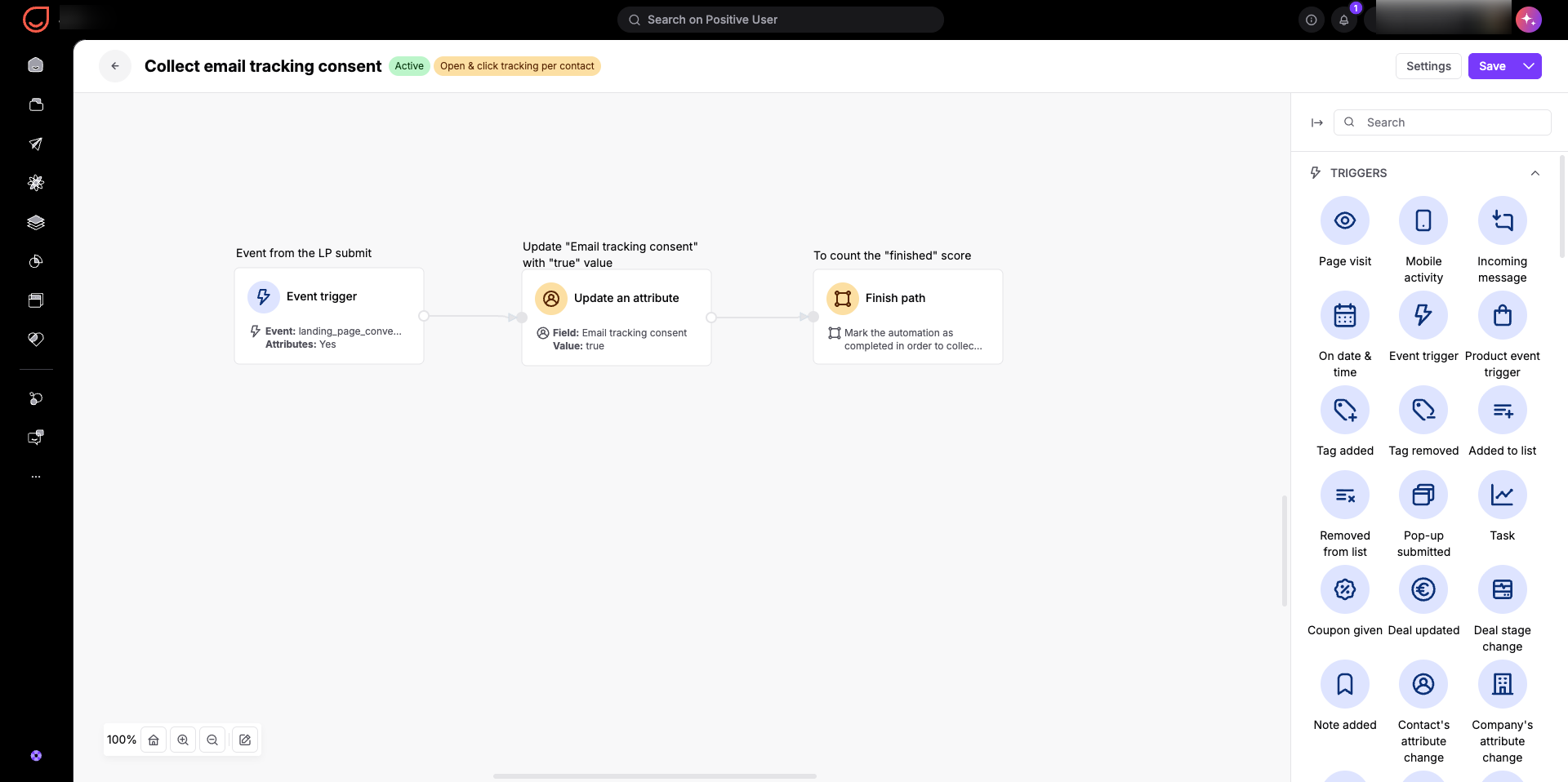
Aggiorna automaticamente il campo di sistema del contatto quando i contatti inviano il form. Vai su "Automations" e clicca "New automation".
Aggiungi un trigger "Event" per gli invii del form sulla tua landing page (o form). Usa l'evento di sistema "landing_page_conversion" e il campo "landingpage_id" per restringere l'automation a una specifica LP da cui raccogli i consensi.
Inoltre, seleziona il tuo campo personalizzato per il consenso e impostalo su "true" — per avviare l'automation solo per coloro che ti hanno dato il consenso iniziale.
Collega un modulo "Update contact attribute" impostando il campo di sistema "Email tracking consent" su "true".
Aggiungi un modulo "Finish Path" per completare l'automation, se desideri contare il numero di contatti che raggiungono questo punto.
Offri ai contatti opzioni trasparenti per aggiornare le proprie preferenze o revocare il consenso al tracciamento in qualsiasi momento.
Automatizza la revoca del consenso inserendo un link per il consenso al tracciamento delle email vicino al pulsante di disiscrizione nelle tue campagne email.
Segui le istruzioni dettagliate di "How to Add a Tracking Consent Link to Email Messages".
Quando un contatto clicca su questo link, Positive User lo reindirizza automaticamente alla pagina di conferma, attiva l'evento di sistema del tracciamento e aggiorna il campo "Email tracking consent".
Fornisci ai contatti una pagina dedicata per rivedere e modificare le proprie scelte di tracciamento delle email. Questa pagina può essere costruita come landing page in Positive User, fornita come link accessibile ai contatti in qualsiasi momento, oppure ospitata come pagina personalizzata sul tuo sito web.
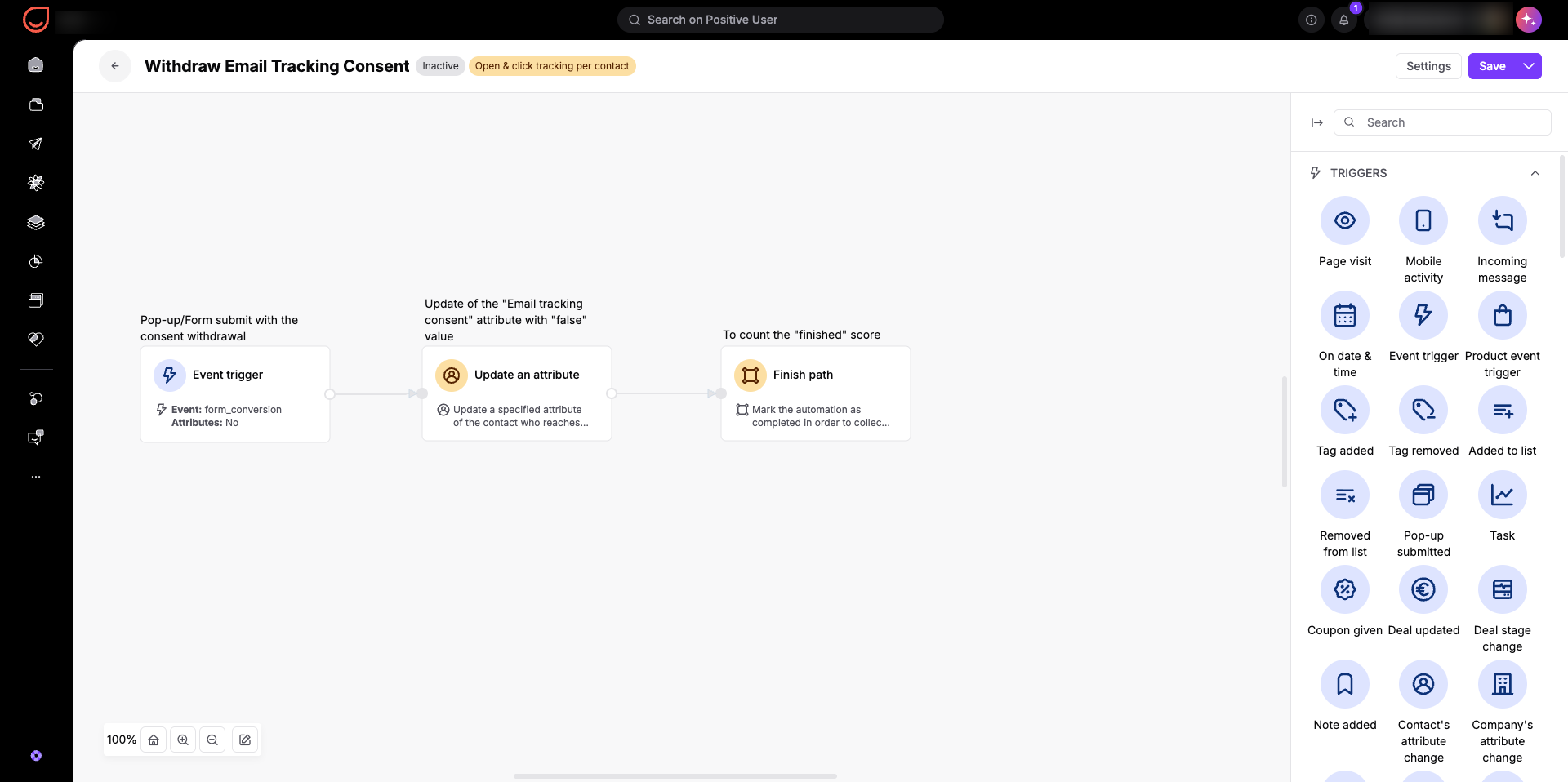
Consenti ai contatti di fare opt-out tramite un pop-up o un form di gestione dell'iscrizione sul tuo sito web.
Crea un campo personalizzato.
Crea un campo booleano personalizzato per registrare gli invii iniziali del form prima della conferma. Vai su "Impostazioni workspace" → "Contact data & events" → "Contact attributes" e crea un campo booleano. Ad esempio, "Initial email tracking status".
Crea un pop-up o un form incorporato.
Costruisci un pop-up/form con una checkbox per raccogliere le richieste iniziali di tracciamento. Includi un campo checkbox mappato sul tuo campo booleano personalizzato "Initial email tracking status".
Attivalo con l'aiuto dell'automation.
Segui le istruzioni di:
Crea un'automation.
Aggiorna automaticamente il campo di sistema del contatto quando i contatti inviano il pop-up/form. Vai su "Automations" e clicca "New automation".
Aggiungi un trigger "Event" impostato sull'invio del form o del pop-up. Collega un modulo "Update contact attribute" impostando il campo di sistema "Email tracking consent" su "false".
Aggiungi un modulo "Finish Path" per completare l'automation, se desideri contare il numero di contatti che raggiungono questo punto.
Questo metodo non attiva automaticamente l'evento di sistema del tracciamento email perché viene attivato solo quando un contatto clicca su un link con uno snippet per il consenso al tracciamento delle email.