Import zdarzeń z pliku CSV lub XLSX pozwala szybko i sprawnie dodać dużą liczbę danych o zdarzeniach do Positive User. Zamiast tworzyć zdarzenia pojedynczo, możesz wgrać je masowo i zarządzać całym procesem w kilku prostych krokach. W tym artykule dowiesz się, jak przygotować plik i poprawnie zaimportować go do platformy.
Zanim zaczniesz, upewnij się, że Twój plik jest poprawnie sformatowany oraz że rozumiesz, w jaki sposób dane są przechowywane w Positive User. Platforma korzysta zarówno z atrybutów standardowych (wbudowanych pól, takich jak adres e-mail czy numer telefonu), jak i atrybutów niestandardowych (pól tworzonych samodzielnie).
Zdefiniuj zdarzenia: Najpierw musisz utworzyć zdarzenia w workspace. Postępuj zgodnie z instrukcją.
Utwórz atrybuty niestandardowe: Jeśli chcesz dołączyć dodatkowe informacje o wystąpieniach zdarzeń, musisz najpierw utworzyć odpowiednie atrybuty niestandardowe. Postępuj zgodnie z instrukcją w artykule „Jak utworzyć atrybut niestandardowy".
Zweryfikuj typy danych: Upewnij się, że każda kolumna ma poprawny typ wartości atrybutu. Na przykład, jeśli chcesz zaimportować „Scoring", upewnij się, że Twój atrybut jest liczbą całkowitą. Jeśli chcesz zaimportować „Date", ustaw atrybut jako datetime. Szczegółowe informacje o typach danych znajdziesz w artykule „Czym jest atrybut".
Przed wgraniem upewnij się, że Twój plik jest poprawnie sformatowany. Jeśli nie wiesz, jak powinien wyglądać Twój plik, możesz pobrać gotowy szablon bezpośrednio z aplikacji, klikając przycisk „xlsx" lub „csv" w sekcji „Data" → „Import".
Aby znaleźć więcej wskazówek dotyczących formatowania danych, zajrzyj do naszego dedykowanego artykułu.
Pola wymagane
Import zdarzeń oznacza, że wgrywasz konkretne wystąpienia zdarzeń na osie czasu kontaktów, które je wykonały (np. historię zakupów). Dlatego obowiązkowe jest powiązanie każdego wystąpienia z konkretnym kontaktem. Można to zrobić poprzez:
email kontaktu
LUB
user_id
Pole „user_id" nigdy nie powinno być zwykłą liczbą całkowitą. Zdecydowanie zalecamy jego zakodowanie.
Dodatkowo plik musi zawierać:
event_name (nazwę zdarzenia zdefiniowanego wcześniej w aplikacji)
datetime (znacznik czasu wystąpienia zdarzenia w formacie ISO 8601, np. 2017-07-25T14:14:08.612Z)
Dodatkowo możesz wgrać atrybuty zdarzeń dla każdego wystąpienia. Mogą to być konkretne szczegóły kluczowe dla statystyk, automatyzacji lub segmentacji.
Atrybuty zdarzeń w pliku powinny znaleźć się w kolumnie „attrs" jako obiekty JSON w formacie { "key": "value"}
Przykład:

Zwróć uwagę na kilka rzeczy:
- pomiędzy obiektami nie ma separatora,
- każdy konkretny obiekt umieszczony jest w innej kolumnie,
- nie zapomnij o zamykającym nawiasie klamrowym.
Nagłówki kolumn
Zawsze umieszczaj nagłówki kolumn w pierwszym wierszu pliku. Postaraj się nadać kolumnom dokładnie te same nazwy, jakie mają istniejące atrybuty w Positive User. Jeśli nazwa kolumny jest identyczna z nazwą atrybutu, system automatycznie dopasuje je podczas importu.
Kodowanie
Czym jest kodowanie? Kodowanie mówi komputerowi, jak interpretować znaki tekstowe w Twoim pliku. Domyślnym i najbardziej zalecanym formatem jest UTF-8. Wybór UTF-8 zapewnia, że znaki specjalne, akcenty i symbole zostaną poprawnie zaimportowane i nie zamienią się w przypadkowe znaki.
Separator
Czym jest separator? W plikach CSV (Comma Separated Values) separator to znak interpunkcyjny używany do podziału tekstu na odrębne kolumny arkusza. Najczęstsze separatory to przecinek (,) lub średnik (;).
Sprawdź, w jaki sposób Twoje oprogramowanie arkusza kalkulacyjnego wyeksportowało plik i upewnij się, że wiesz, jaki znak rozdziela Twoje dane.
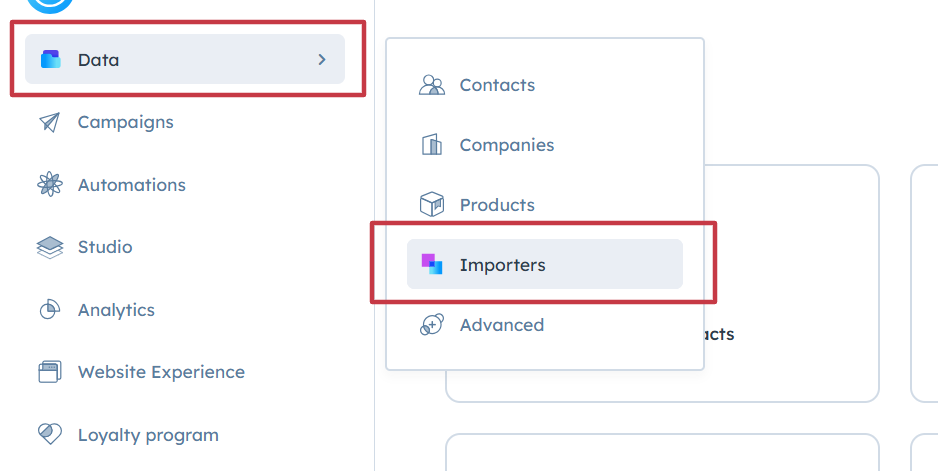
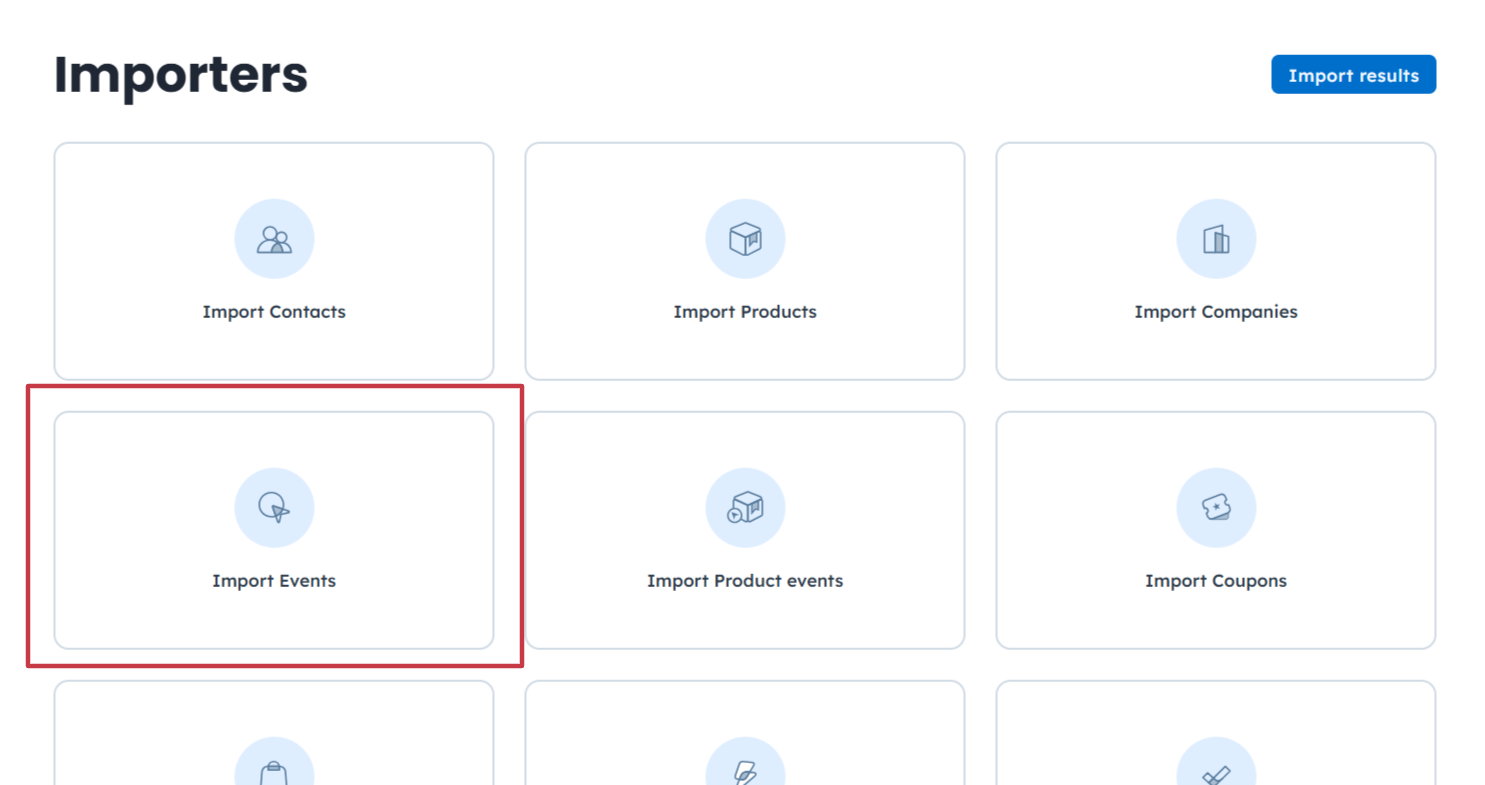
Przejdź do „Data" → „Importers" i wybierz „Import Events".
LUB
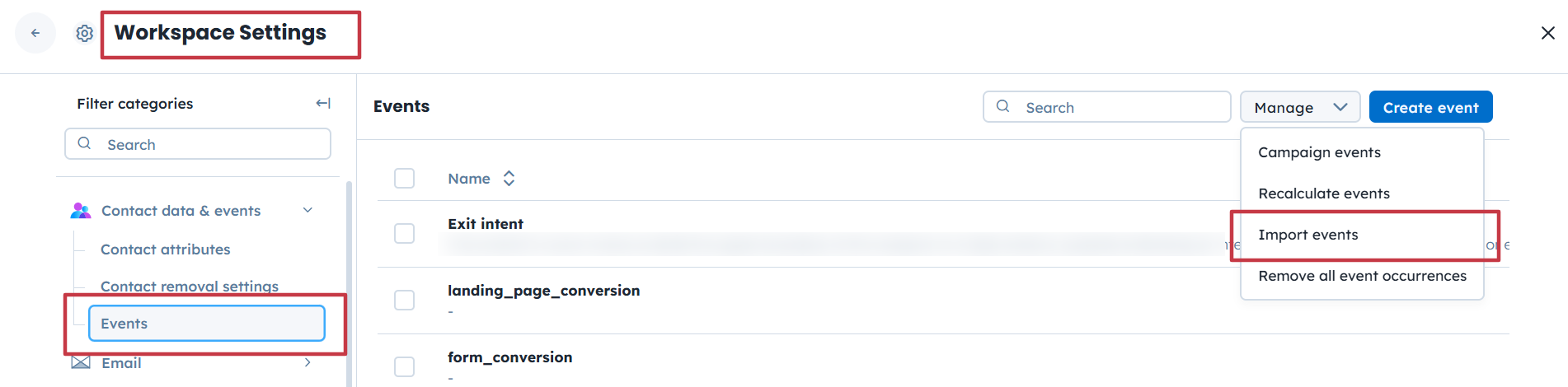
Możesz przejść do „Settings" → „Workspace settings" → „Contact data & events" → „Events" →
„Manage" → „Import events"
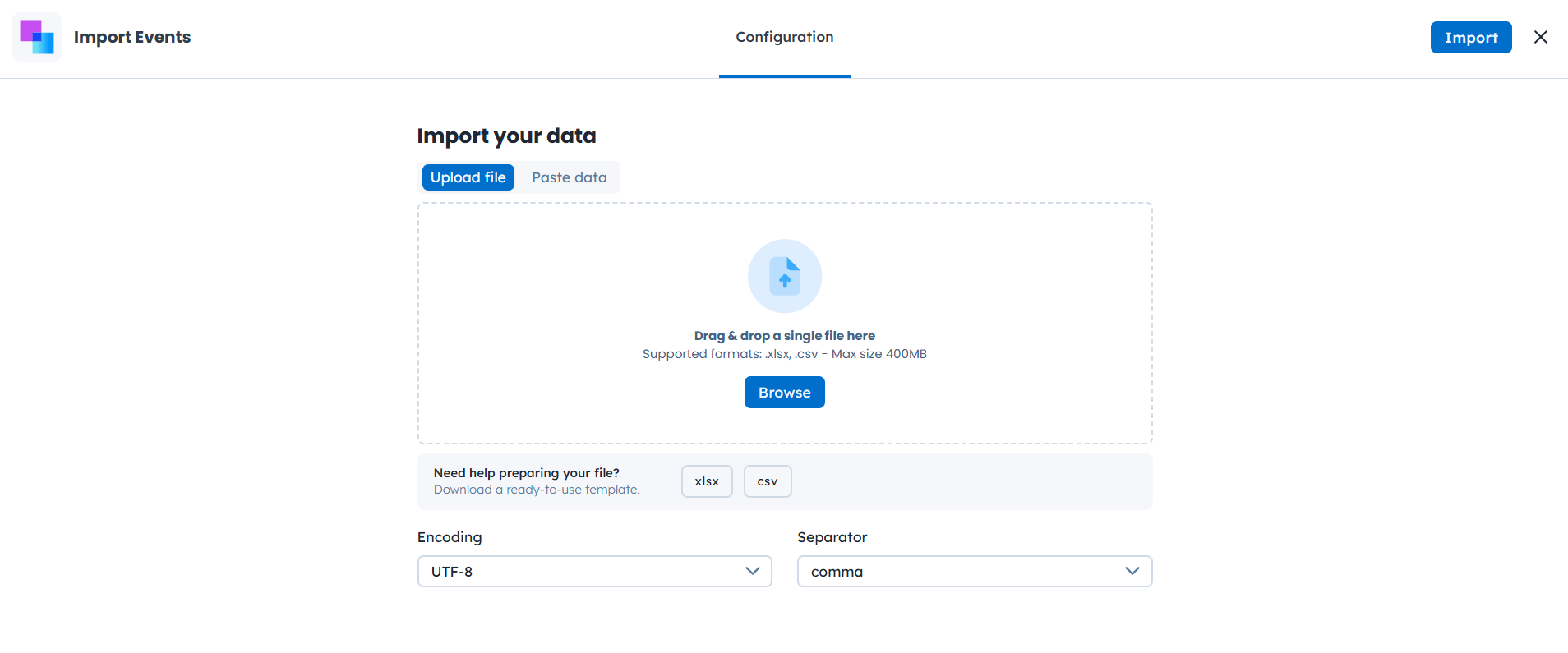
Wgraj plik lub przeciągnij go metodą drag&drop.
Wybierz kodowanie odpowiednie dla Twojego pliku (domyślnie UTF-8).
Wybierz separator używany w Twoim pliku.
Kliknij „Import".
Możesz monitorować proces importu i sprawdzić jego końcowe wyniki w sekcji „Import Results", do której zostaniesz automatycznie przekierowany.
Do tej sekcji możesz zajrzeć w dowolnym momencie, podążając ścieżką „Data" → „Importers" → „Import Results".
Tutaj zobaczysz:
Status importu (Started/Pending/Complete/Archived)
Datę utworzenia
Datę ukończenia
Typ (jaki rodzaj danych został zaimportowany)
Twórcę (członka zespołu, który wgrał plik)
Nazwę pliku
Łączną liczbę wierszy (z Twojego pliku)
Liczbę powodzeń (końcową liczbę zaimportowanych wierszy)
Liczbę niepowodzeń (liczbę błędów)
Jeśli coś pójdzie nie tak podczas importu, kliknij nazwę pliku, aby wyświetlić szczegółowy raport błędów.
Aby zobaczyć nowo zaimportowane profile, przejdź do „Data" → „Contacts". Możesz filtrować swoją bazę danych według konkretnej aktywności kontaktu. Dodatkowo możesz sprawdzić historię zdarzeń w „Settings" → „Workspace settings" → „Contact data & events" → „Events".
Podczas edycji pliku w Arkuszu Google obowiązuje jedna istotna zasada. Każdy obiekt atrybutu musi znajdować się w pojedynczych cudzysłowach, np. "key". Niestety Arkusz Google pomija cudzysłów, jeśli pojawia się on jako pierwszy znak w linii. Aby pozbyć się tego problemu, musisz wpisać pojedynczy cudzysłów dwa razy. Dzięki temu będzie on poprawny zarówno w Arkuszu Google, jak i w pliku CSV po eksporcie.
