Możesz importować szanse sprzedaży do Positive User z pliku CSV lub XLSX, aby szybciej i skuteczniej zasilać swój lejek sprzedażowy. Dzięki temu unikniesz ręcznego wprowadzania danych, a Twój CRM pozostanie uporządkowany dzięki ustrukturyzowanym informacjom o szansach sprzedaży. Z tego artykułu dowiesz się, jak przygotować plik i zmapować etapy, aby poprawnie zaimportować szanse sprzedaży.
Zanim rozpoczniesz, upewnij się, że Twój plik jest poprawnie skonstruowany i że rozumiesz, jak dane są przechowywane w Positive User. Platforma korzysta zarówno z atrybutów standardowych (wbudowanych pól, takich jak adres e-mail czy numer telefonu), jak i atrybutów niestandardowych (pól, które tworzysz samodzielnie).
Utwórz lejki sprzedażowe: Każda szansa sprzedaży musi zostać zaimportowana do konkretnego etapu lejka sprzedażowego. Aby utworzyć lejek sprzedażowy, przejdź do „Settings" → „Workspace Settings" → „Sales" → „Pipelines". Więcej informacji.
Dopasuj atrybuty standardowe: Jeśli kolumny w Twoim arkuszu odpowiadają atrybutom standardowym, możesz od razu zaimportować plik.
Utwórz atrybuty niestandardowe: Jeśli chcesz dodać dodatkowe informacje, które nie są obsługiwane domyślnie, musisz najpierw utworzyć odpowiednie atrybuty niestandardowe. Postępuj zgodnie z krokami opisanymi w artykule „Jak utworzyć atrybut niestandardowy".
Zweryfikuj typy danych: Upewnij się, że każda kolumna ma poprawny typ wartości atrybutu. Na przykład, jeśli chcesz zaimportować „Scoring", upewnij się, że atrybut jest liczbą całkowitą. Jeśli chcesz zaimportować „Date", ustaw atrybut jako datetime. Szczegóły dotyczące konkretnych typów danych znajdziesz w artykule „Czym jest atrybut".
Przed wgraniem upewnij się, że plik jest poprawnie sformatowany. Jeśli nie masz pewności, jak Twój plik powinien wyglądać, możesz pobrać gotowy szablon bezpośrednio z aplikacji, klikając przycisk „xlsx" lub „csv" w sekcji „Data" → „Import".
Aby znaleźć więcej wskazówek dotyczących formatowania danych, sprawdź nasz dedykowany artykuł.
Wymagane pola
Musisz mieć unikalny identyfikator dla każdej szansy sprzedaży. Może to być name lub deal ID. Możesz mieć kilka szans sprzedaży o tej samej nazwie, ale o różnych identyfikatorach deal ID.
Jeśli później chcesz powiązać inne obiekty z szansami sprzedaży, musisz użyć deal_id.
Plik musi zawierać następujące kolumny:
name / deal_id (unikalny identyfikator szansy sprzedaży)
stage (id konkretnego etapu konkretnego lejka sprzedażowego, do którego przypisana jest szansa sprzedaży)
status (1 – in progress / 2 – won / 3 – lost / 4 – archived)
value (wartość liczbowa oszacowania szansy sprzedaży)
currency (np. USD, PL, EUR)
„Stage ID" dla lejka sprzedażowego znajdziesz w sekcji „Settings" → „Workspace Settings" → „Sales" → „Pipelines" pod nazwą etapu.
Dodatkowe (rekomendowane) kolumny:
person (contact_id kontaktu, do którego chcesz przypisać szansę sprzedaży)
company ID (jeśli chcesz przypisać szansę sprzedaży do potencjalnego klienta B2B)
assigned to (imię i nazwisko członka zespołu odpowiedzialnego za szansę sprzedaży)
+ Twoje atrybuty niestandardowe utworzone wcześniej w aplikacji
Pamiętaj, że jeśli chcesz przypisać szansę sprzedaży do kontaktu lub firmy, te obiekty powinny już istnieć w workspace.
Nagłówki kolumn
Zawsze umieszczaj nagłówki kolumn w pierwszym wierszu pliku. Postaraj się nadać kolumnom dokładnie takie same nazwy, jakie mają istniejące atrybuty w Positive User. Jeśli nazwa kolumny jest identyczna z nazwą atrybutu, system dopasuje je automatycznie podczas importu.
Kodowanie
Czym jest kodowanie? Kodowanie określa, w jaki sposób komputer ma interpretować znaki tekstowe w Twoim pliku. Domyślnym i najbardziej zalecanym formatem jest UTF-8. Wybór UTF-8 zapewnia poprawny import znaków specjalnych, znaków diakrytycznych i symboli, które nie zostaną zamienione na przypadkowe znaki.
Separator
Czym jest separator? W plikach CSV (Comma Separated Values) separator to znak interpunkcyjny używany do dzielenia tekstu na odrębne kolumny arkusza. Najczęstsze separatory to przecinki (,) lub średniki (;).
Sprawdź, w jaki sposób Twój program arkusza kalkulacyjnego wyeksportował plik, i upewnij się, że wiesz, jaki znak rozdziela Twoje dane.
Pola z wieloma wartościami
Jeśli jedna kolumna zawiera kilka wartości (na przykład „Tags" lub dowolny atrybut typu „fixed choice" pozwalający na wiele wartości), oddziel je za pomocą znaku pionowej kreski: „|"
Przykład: tag1|tag2|tag3
Jeśli eksportujesz z Excela, upewnij się, że ustawiłeś prawidłowe formaty danych dla każdej komórki.
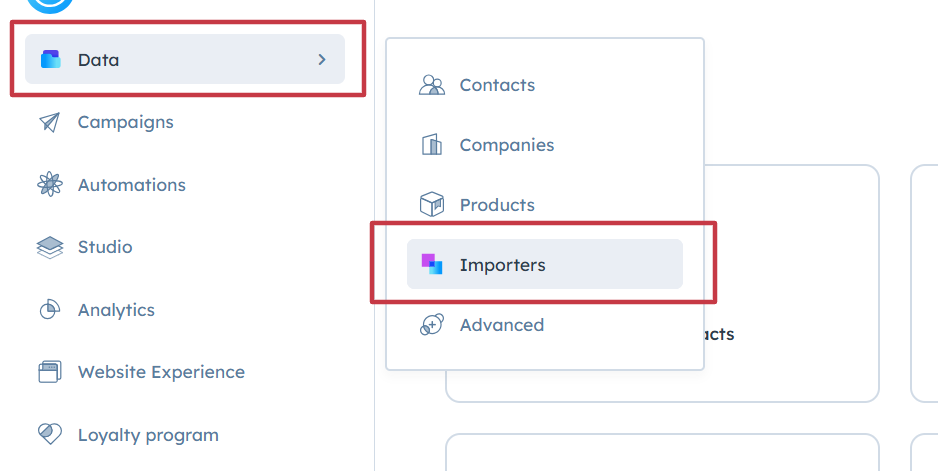
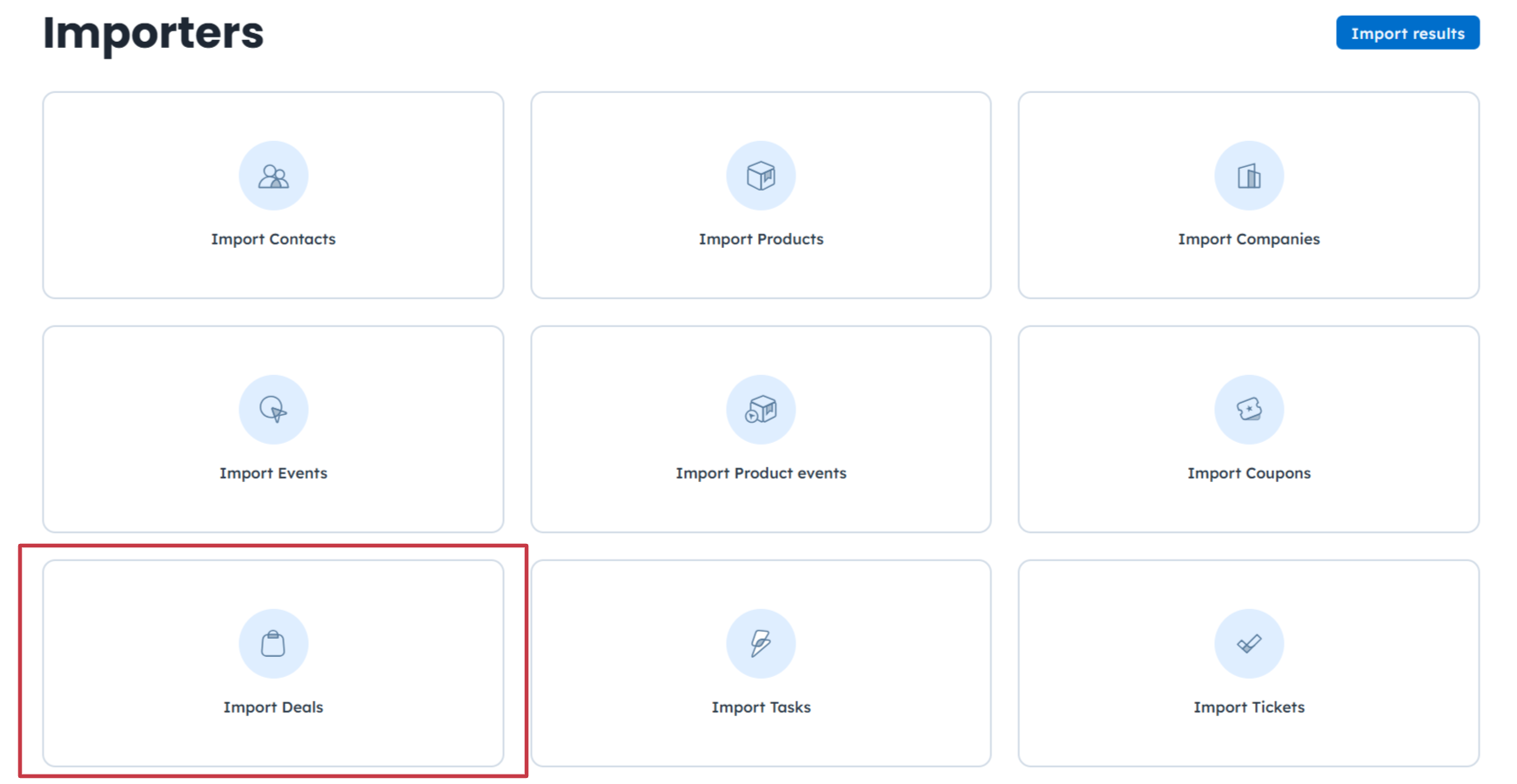
Przejdź do „Data" → „Importers" i wybierz „Import Deals".
LUB
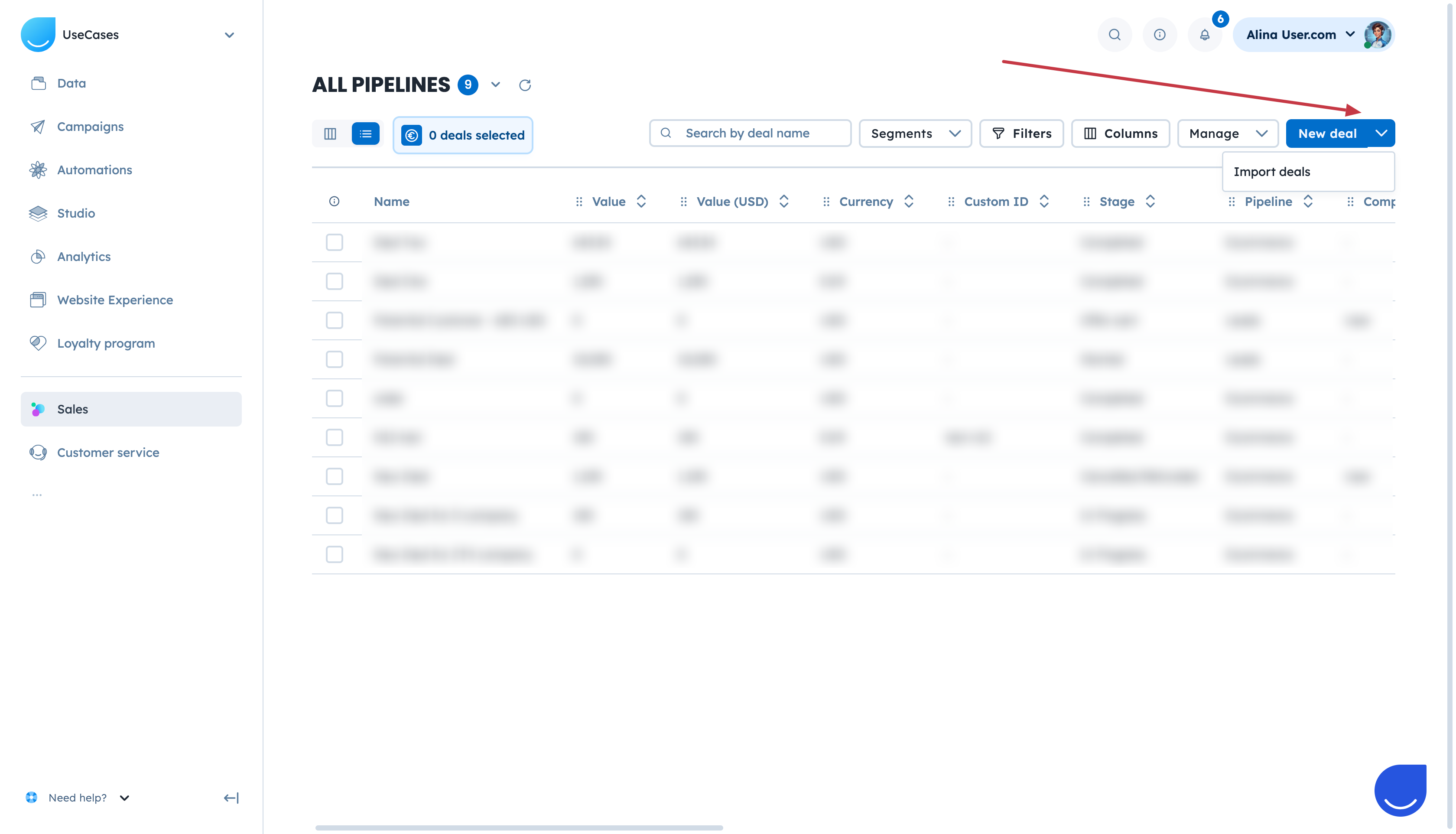
Przejdź do sekcji „Sales" → „Deals" i znajdź przycisk strzałki obok „New deal". Następnie wybierz „Import deals".
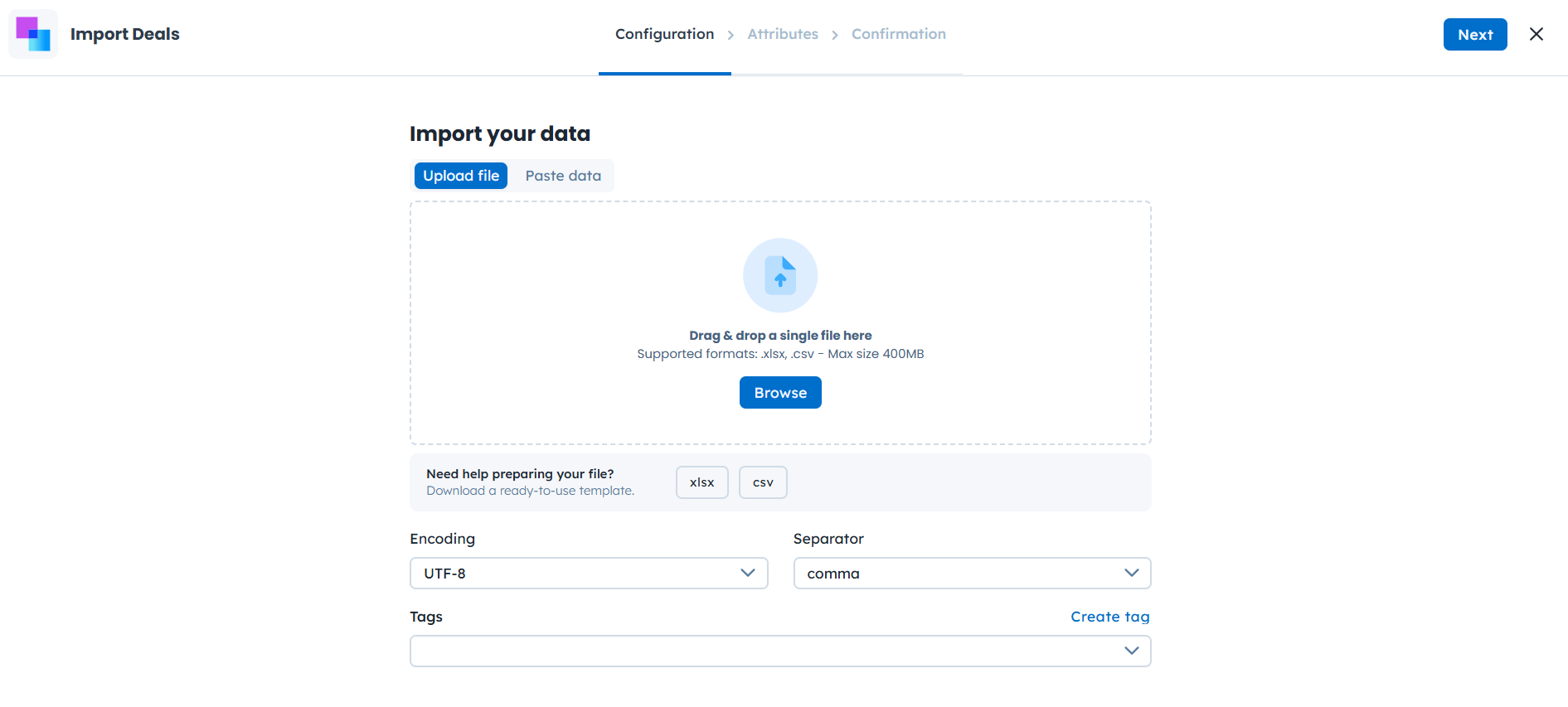
Wgraj plik lub przeciągnij go metodą drag&drop.
Wybierz kodowanie odpowiednie dla Twojego pliku. (UTF-8 jest domyślne)
Wybierz separator użyty w Twoim pliku.
Dodaj tagi, jeśli chcesz, aby zostały zastosowane do szans sprzedaży.
Ten krok polega na zmapowaniu nagłówków kolumn z Twojego pliku do istniejących atrybutów w Positive User.
Automatyczne dopasowanie: Jeśli nazwa kolumny w Twoim pliku jest dokładnie taka sama jak nazwa atrybutu w systemie, zostaną one dopasowane automatycznie.
Ręczne dopasowanie: W przypadku niedopasowanych kolumn po prostu wybierz odpowiedni istniejący atrybut z listy rozwijanej, aby je połączyć.
Upewnij się, że połączyłeś wszystkie nagłówki kolumn z atrybutami! Niedopasowane kolumny nie zostaną zaimportowane!
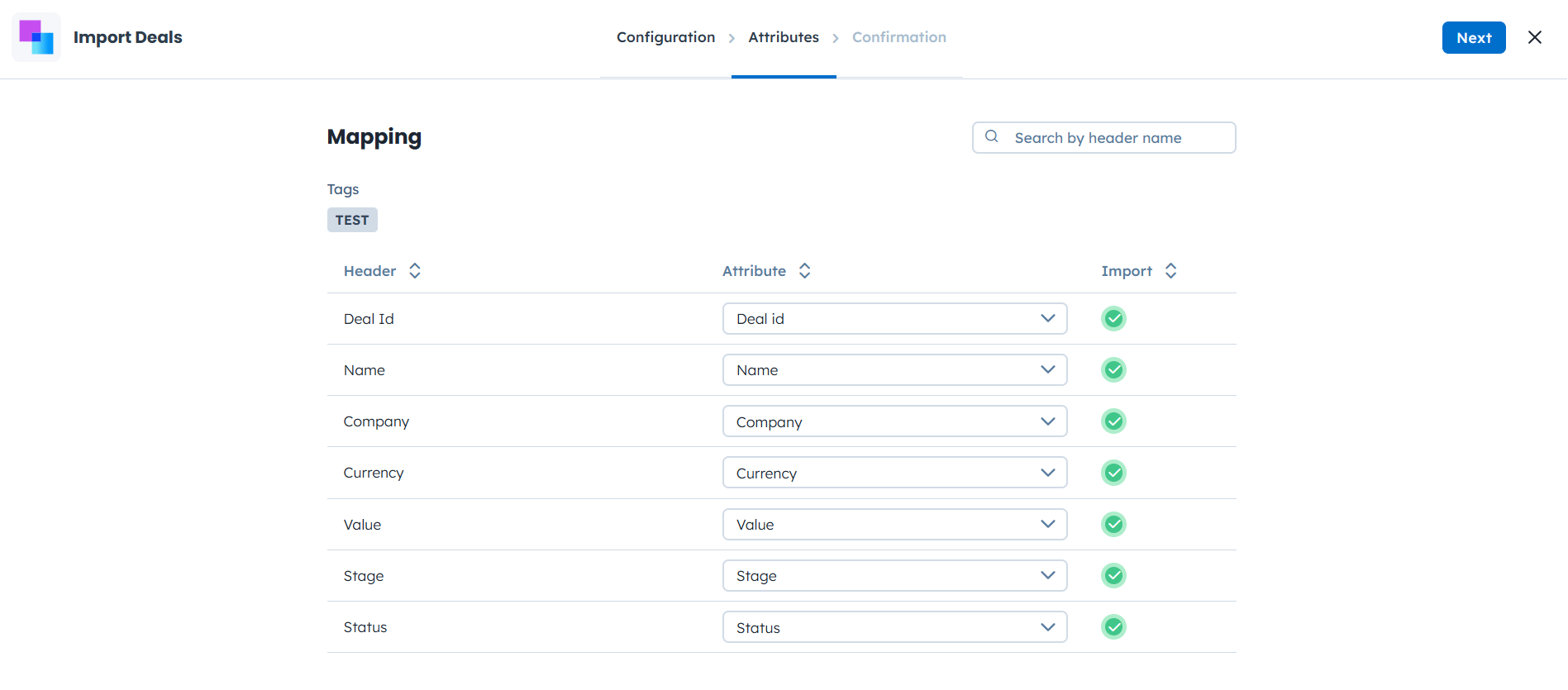
Gdy wszystkie kolumny z Twojego pliku zostaną dopasowane do atrybutów, kliknij „Next". Zostaniesz przekierowany do kroku „Confirmation".
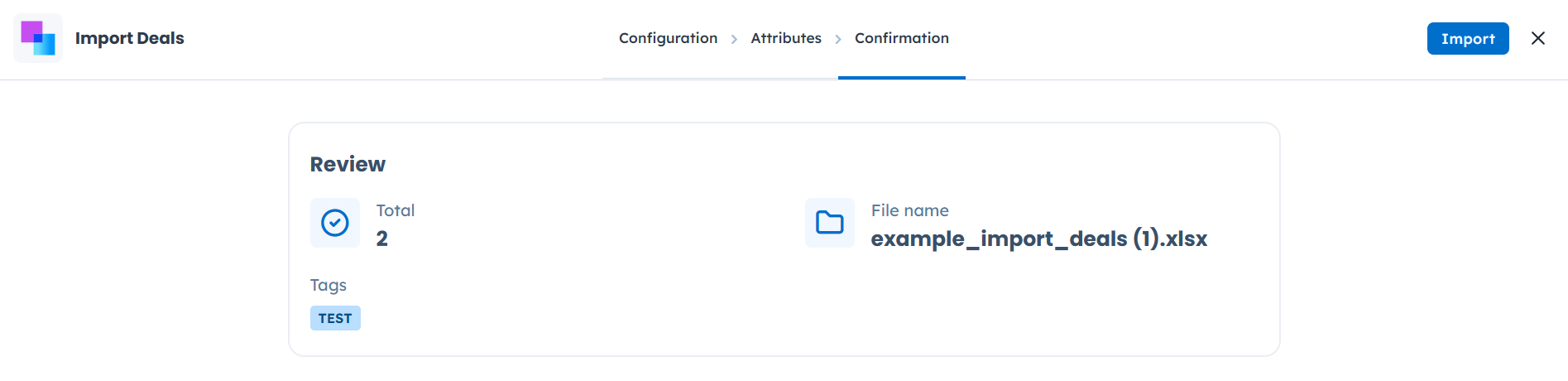
W kroku „Confirmation" przeglądasz podsumowanie importu i potwierdzasz proces. Po potwierdzeniu system rozpoczyna przetwarzanie Twojego pliku.
Możesz monitorować proces importu i sprawdzić jego końcowe wyniki w sekcji „Import Results", do której zostaniesz automatycznie przekierowany.
Możesz w każdej chwili odwiedzić tę sekcję, korzystając ze ścieżki „Data" → „Importers" → „Import Results".
Zobaczysz tutaj:
Status importu (Started/Pending/Complete/Archived)
Data utworzenia
Zakończono o
Typ (jaki rodzaj danych został zaimportowany)
Utworzony przez (członek zespołu, który wgrał plik)
Nazwa pliku
Łączna liczba wierszy (z Twojego pliku)
Powodzenie (końcowa liczba zaimportowanych wierszy)
Niepowodzenie (pokazuje liczbę błędów)
Jeśli coś pójdzie nie tak podczas importu, kliknij nazwę pliku, aby zobaczyć szczegółowy raport błędów.
Aby zobaczyć nowo zaimportowane profile, przejdź do „Sales" → „Deals" → widok tabeli. Możesz filtrować swoje szanse sprzedaży według konkretnych atrybutów lub tagów dodanych podczas importu, aby łatwo przejrzeć zaimportowane dane.
Możesz wykorzystać ten sam proces importu do aktualizacji istniejących szans sprzedaży. Aby zaktualizować szansę sprzedaży, system musi ją rozpoznać po:
name
LUB
deal_id
