La mise en place d'un processus de double opt-in permet aux nouveaux contacts de confirmer leur adresse email avant de rejoindre votre liste de contacts. Cela aide votre équipe à constituer une liste de qualité, à améliorer la délivrabilité des emails et à rester conforme aux réglementations internationales en matière de protection des données.
Un processus de double opt-in est une méthode de vérification d'adresse email en deux étapes, dans laquelle les nouveaux contacts doivent confirmer leur adresse email avant d'être ajoutés à votre liste de contacts. Tout d'abord, un contact saisit son adresse email via un formulaire d'inscription, un pop-up ou une landing page. Il reçoit ensuite un email de confirmation automatisé contenant un lien sur lequel il doit cliquer pour confirmer son inscription. Cette étape supplémentaire permet de s'assurer que les contacts souhaitent réellement recevoir vos communications et contribue à empêcher les adresses invalides d'être ajoutées à votre espace de travail.
Vous trouverez plus de détails sur les approches single opt-in et double opt-in dans l'article ”Comprendre le simple opt-in et le double opt-in”.
Avant de mettre en place votre workflow de double opt-in, assurez-vous que votre équipe a effectué les étapes de configuration suivantes :
Mettre en place le single opt-in : configurez au moins un canal d'inscription sur votre site, tel que des pop-up, des formulaires intégrés, des landing pages ou des formulaires d'inscription, afin de recueillir l'intention d'inscription des visiteurs.
Connecter votre domaine d'email : assurez-vous que votre domaine d'email est connecté à Positive User avant de créer et d'envoyer des campagnes emailing. Découvrez comment procéder dans notre guide “Connecter votre domaine d'envoi”
Créer une liste de contacts publique : accédez à “Données” → “Contacts” → “Listes de contacts” et cliquez sur “Créer une liste”. Marquez-la comme publique, c'est-à-dire consultable par les destinataires depuis le centre des préférences de communication email. Par exemple, créez une liste publique nommée “Newsletter” et ajoutez une description détaillée pour garder votre espace de travail bien organisé.
Suivez ces étapes pour construire et lancer vos campagnes emailing et automatisations de double opt-in.
Un email de double opt-in bien conçu doit être clair, concis et engageant, afin de confirmer l'intention du destinataire de s'inscrire. Voici les éléments qu'il doit contenir :
Objet : l'objet doit être direct et rassurant, par exemple “Encore une étape pour nous rejoindre !” ou “Confirmez votre inscription”.
Formule d’accueil : adoptez un ton chaleureux et personnalisé. Dans la mesure du possible, adressez-vous au destinataire par son nom afin d'apporter une touche personnelle.
Introduction : rappelez brièvement au destinataire qu'il reçoit cet email parce qu'il a manifesté son intérêt pour s'inscrire. Une phrase simple suffit, comme “Merci de vous être inscrit à notre newsletter !”
Appel à l'action (CTA) : il s'agit de l'élément le plus important. Indiquez clairement ce que le destinataire doit faire ensuite : cliquer sur le lien de confirmation fourni. Le CTA doit être visible et explicite, par exemple “Confirmez votre inscription en cliquant ici”.
Avantages : présentez rapidement les avantages liés à l'inscription, comme du contenu exclusif, des réductions ou un accès anticipé aux nouveaux produits.
Le lien est l'élément le plus important de cet email. Vous pouvez générer des liens prêts à l'emploi pour s'inscrire ou se désinscrire à l'aide de la balise {% email_consent %} :
Lien d'inscription standard : ajoutez {% email_consent opt_in='true' %} ou simplement {% email_consent %} pour vérifier l'adresse email du contact et enregistrer automatiquement son consentement.
Lien d'inscription avec redirection personnalisée (option recommandée) : ajoutez {% email_consent opt_in='true' redirect='https://example.com/thank-you' %} pour rediriger les contacts vers une landing page “Merci” personnalisée sur votre site après leur clic.
Vous trouverez plus de détails sur ce processus dans l'article “Processus d'opt-in et d'opt-out dans Positive User”.
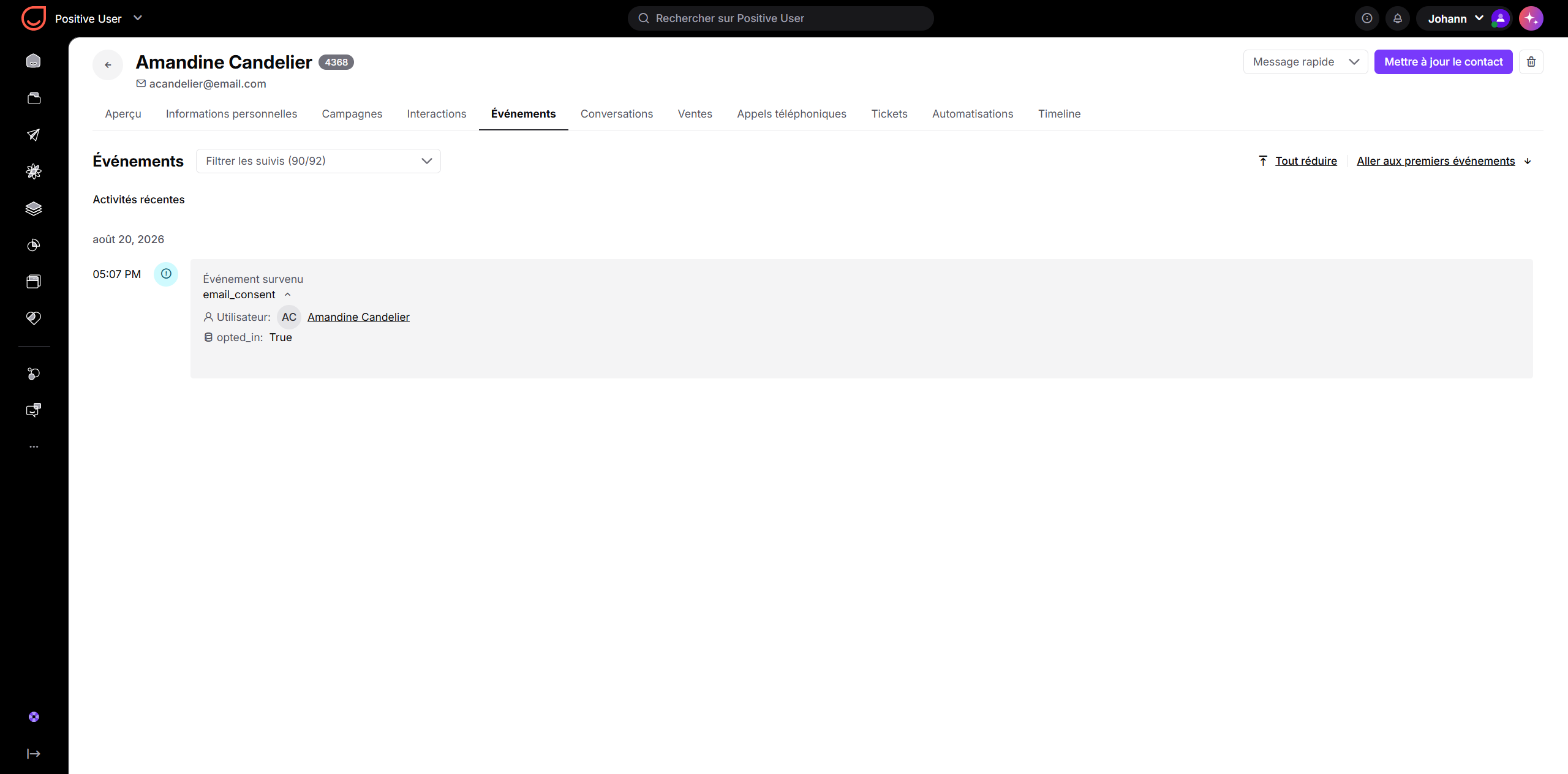
Ce snippet met automatiquement à jour l'attribut standard du contact appelé “email_opt_in” et déclenche un événement “email_consent” sur la timeline du contact, avec les détails de l'opt-in.
L'email confirmant l'inscription à une newsletter, envoyé après que le contact a terminé le processus de double opt-in, joue un rôle essentiel pour accueillir et engager les nouveaux abonnés. Voici comment le structurer :
Objet : il doit être accueillant et affirmatif, par exemple « Bienvenue à bord ! » ou « C'est officiel, vous êtes inscrit ! »
Formule d’accueil : personnalisez la formule d'accueil en utilisant le nom de l'abonné si possible, par exemple « Bonjour {{ receiver.last_name|capfirst }}, »
Introduction : exprimez votre gratitude et confirmez la validation de l'inscription. Par exemple : « Merci d'avoir confirmé votre inscription à [Nom de la newsletter] ! »
À quoi s'attendre : indiquez brièvement à l'abonné à quoi s'attendre en termes de fréquence (quotidienne, hebdomadaire, mensuelle) et de types de contenus (actualités, conseils, offres spéciales).
Offre ou avantage exclusif (facultatif) : pour démarrer la relation sur une bonne note, envisagez de proposer une remise de bienvenue, un téléchargement gratuit ou un contenu exclusif en guise de remerciement pour l'inscription.
Invitation à interagir : encouragez les interactions en invitant les abonnés à suivre vos réseaux sociaux ou à consulter certaines sections de votre site.
Option de désinscription : intégrez un moyen simple de se désinscrire, afin de respecter les réglementations relatives à l'email marketing et de montrer que vous respectez les préférences de vos abonnés.
Connectez vos formulaires d'inscription, vos campagnes email et vos listes de contacts au sein d'un workflow automatisé unique.
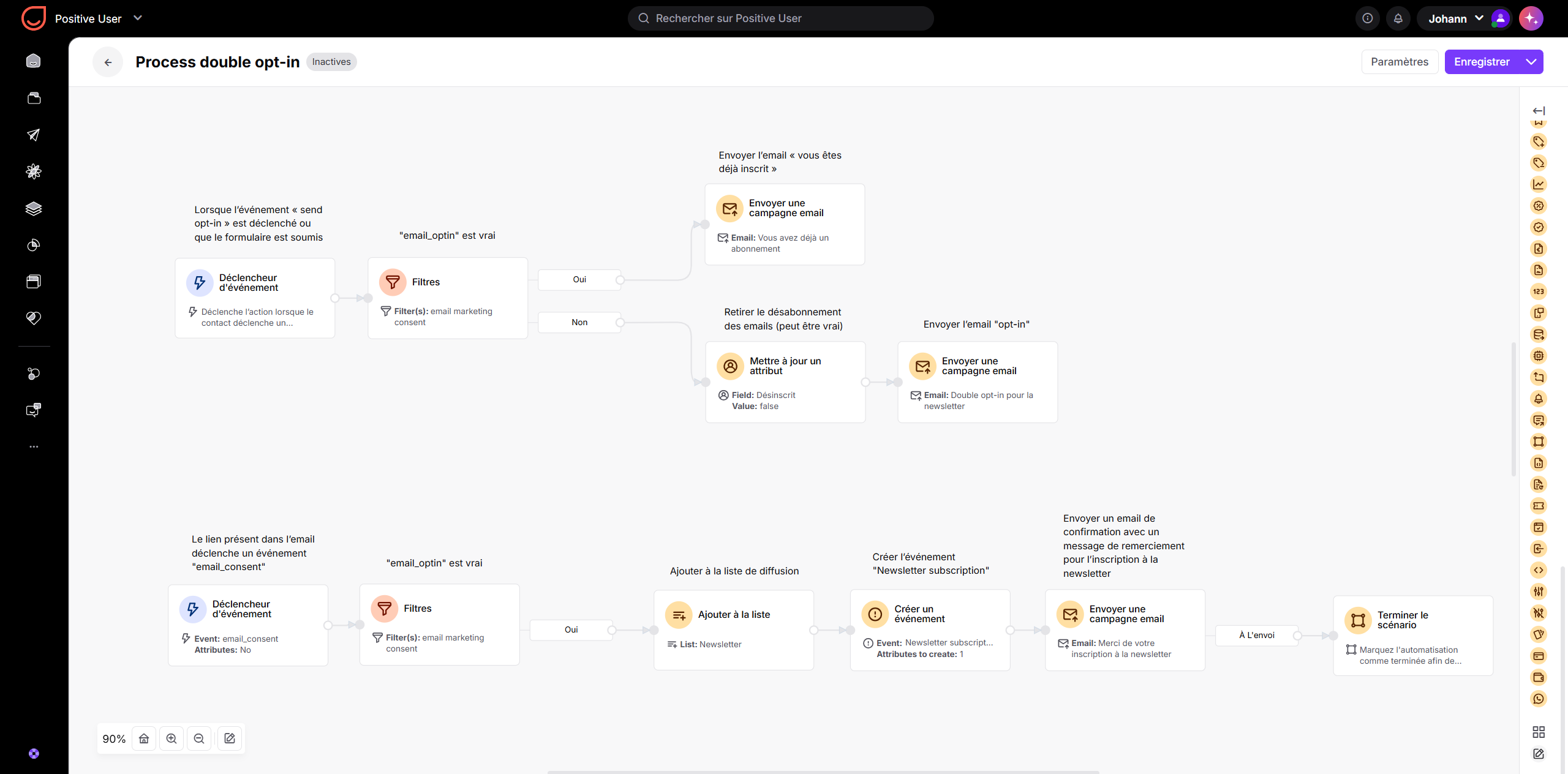
Accédez à “Automatisations” → “Nouvelle automatisation” et créez une automatisation à deux scénarios basée sur le fonctionnement suivant.
Scénario 1 : Demander la confirmation de l'inscription
Ajoutez un déclencheur “Déclencheur d’événement” basé sur un événement de soumission de formulaire ou sur un événement général “send opt-in”, déclenché par l'un de vos pop-ups, formulaires ou landing pages d'inscription. Connectez ensuite un module “Filtres” pour vérifier si le contact dispose déjà d'un consentement marketing par email (attribut "email_opt_in"). Si la réponse est “oui” (le contact est déjà inscrit), connectez un module “Envoyer une campagne email” et sélectionnez votre campagne “Vous êtes déjà inscrit”. Si la réponse est “non”, connectez un module “Mettre à jour un attribut” et définissez “Désinscrit des emails” sur “faux”. Connectez ensuite un module “Envoyer une campagne email” et sélectionnez votre email de confirmation du double opt-in.
Scénario 2 : Confirmer le consentement et accueillir les contacts
Ajoutez un déclencheur “Déclencheur d’événement” configuré sur l'événement “email_consent”. Connectez le déclencheur à un module “Filtres” pour vérifier si “email_opt_in” est défini sur “vrai”. Sur le chemin “oui”, connectez un module “Ajouter à la liste” et sélectionnez “Newsletter”, puis un module “Créer un événement” qui déclenche l'événement “newsletter subscription” (cette étape est facultative), et enfin un module “Envoyer une campagne email” en sélectionnant votre email de bienvenue. Terminez le workflow avec un module “Terminer le scénario”.
Planification : chaque fois que la condition est remplie.
La mise en place d'un workflow de double opt-in aide votre équipe à préserver la réputation de votre domaine et à gérer automatiquement les réinscriptions.
Préserver la délivrabilité de vos emails : demander aux nouveaux contacts de vérifier leur adresse email permet de s'assurer que toutes les personnes présentes dans votre liste souhaitent activement recevoir vos communications. Cette étape élimine les adresses email invalides ou mal saisies et permet de maintenir un faible taux de rebond, afin que vos campagnes arrivent régulièrement dans la boîte de réception plutôt que dans les spams.
Réengager les contacts désinscrits : lorsqu'un contact qui s'était précédemment désinscrit remplit un nouveau formulaire d'inscription, l'automatisation redéfinit son attribut “Désinscrit des emails” sur “faux”. Positive User peut ainsi envoyer l'email de confirmation sans intervention manuelle de votre équipe.
Améliorer les statistiques d'engagement de vos campagnes : le double opt-in améliore sensiblement les indicateurs de vos rapports de campagne. Comme les contacts confirment explicitement leur souhait de recevoir vos contenus, votre liste contient davantage de destinataires engagés, ce qui se traduit par de meilleurs taux d'ouverture, de clic et des campagnes marketing plus efficaces.
