Le suivi des emails permet d’enregistrer les interactions des contacts, comme les ouvertures d’emails et les clics sur les liens, afin de mesurer les performances des campagnes. En raison des réglementations strictes en matière de protection des données dans certains pays, notamment en France et en Espagne, il est essentiel d’obtenir le consentement explicite des contacts avant de suivre leur activité sur les emails.
Dans Positive User, le comportement du suivi des emails peut être géré depuis “Paramètres de l’espace de travail” → “Email” → “Suivi des emails”, en sélectionnant l’une des trois options disponibles :
Désactiver pour tous : désactive le suivi des emails dans l’ensemble de l’espace de travail, pour tous les contacts.
Activer par contact : suit les ouvertures et les clics uniquement pour les contacts ayant explicitement donné leur consentement au suivi des emails.
Activer pour tous : suit automatiquement les ouvertures et les clics pour tous les contacts.
Pour en savoir plus sur ces options, consultez l’article “Comment envoyer des emails sans suivi ?”.
Choisissez la méthode la mieux adaptée aux exigences de conformité et à la configuration technique de votre équipe.
Cette méthode de vérification en deux étapes est recommandée. Elle repose sur l’envoi automatique d’un email de confirmation contenant un extrait de code permettant au contact de confirmer son consentement au suivi des emails.
Créer un attribut personnalisé.
Créez un attribut booléen personnalisé pour enregistrer les réponses initiales au formulaire avant la confirmation. Accédez à “Paramètres de l’espace de travail” → “Données & événements des contacts” → “Attributs de contact”, puis créez un attribut booléen. Par exemple : “Statut initial du suivi des emails”.
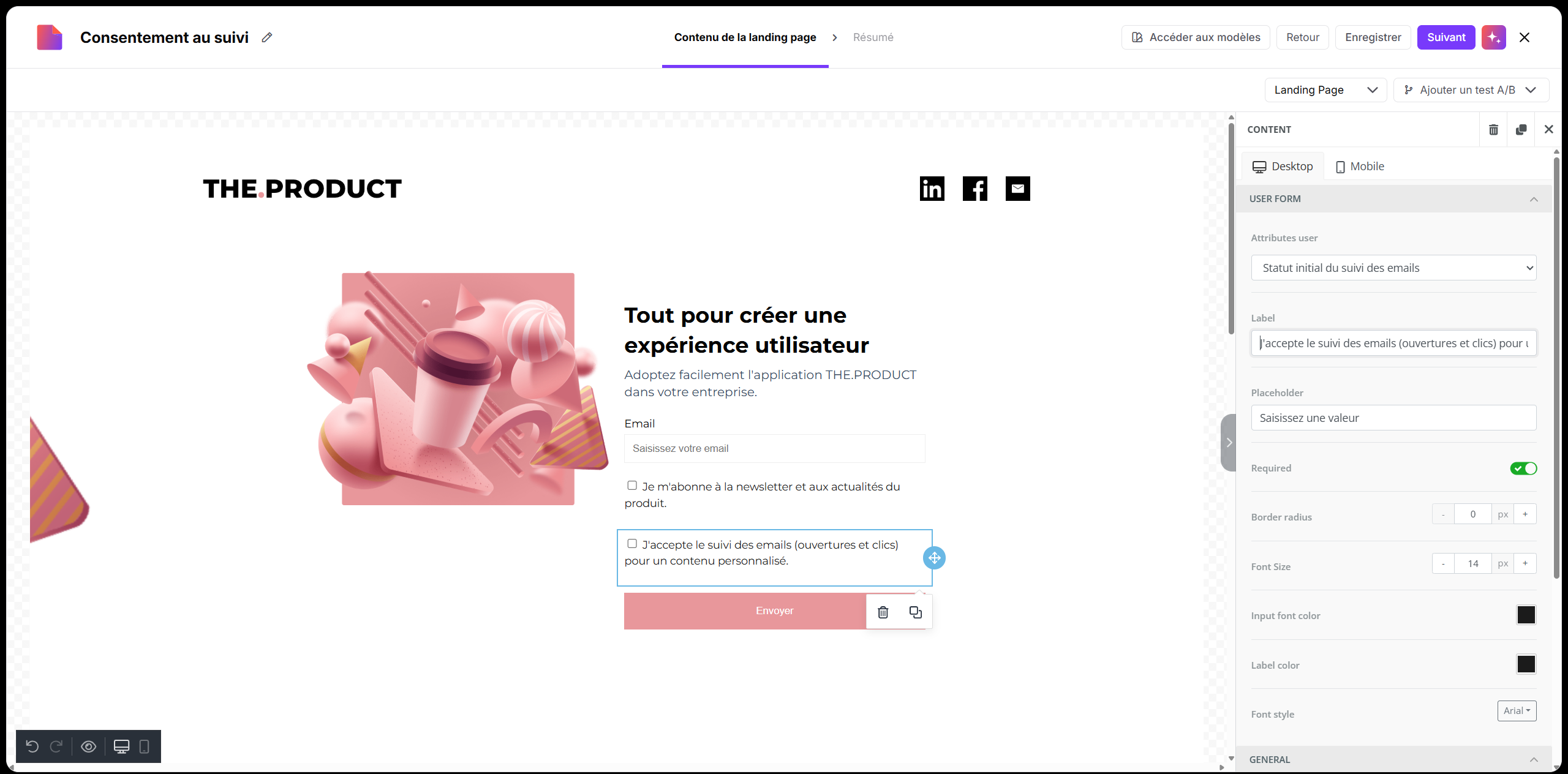
Créer une landing page, un formulaire intégré ou un pop-up.
Créez une landing page contenant un formulaire permettant de recueillir les demandes initiales de consentement au suivi. Accédez à “Expérience du site Web” → “Landing pages”, puis cliquez sur “Nouvelle landing page” (ou “Formulaires” → “Créer un nouveau formulaire”, “Pop-ups” → “Nouveau pop-up”). Ajoutez une case à cocher associée à l’attribut booléen personnalisé “Statut initial du suivi des emails”.
Créer la campagne email de confirmation.
Rédigez un email clair demandant aux contacts de confirmer leur préférence concernant le suivi des emails. Accédez à “Campagnes” → “Email”, puis cliquez sur “Nouvelle campagne”. Renseignez un objet, par exemple : “Veuillez confirmer vos préférences de suivi des emails”. Dans l’éditeur d’email, ajoutez un bouton d’appel à l’action ou un lien textuel contenant l’extrait de code de consentement au suivi des emails :
{% email_tracking_consent %}Pour obtenir des instructions détaillées, consultez l’article “Comment ajouter un lien de consentement au suivi dans vos emails ?”.
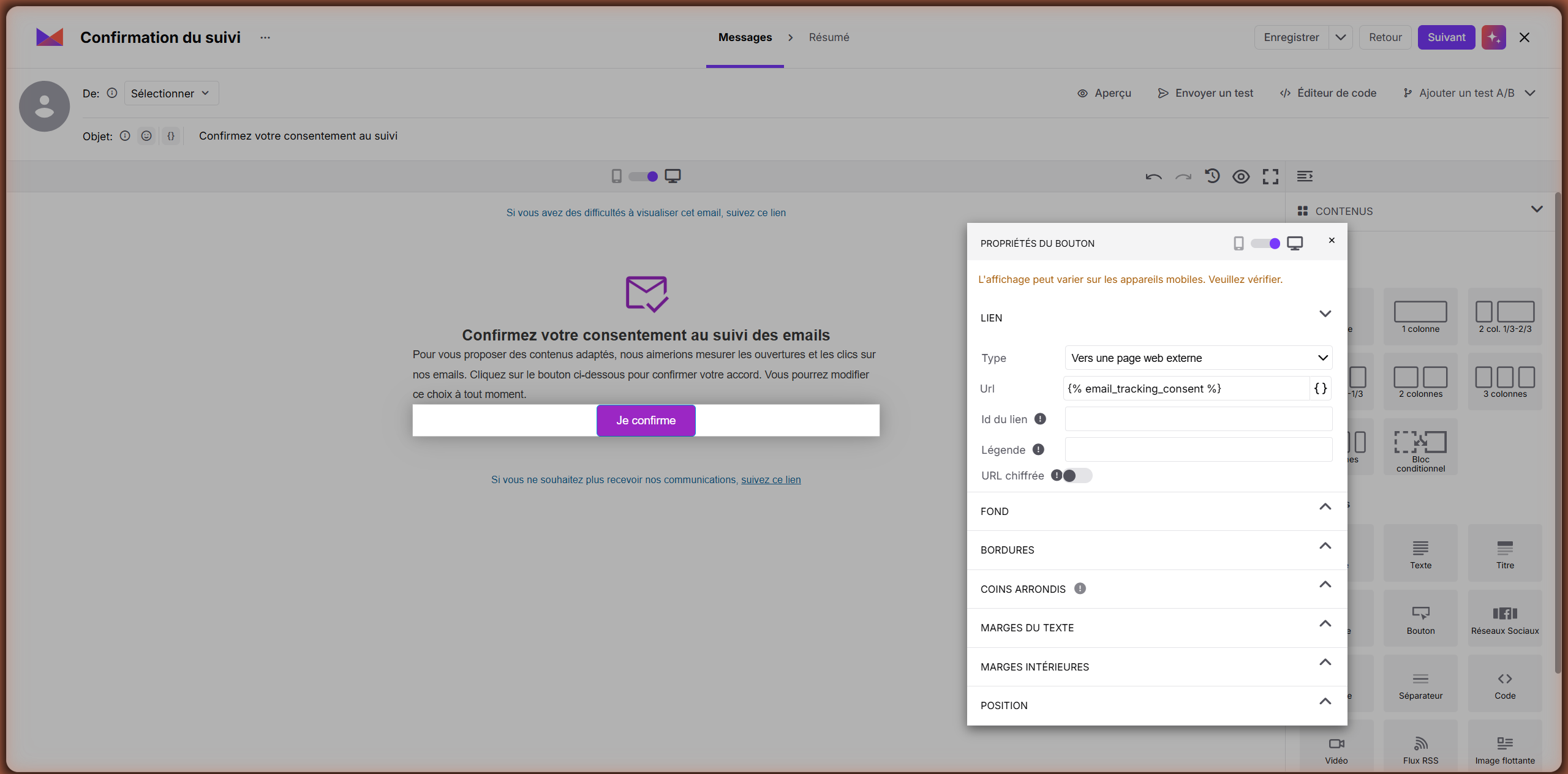
Lorsque le destinataire clique sur ce lien, il accède à une page de confirmation dédiée, sur laquelle il peut accorder ou retirer son consentement au suivi des emails à tout moment. Ce lien reste actif et fonctionnel, quel que soit le paramètre de suivi actuellement défini dans l’espace de travail.
Le système met automatiquement à jour l’attribut standard “Consentement au suivi des emails” avec la nouvelle valeur et déclenche l’événement “Email tracking consent”.
(Facultatif) Créer une campagne email de bienvenue.
Préparez un email de suivi confirmant que les préférences ont bien été enregistrées. Accédez à “Campagnes” → “Email”, puis cliquez sur “Nouvelle campagne”. Renseignez un objet, par exemple : “Vos préférences de suivi ont été mises à jour !”, et rédigez un court message de remerciement.
Pour obtenir des instructions détaillées, consultez le guide “Comment créer une campagne email automatisée ?”.
Créer le workflow de double opt-in.
Reliez la landing page, l’email de confirmation et les mises à jour du statut de consentement au sein d’un workflow automatisé.
Accédez à “Automatisations”, puis cliquez sur “Nouvelle automatisation”.
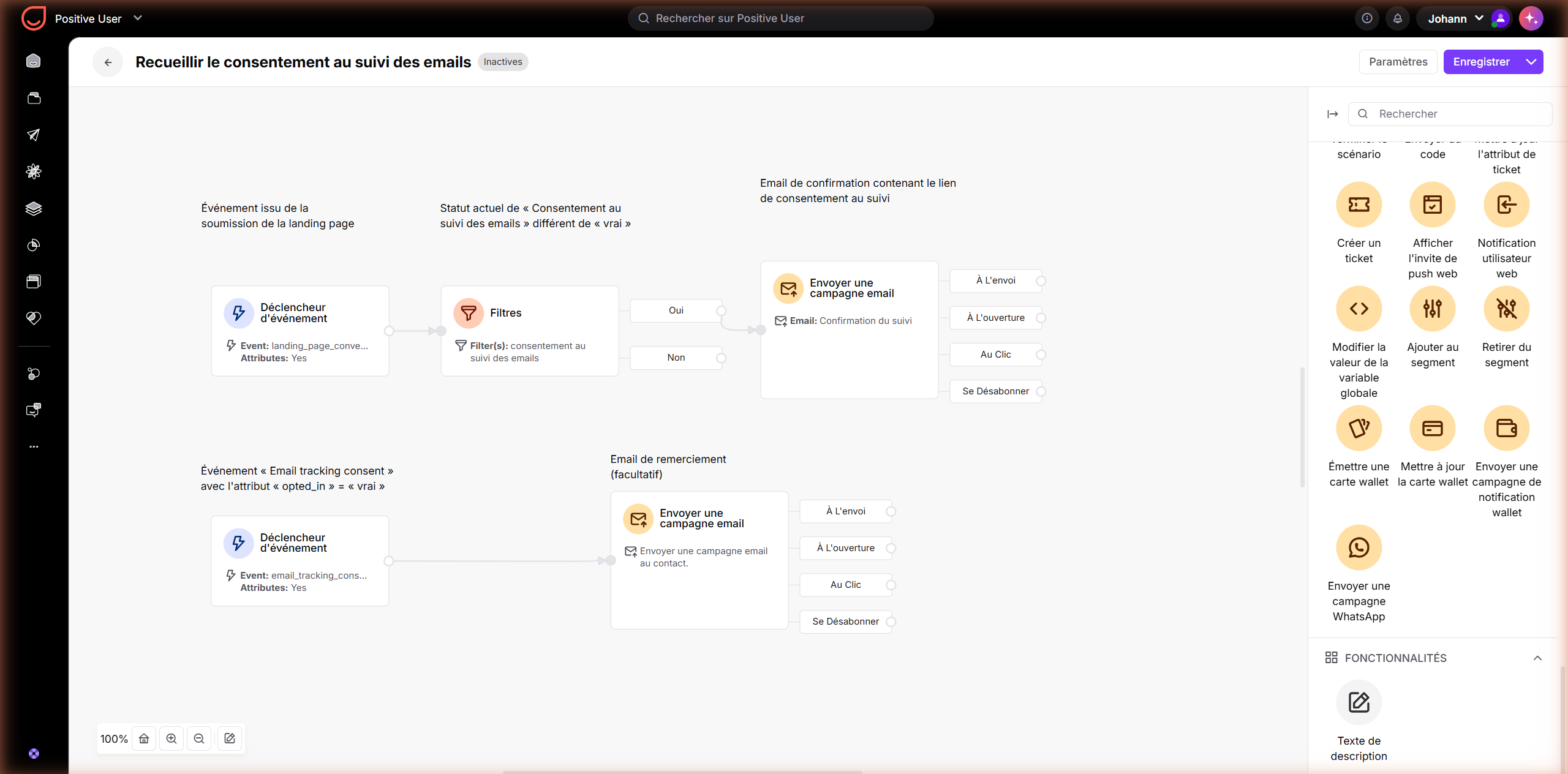
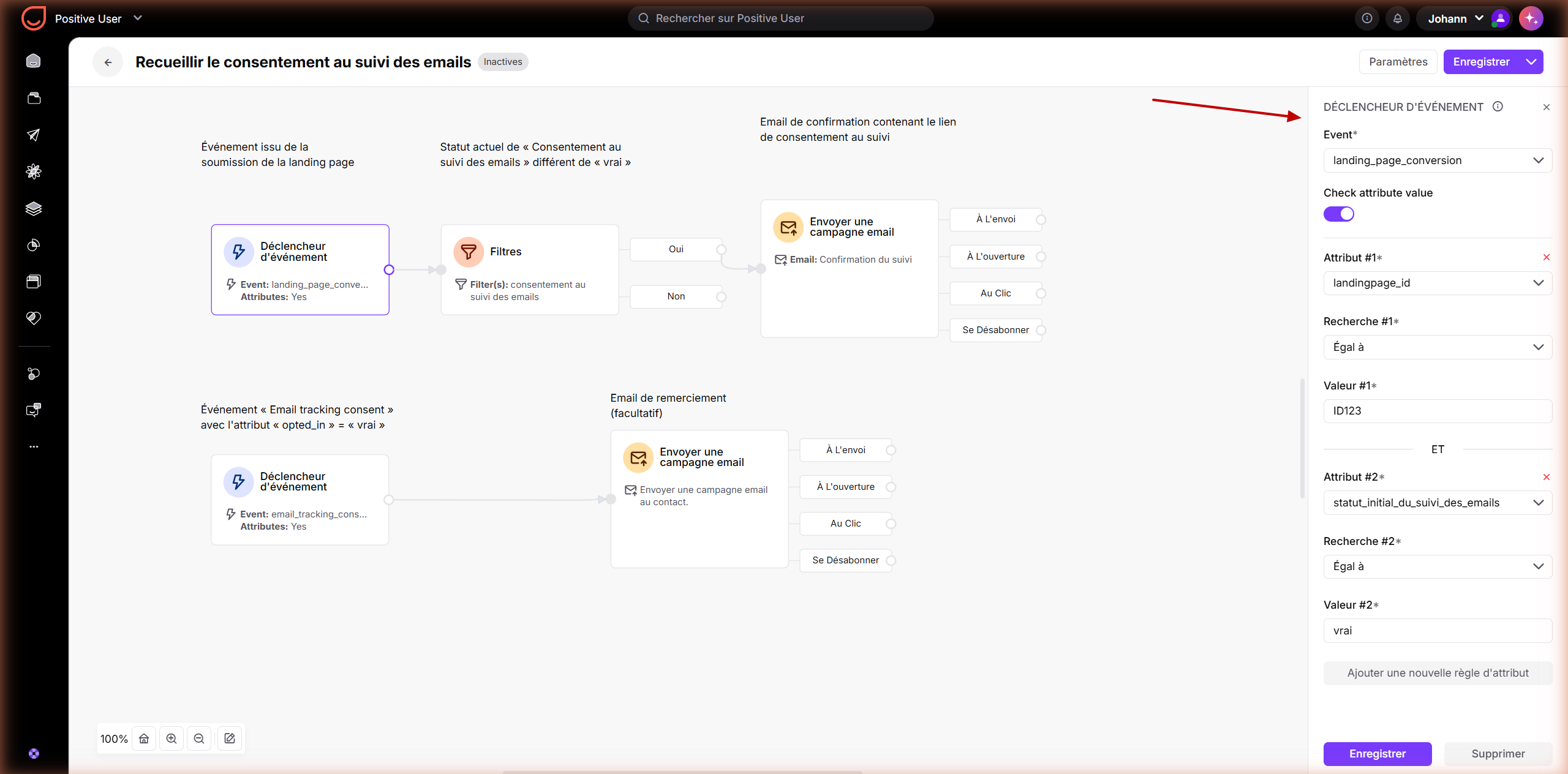
Ajoutez un module “Déclencheur d’événement” configuré sur l’envoi du formulaire de votre landing page. Utilisez l’événement système “landing_page_conversion” et l’attribut “landingpage_id” pour limiter l’automatisation à la landing page précise utilisée pour recueillir les consentements.
Sélectionnez également l’attribut personnalisé créé pour le consentement et définissez sa valeur sur “vrai”, afin que l’automatisation ne démarre que pour les contacts ayant donné leur consentement initial.
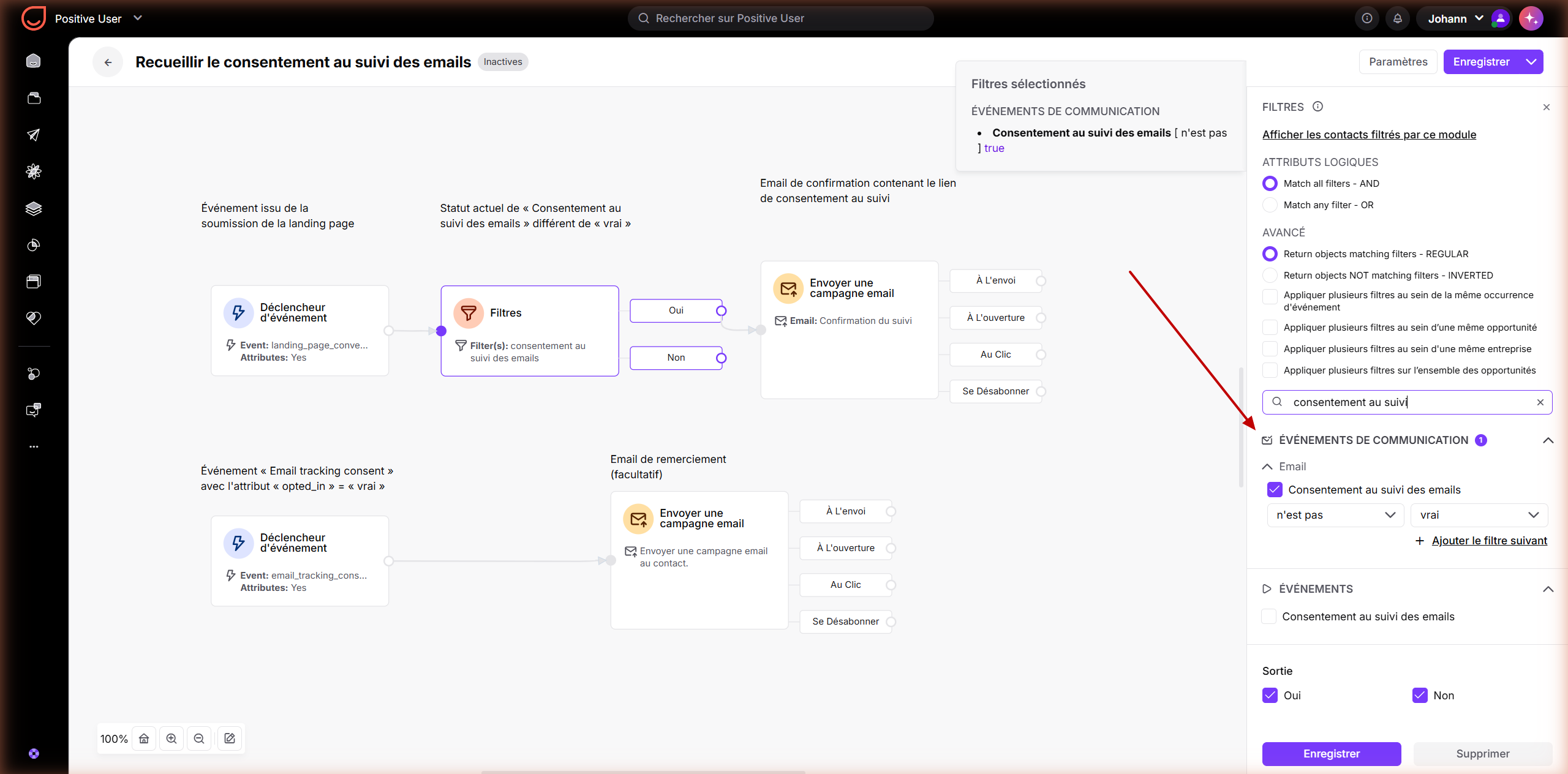
Ajoutez ensuite le module “Filtres” pour exclure les contacts dont l’attribut “Consentement au suivi des emails” est déjà défini sur “vrai”. Il n’est pas nécessaire d’envoyer un email de double opt-in aux contacts dont le consentement au suivi a déjà été obtenu.
Reliez un module “Envoyer une campagne email” et sélectionnez la campagne de confirmation.
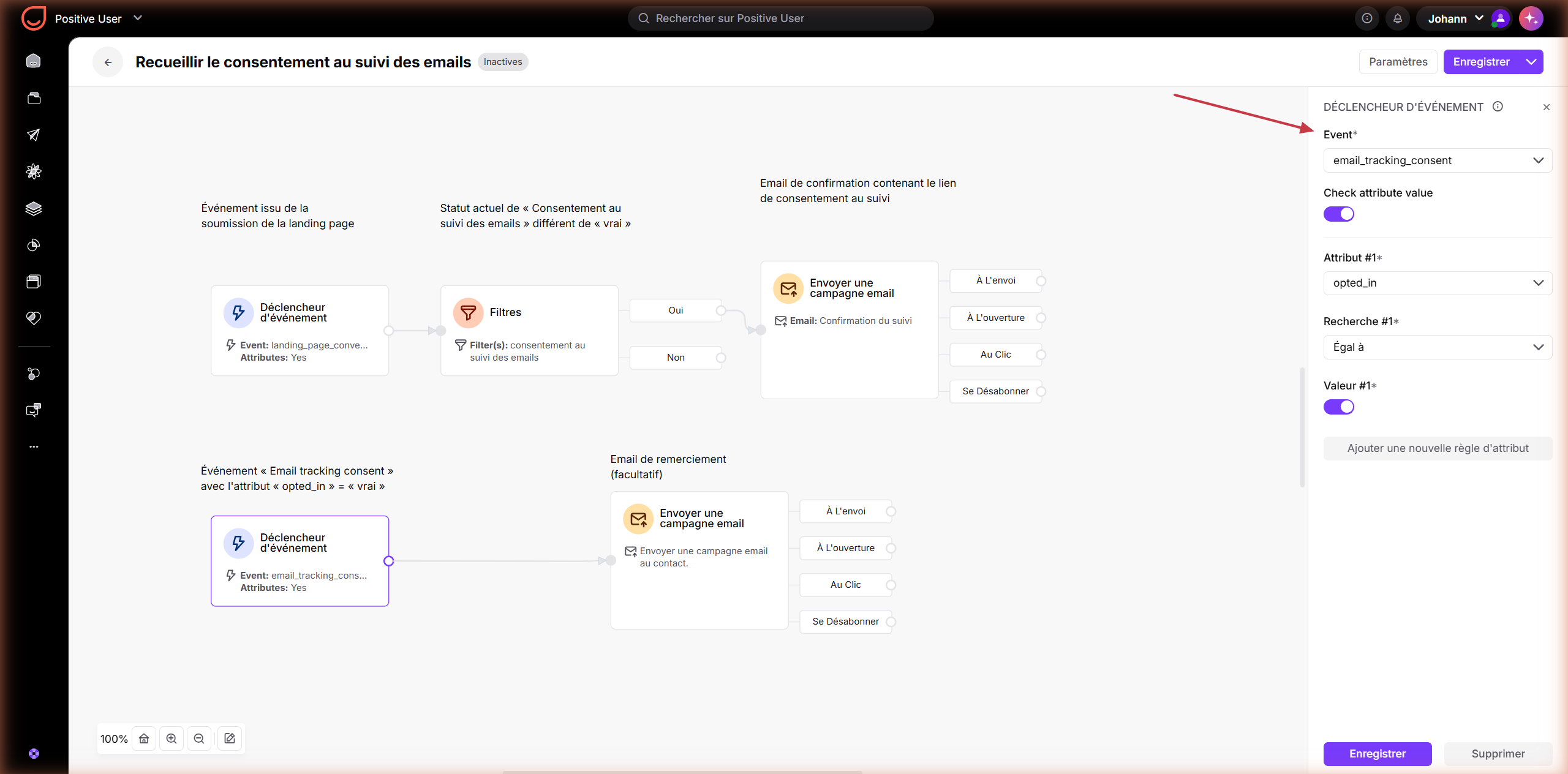
Ajoutez un module “Déclencheur d’événement” configuré sur l’événement “Email tracking consent”, déclenché lorsque le contact clique sur le lien de consentement au suivi des emails présent dans le message. Le système met automatiquement à jour l’attribut système “Consentement au suivi des emails” avec la valeur “vrai”. Reliez un module “Envoyer une campagne email” et sélectionnez la campagne email de bienvenue facultative.
Ajoutez un module “Terminer le scénario” pour finaliser l’automatisation, si vous souhaitez comptabiliser le nombre de contacts qui atteignent ce point.
Cette méthode permet de recueillir le consentement dès l’envoi du formulaire, sans vérification par email.
Remarque : la méthode du single opt-in ne déclenche pas automatiquement l’événement système lié au suivi des emails, car celui-ci est déclenché uniquement lorsqu’un contact clique sur un lien contenant l’extrait de code de consentement au suivi des emails.
Créer un attribut personnalisé.
Créez un attribut booléen personnalisé pour enregistrer les réponses initiales au formulaire avant la confirmation. Accédez à “Paramètres de l’espace de travail” → “Données & événements des contacts” → “Attributs de contact”, puis créez un attribut booléen. Par exemple : “Statut initial du suivi des emails”.
Créer une landing page, un formulaire intégré ou un pop-up.
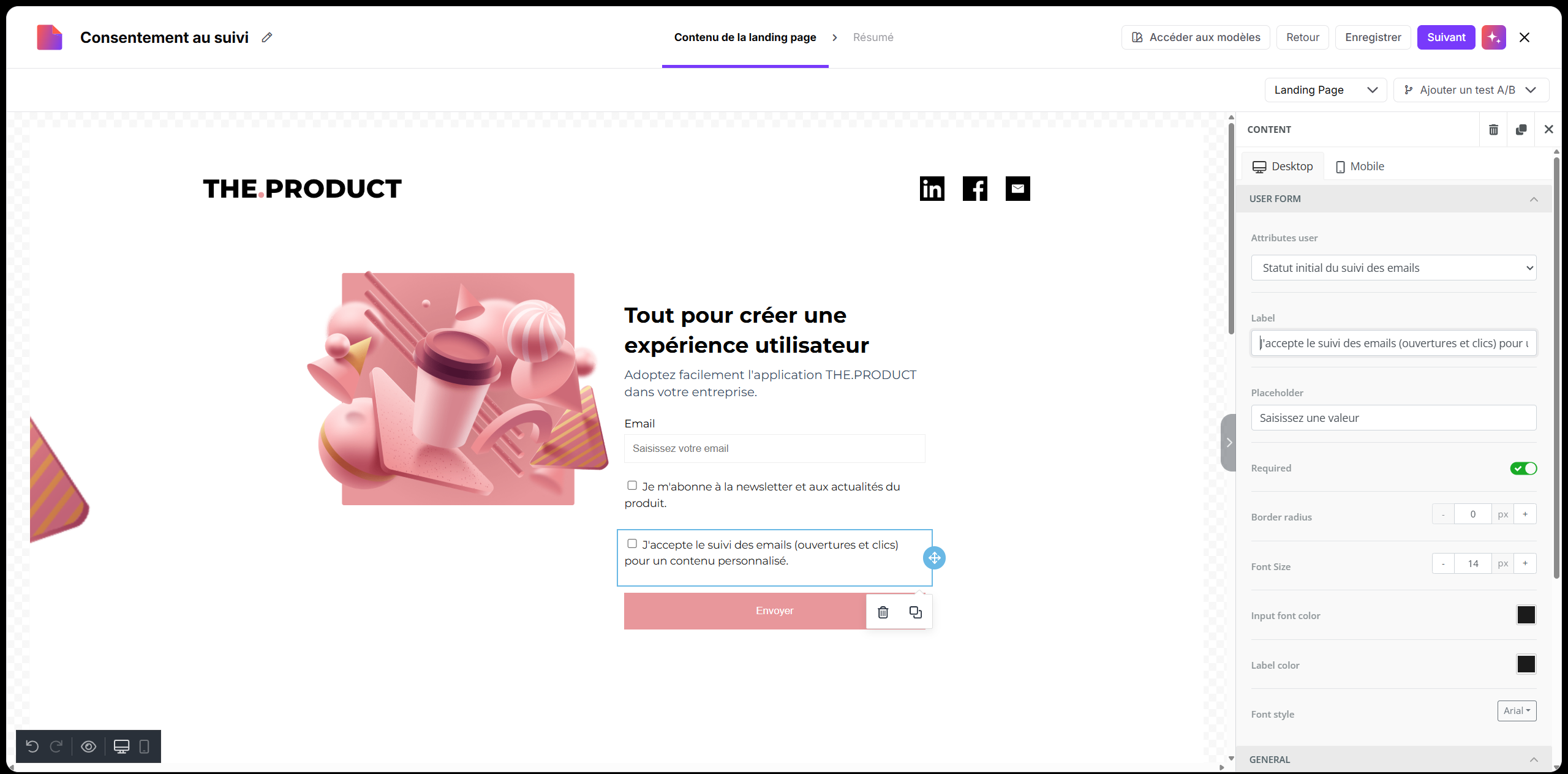
Créez une landing page contenant un formulaire permettant de recueillir les demandes initiales de consentement au suivi. Accédez à “Expérience du site Web” → “Landing pages”, puis cliquez sur “Nouvelle landing page” (ou “Formulaires” → “Créer un nouveau formulaire”, “Pop-ups” → “Nouveau pop-up”). Ajoutez une case à cocher associée à l’attribut booléen personnalisé “Statut initial du suivi des emails”.
Créer une automatisation.
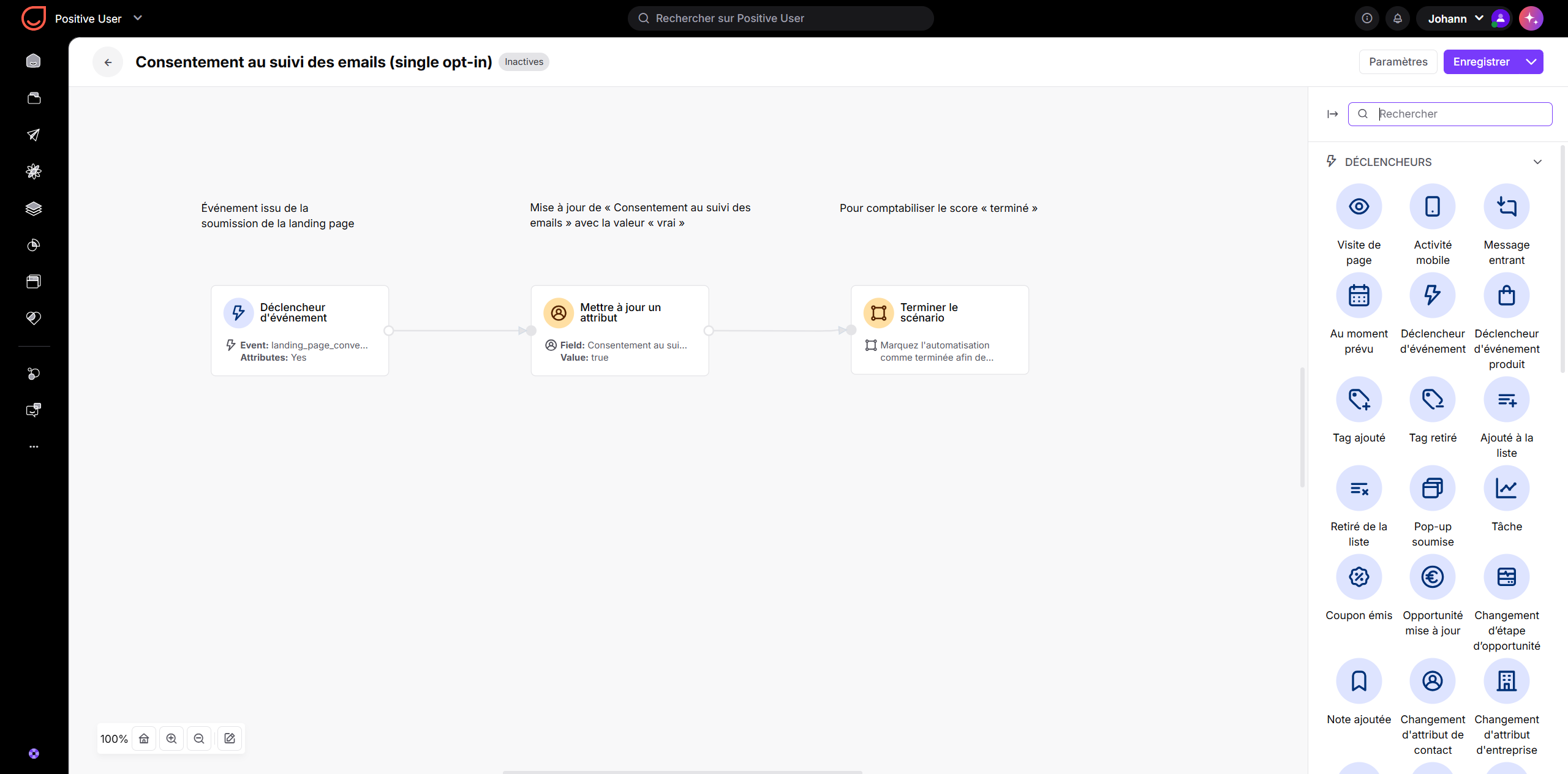
Configurez la mise à jour automatique de l’attribut système du contact lors de l’envoi du formulaire. Accédez à “Automatisations”, puis cliquez sur “Nouvelle automatisation”.
Ajoutez un module “Déclencheur d’événement” correspondant à l’envoi du formulaire de votre landing page (ou de votre formulaire). Utilisez l’événement système “landing_page_conversion” et l’attribut “landingpage_id” pour limiter l’automatisation à la landing page précise utilisée pour recueillir les consentements.
Sélectionnez également l’attribut personnalisé créé pour le consentement et définissez sa valeur sur “vrai”, afin que l’automatisation ne démarre que pour les contacts ayant donné leur consentement initial.
Reliez un module “Mettre à jour un attribut” et configurez l’attribut système “Consentement au suivi des emails” avec la valeur “vrai”.
Ajoutez un module “Terminer le scénario” pour finaliser l’automatisation, si vous souhaitez comptabiliser le nombre de contacts qui atteignent ce point.
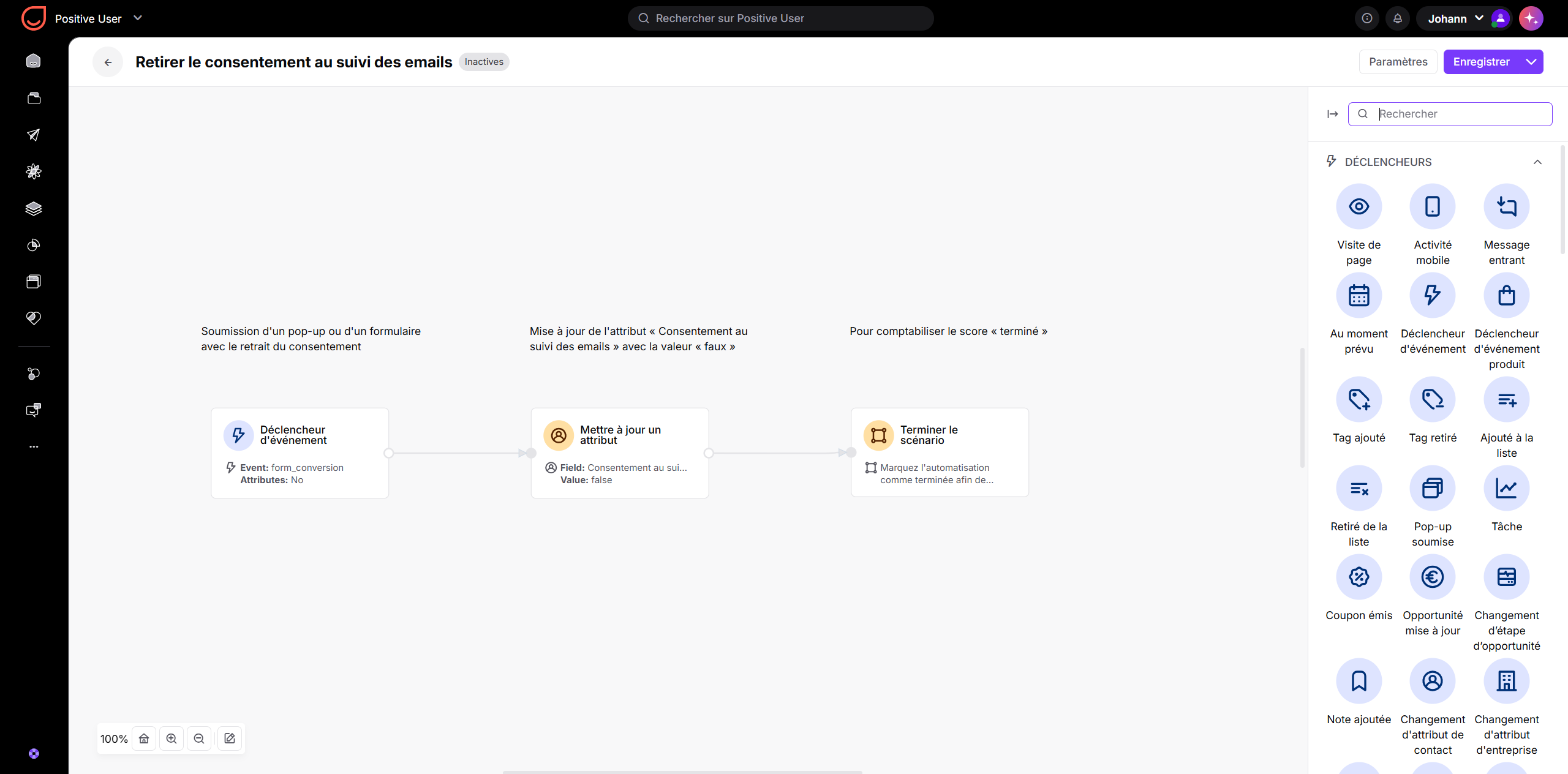
Proposez aux contacts des moyens transparents de modifier leurs préférences ou de retirer leur consentement au suivi à tout moment.
Automatisez le retrait du consentement en ajoutant un lien de consentement au suivi des emails à proximité du bouton de désinscription dans vos campagnes email.
Suivez les instructions détaillées de l’article “Comment ajouter un lien de consentement au suivi dans vos emails ?”.
Lorsque le contact clique sur ce lien, Positive User le redirige automatiquement vers la page de confirmation, déclenche l’événement système lié au suivi et met à jour l’attribut “Consentement au suivi des emails”.
Mettez à disposition des contacts une page dédiée leur permettant de consulter et de modifier leurs préférences concernant le suivi des emails. Cette page peut être créée sous forme de landing page dans Positive User, accessible à tout moment via un lien transmis aux contacts, ou hébergée sur votre propre site web.
Permettez aux contacts de retirer leur consentement via un pop-up ou un formulaire de gestion des préférences de communication sur votre site web.
Créer un attribut personnalisé.
Créez un attribut booléen personnalisé pour enregistrer les réponses initiales au formulaire avant la confirmation. Accédez à “Paramètres de l’espace de travail” → “Données & événements des contacts” → “Attributs de contact”, puis créez un attribut booléen. Par exemple : “Statut initial du suivi des emails”.
Créer un pop-up ou un formulaire intégré.
Créez un pop-up ou un formulaire comportant une case à cocher pour recueillir les demandes initiales de consentement au suivi. Ajoutez une case à cocher associée à l’attribut booléen personnalisé “Statut initial du suivi des emails”.
Activez le dispositif à l’aide d’une automatisation.
Consultez les articles suivants pour obtenir des instructions détaillées :
Créer une automatisation.
Configurez la mise à jour automatique de l’attribut système du contact lors de l’envoi du pop-up ou du formulaire. Accédez à “Automatisations”, puis cliquez sur “Nouvelle automatisation”.
Ajoutez un module “Déclencheur d’événement” correspondant à l’envoi du formulaire ou à la soumission du pop-up. Reliez un module “Mettre à jour un attribut” et configurez l’attribut système “Consentement au suivi des emails” avec la valeur “vrai”.
Ajoutez un module “Terminer le scénario” pour finaliser l’automatisation, si vous souhaitez comptabiliser le nombre de contacts qui atteignent ce point.
Remarque : cette méthode ne déclenche pas automatiquement l’événement système lié au suivi des emails, car celui-ci est déclenché uniquement lorsqu’un contact clique sur un lien contenant l’extrait de code de consentement au suivi des emails.