Mesurer les performances de vos emails vous aide à comprendre comment votre audience réagit à vos messages et à identifier les points à améliorer. Dans Positive User, les statistiques des campagnes email fournissent à la fois des résultats globaux et des informations détaillées au niveau de chaque contact, afin d'optimiser les futures campagnes à partir de données réelles.
Mesurer l'efficacité de vos campagnes emailing vous permet d'évaluer si votre communication répond à vos objectifs commerciaux. Grâce aux statistiques email, vous suivez l'engagement, identifiez les problèmes de délivrabilité et comprenez comment les destinataires interagissent avec votre contenu.
Positive User intègre un pixel de suivi invisible dans chaque email envoyé depuis la plateforme pour suivre les ouvertures. Chaque URL de la campagne comprend également un élément de tracking permettant d'obtenir toutes les informations sur les clics. La manière dont les statistiques d'ouverture et de clic sont calculées dans votre espace de travail dépend des paramètres de suivi des emails configurés dans votre espace de travail :
Rendez-vous dans “Paramètres de l'espace de travail” → “Emails” → “Suivi des emails”.
Sélectionnez le mode de votre choix :
Activer pour tous (par défaut) : chaque email envoyé depuis Positive User inclut le pixel invisible et le paramètre de suivi des liens (__ca__chat).
Activer par contact : les pixels et les liens trackés sont ajoutés uniquement pour les contacts dont l'attribut de consentement au suivi des emails (Email tracking consent) est explicitement défini sur “vrai”. Les contacts avec la valeur “faux” ou “aucun” reçoivent des emails non trackés.
Désactiver pour tous : les emails sont envoyés sans pixels de suivi ni liens modifiés par paramètre. Les liens fonctionnent normalement comme des URL standard.
Le suivi des emails est activé par défaut. Pour modifier la configuration afin de respecter les réglementations locales, accédez à “Paramètres de l'espace de travail” → “Emails” → “Suivi des emails” et modifiez les préférences.
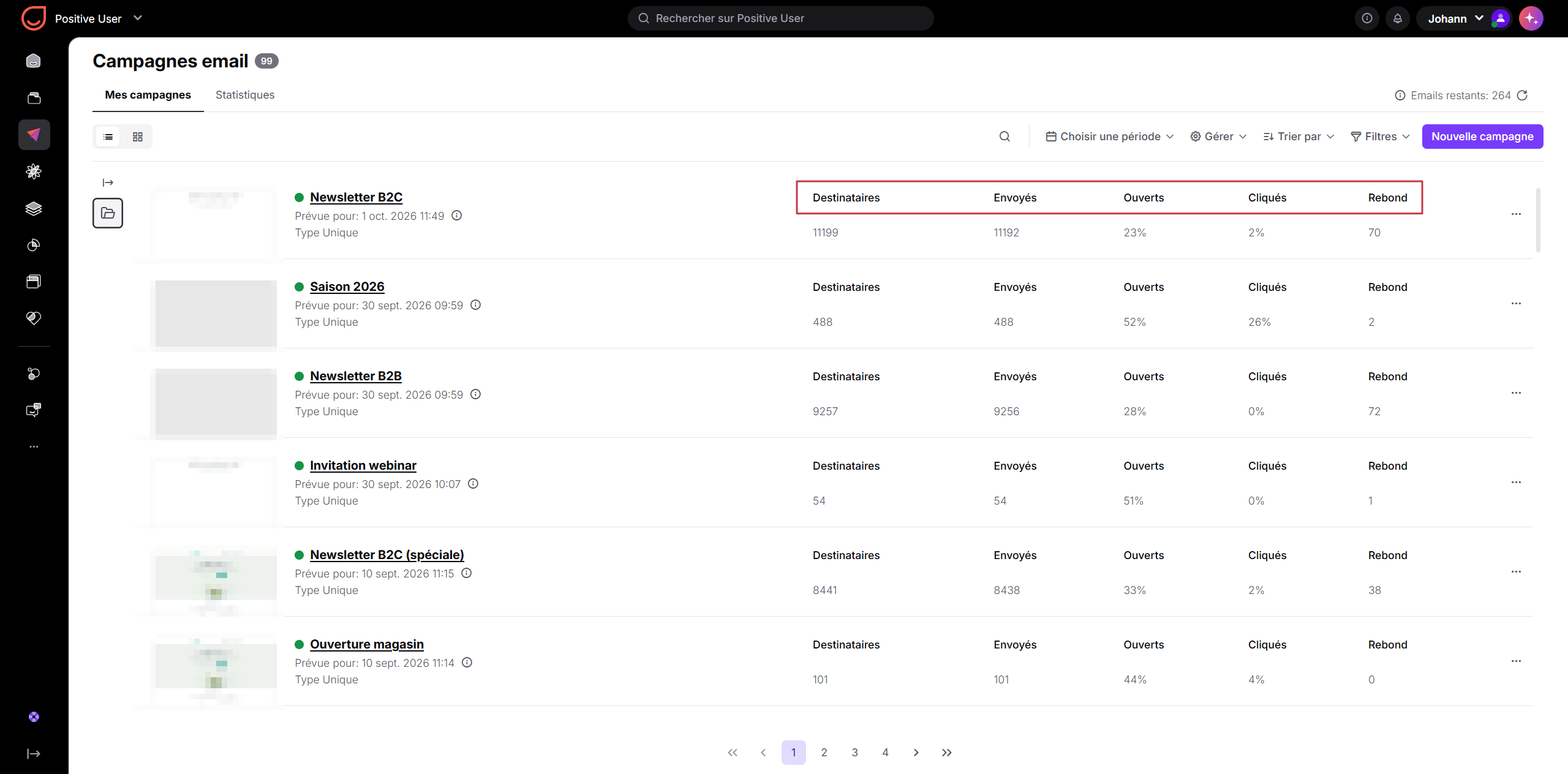
Pour consulter les principaux résultats de vos campagnes, accédez à la section “Campagnes” → “Emails”. Dans la liste des campagnes, vous trouverez des indicateurs clés tels que :
Nombre de destinataires : nombre total de contacts dans le segment d'audience ciblé. Cette donnée permet de vérifier que les filtres de votre liste ont bien sélectionné l'audience souhaitée avant d'évaluer les performances globales.
Nombre d'emails envoyés : nombre total de messages envoyés par le système. La comparaison avec le nombre de destinataires permet de vérifier si certains contacts ont été exclus ou supprimés lors de l'envoi.
Taux d'ouverture : pourcentage d'emails délivrés ayant été ouverts par les destinataires (lorsque le suivi est activé). Cet indicateur reflète notamment l'efficacité de l'objet et la reconnaissance du nom de l'expéditeur par votre audience.
Taux de clic : pourcentage d'emails délivrés dans lesquels les destinataires ont cliqué sur au moins un lien (lorsque le suivi est activé). Cet indicateur permet de mesurer si le contenu du message et l'appel à l'action ont encouragé les contacts à passer à l'étape suivante.
Nombre de rebonds : nombre cumulé de rebonds temporaires, de rebonds permanents et de rejets comme spam. Un nombre élevé de rebonds peut indiquer que les données des contacts ne sont plus à jour ou que les serveurs de messagerie rejettent votre domaine.
Revenu (si vous l'avez configuré)
Notez que les rebonds ne s'affichent que pour les envois réalisés via les fournisseurs SMTP de Positive User.
Ces indicateurs vous offrent une vue d'ensemble rapide des performances de chaque campagne.
En haut de la section “Campagnes”, vous pouvez appliquer une plage de dates : le système n'affichera alors que les statistiques collectées sur la période choisie.
Les colonnes “Ouverts” et “Cliqués” peuvent être vides si vos préférences de suivi des emails sont réglées sur “Désactiver pour tous”.
Pour obtenir des statistiques globales sur vos campagnes emailing, rendez-vous dans la section “Campagnes” → “Email” → “Statistiques”.
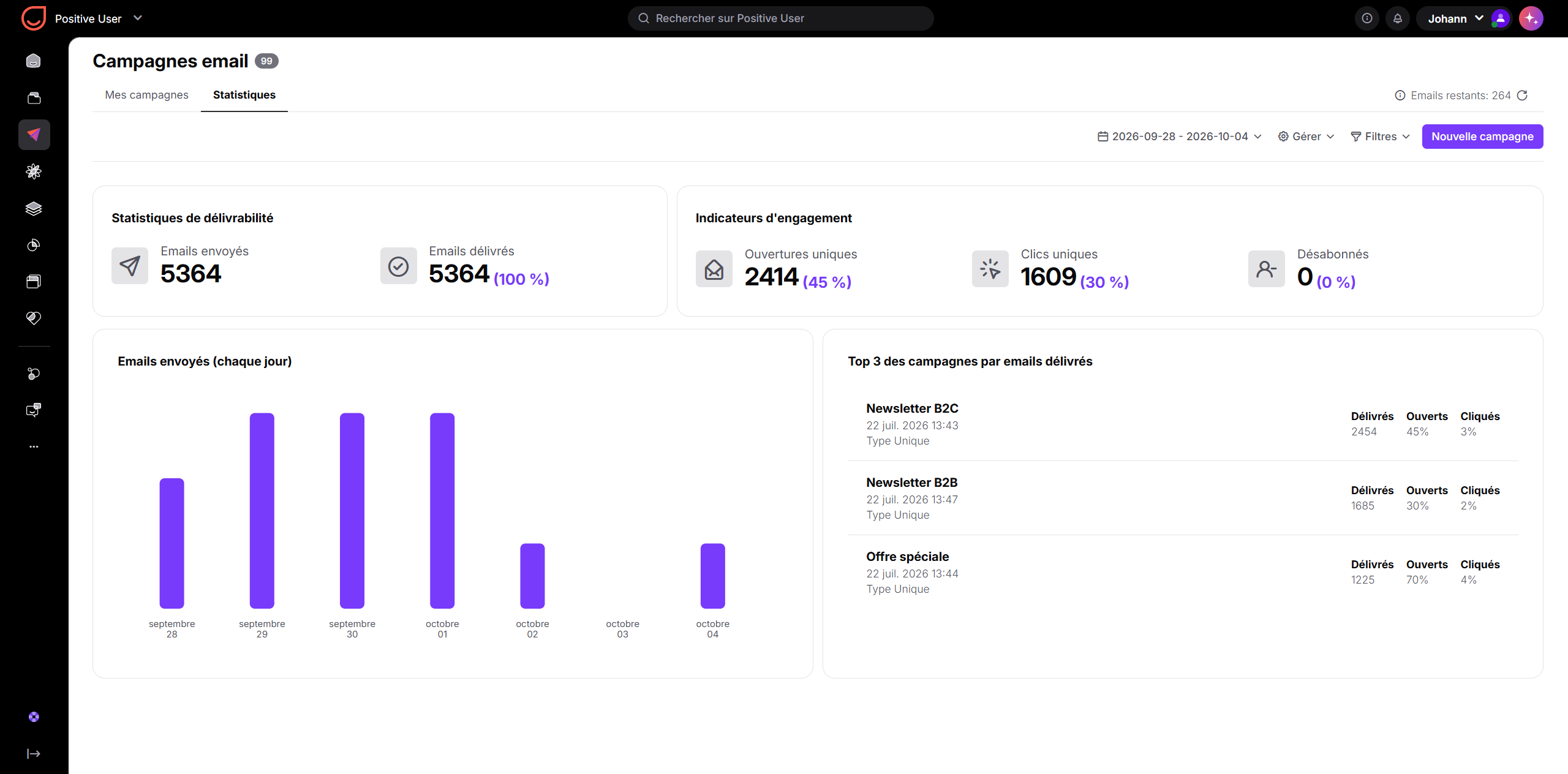
Vous y avez accès à toutes les statistiques principales :
Statistiques de délivrabilité : nombre total de messages envoyés par rapport au nombre de messages délivrés, permettant de vérifier rapidement la bonne délivrabilité de votre domaine.
Indicateurs d'engagement : ouvertures uniques, clics uniques et désinscriptions à l'échelle de votre espace de travail. Suivre ces chiffres dans la durée montre si l'interaction globale de votre audience progresse ou s'essouffle.
Top 3 des campagnes par emails délivrés : vos campagnes au plus fort volume d'envoi sur la période sélectionnée, mettant en évidence les messages qui touchent la plus large audience.
Statistiques quotidiennes de délivrabilité : tendances jour par jour de la délivrabilité et de l'interaction, vous aidant à identifier les journées de pic d'engagement pour planifier vos prochains envois de campagnes.
Vous pouvez également appliquer des filtres par type de campagne (unique/automatisée) ou choisir la période sur laquelle consulter les statistiques.
Notez que si le suivi est désactivé pour votre espace de travail, vous ne verrez aucune donnée sur les ouvertures et les clics. Si vous avez activé l'option “Activer par contact”, les statistiques ne seront comptabilisées que pour les destinataires ayant donné leur consentement. Vous verrez une information supplémentaire sur le pourcentage de contacts suivis.
Pour des résultats plus approfondis, cliquez sur le nom d'une campagne spécifique dans la liste. Cela ouvre la fiche de la campagne, où les données de performance sont regroupées en plusieurs sections :
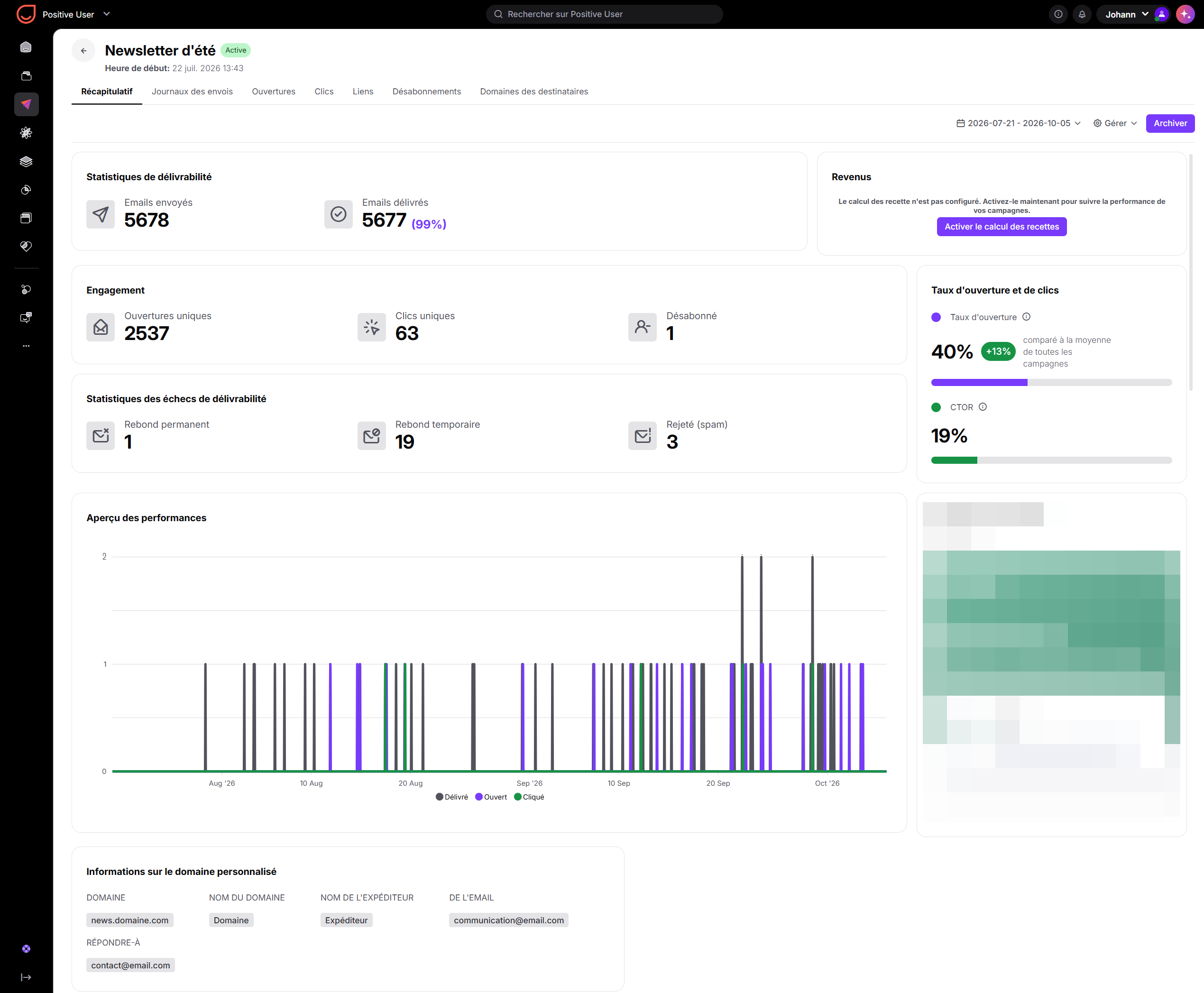
L'onglet “Résumé” regroupe les résultats globaux de la campagne :
Statistiques de délivrabilité : affiche les emails envoyés, les emails délivrés et les emails suivis (avec le nombre total et le pourcentage d'emails envoyés aux contacts pour lesquels le suivi est activé). La comparaison entre les emails délivrés et les emails suivis permet de comprendre quelle part de votre audience fait effectivement l'objet d'un suivi.
Revenus : calcul des revenus directs générés par la campagne. Cela permet de relier directement l'activité email aux résultats commerciaux et de mesurer le retour sur investissement réel. Le nombre est calculé à partir de. Le montant est basé sur vos paramètres.
Engagement : affiche les ouvertures uniques, les clics uniques et les désinscriptions. Sous le paramétrage “Activer par contact”, les ouvertures et clics uniques affichent le pourcentage d'emails suivis sous le décompte de l'indicateur (par exemple, 100 % des emails suivis). Si le suivi est désactivé pour l'ensemble de l'espace de travail, ces champs affichent un tiret (-).
Statistiques des échecs de délivrabilité : détaille les rebonds permanents (par exemple, adresses email invalides), les rebonds temporaires (par exemple, problèmes temporaires de boîte de réception) et les rejets comme spam (plaintes des destinataires ou blocages par les serveurs). Le suivi de ces données permet d'identifier les mauvaises sources de contacts ou les contenus susceptibles de déclencher les filtres anti-spam.
Taux d'ouverture et de clic : affiche votre taux d'ouverture global et le Click-to-Open Rate (CTOR) aux côtés des moyennes de campagne, ainsi que le pourcentage d'emails suivis. Si le suivi est désactivé à l'échelle de l'espace de travail, cette section affiche : “Ces statistiques ne sont pas disponibles car le suivi des ouvertures et des clics est désactivé.”
Aperçu des performances : nombre d'emails délivrés, ouverts et cliqués, jour après jour. Cela permet de voir à quelle vitesse les contacts réagissent après l'envoi et de planifier les offres de suivi ou les rappels.
Informations SMTP : détails sur le fournisseur d'email responsable de la délivrabilité de la campagne.
Message : aperçu visuel de votre email. Cliquez sur les trois points en bas à droite de la miniature pour accéder à une heatmap des clics ou aux options de modification. L'étude de la heatmap permet d'identifier les zones visuelles ou les boutons qui ont suscité le plus d'attention.
Si votre campagne inclut un test A/B, la partie inférieure de la fiche de la campagne affiche une comparaison des résultats pour chaque variante utilisée.
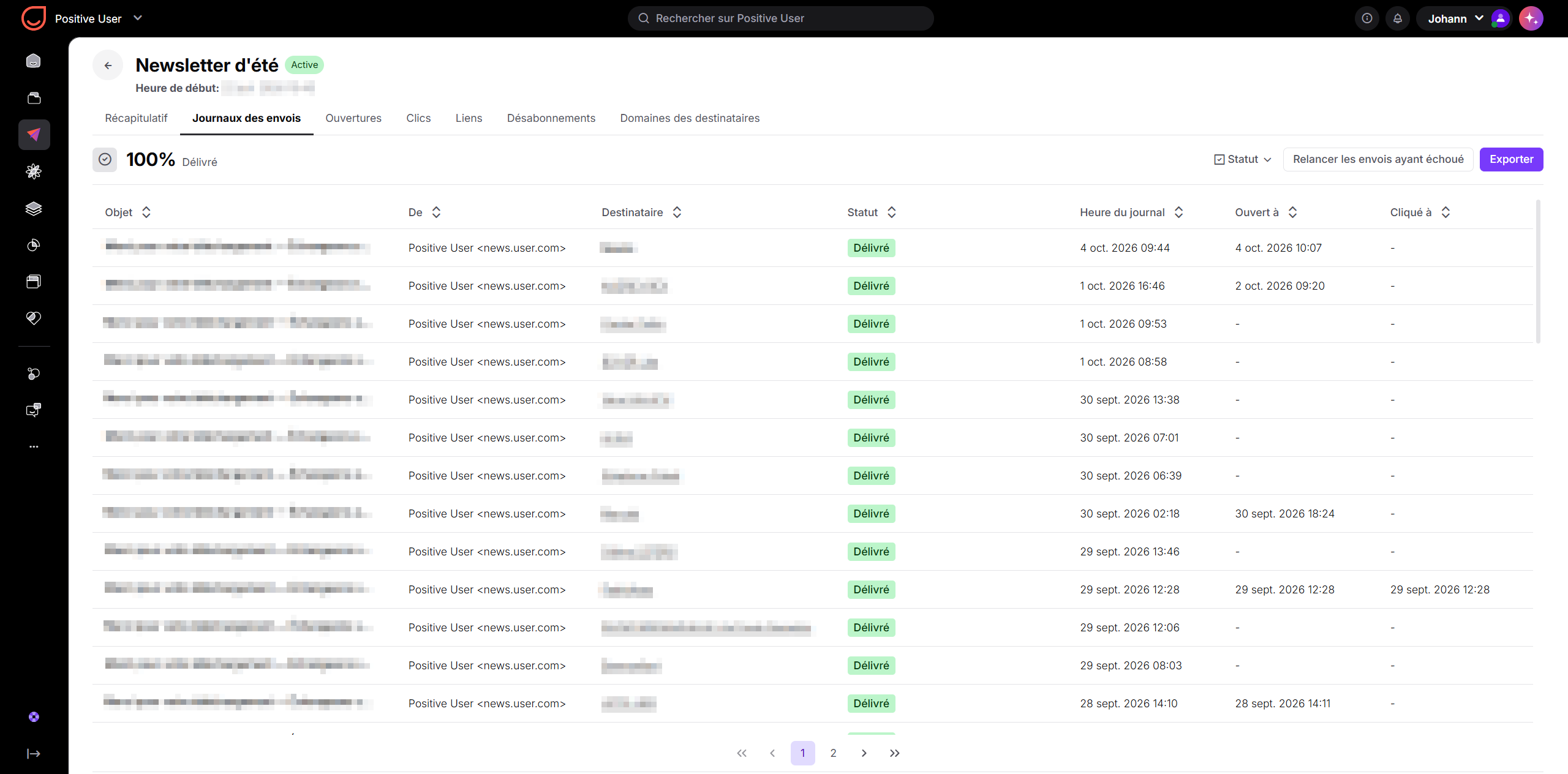
La vue “Journaux des envois” présente une liste détaillée de tous les emails envoyés. Vous pouvez y voir :
L'objet du message utilisé dans la campagne
L'adresse email depuis laquelle le message a été envoyé
Les détails de chaque destinataire
Le statut de la délivrabilité (succès/échec)
La raison de l'échec (en cas d'échec de la délivrabilité)
La date de délivrabilité
Les horodatages d'ouverture et de clic (affiche “Désactivé” si le suivi est désactivé pour ce contact spécifique).
Cette vue est particulièrement utile pour diagnostiquer les problèmes de délivrabilité ou les échecs d'envoi.
Cliquez sur “Exporter” pour télécharger un fichier de journal. Les fichiers CSV exportés incluent un paramètre supplémentaire appelé “tracking enabled”, marqué “t” (“true” pour “vrai”) ou “f” (false pour “faux”) pour chaque contact. Cela permet à votre équipe d'auditer les préférences de suivi et de respecter les choix de consentement des clients lors de l'analyse des données brutes.
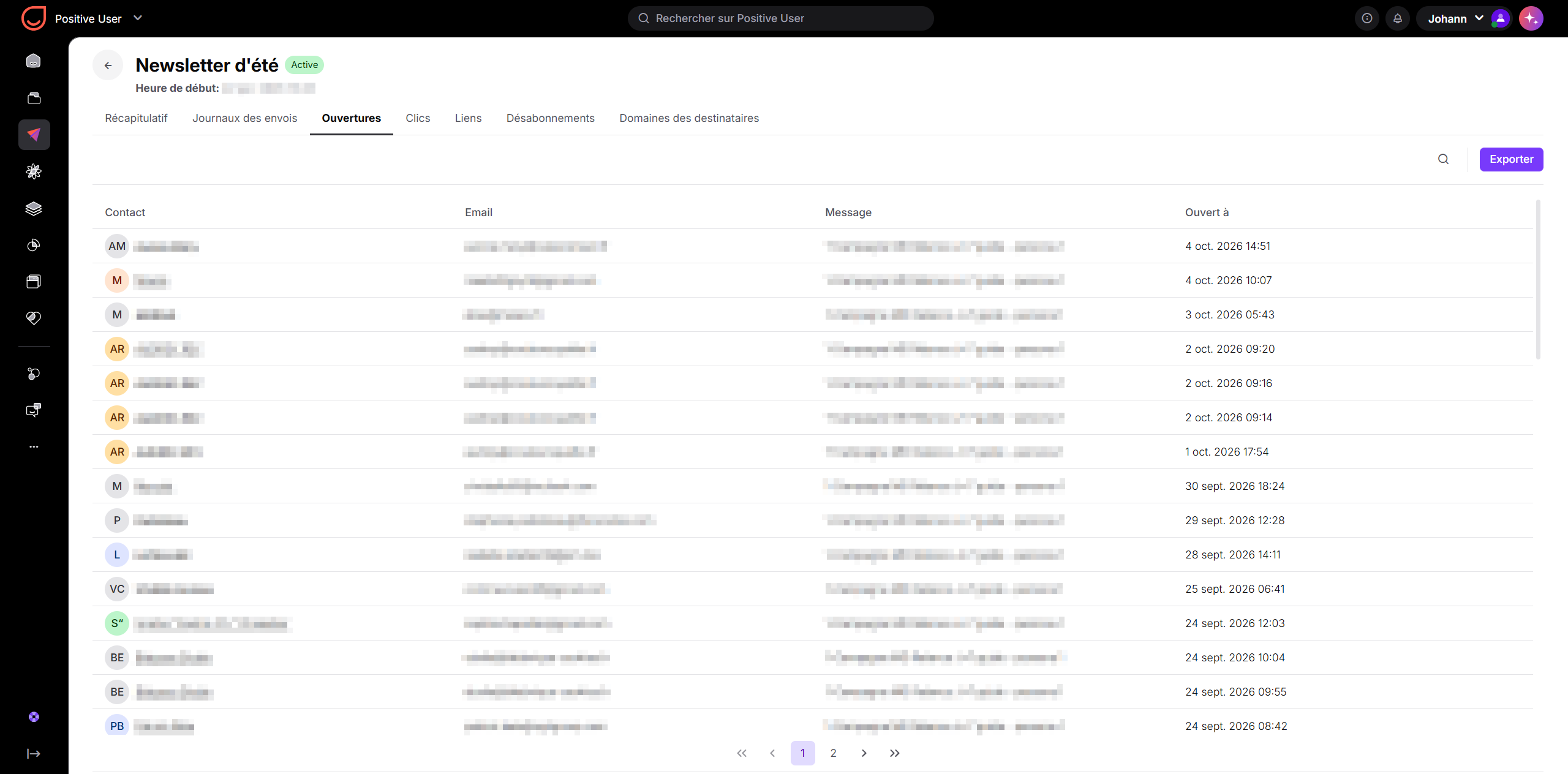
L'onglet “Ouvertures” affiche chaque contact ayant ouvert votre message, avec l'heure exacte de l'interaction.
Voir qui a ouvert votre email et à quel moment aide les équipes ventes à choisir le bon moment pour leur prise de contact, en approchant les contacts quand votre offre est encore fraîche dans leur esprit. Cela aide également les équipes marketing à identifier les leads engagés pour des campagnes de suivi ciblées.
Si le suivi des emails est désactivé dans les paramètres de votre espace de travail, cet onglet affiche : “Ces statistiques ne sont pas disponibles car le suivi des ouvertures et des clics est désactivé.”
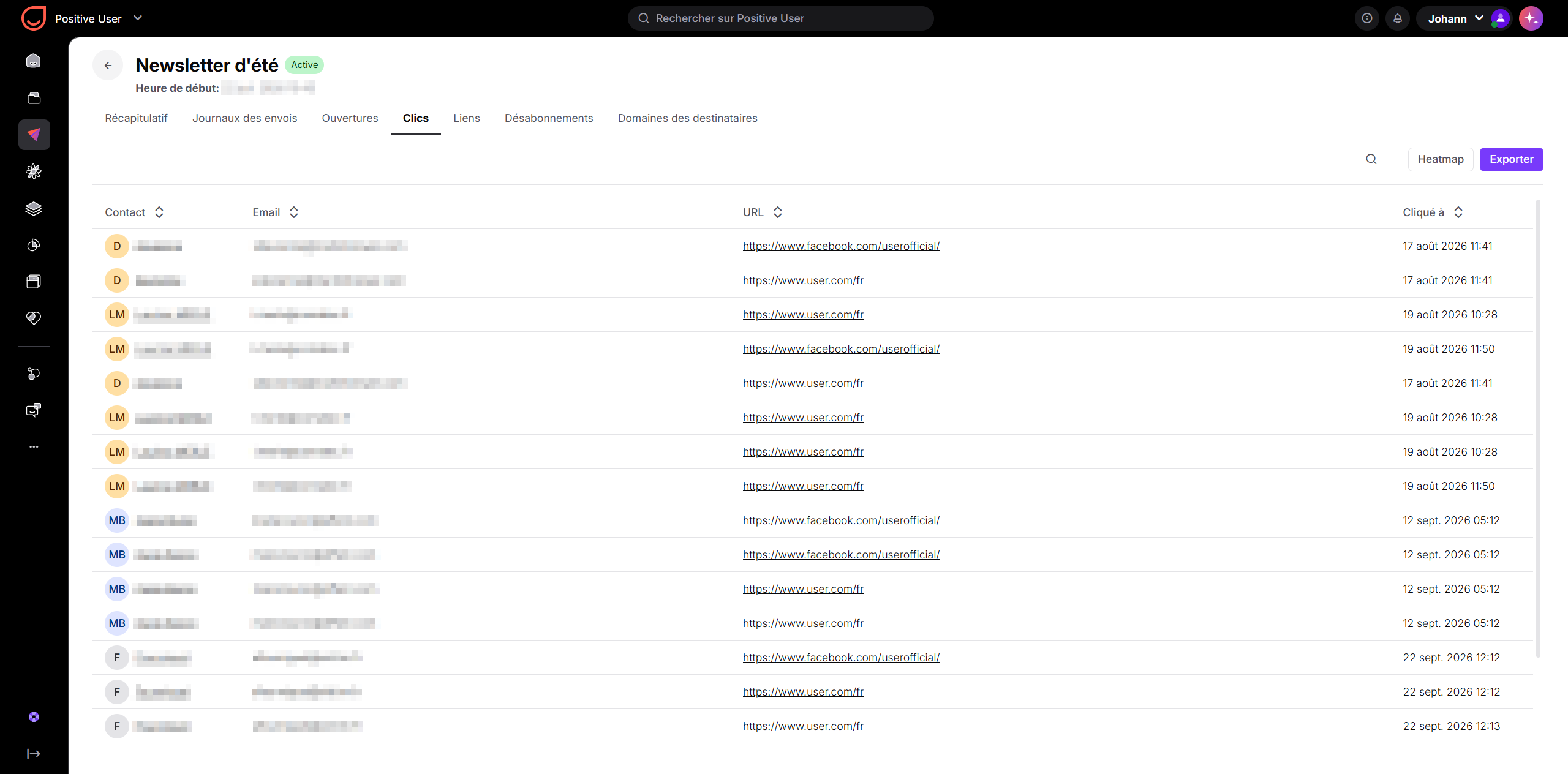
L'onglet “Clics” indique quels contacts spécifiques ont cliqué sur les liens de votre email et à quel moment ces clics ont eu lieu.
Les clics traduisent une intention claire. Savoir précisément quels contacts ont cliqué vous permet de segmenter les leads intéressés, de déclencher des relances automatiques immédiates ou de transmettre des prospects chauds à votre équipe ventes.
Si le suivi des clics est désactivé dans les paramètres de votre espace de travail, cet onglet affiche : “Ces statistiques ne sont pas disponibles car le suivi des ouvertures et des clics est désactivé.”
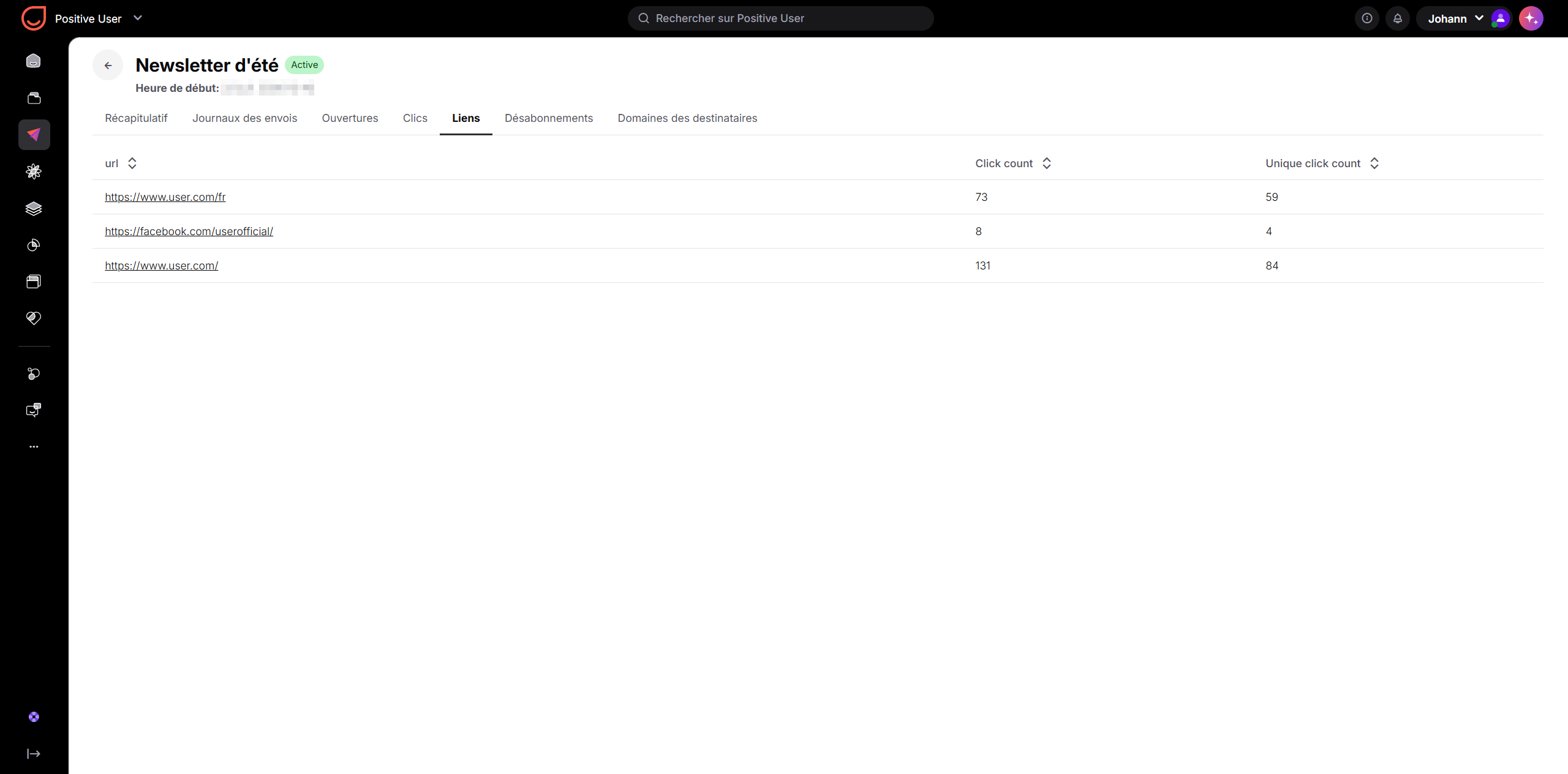
L'onglet “Liens” répertorie chaque URL de votre campagne avec son nombre total et unique de clics.
Cette vue met en évidence les appels à l'action, les liens d'images ou les offres produits qui suscitent le plus d'intérêt auprès de votre audience. Si un lien important reçoit peu de clics, vous pouvez modifier le style de vos boutons, le contenu ou l'emplacement du lien dans vos futurs modèles.
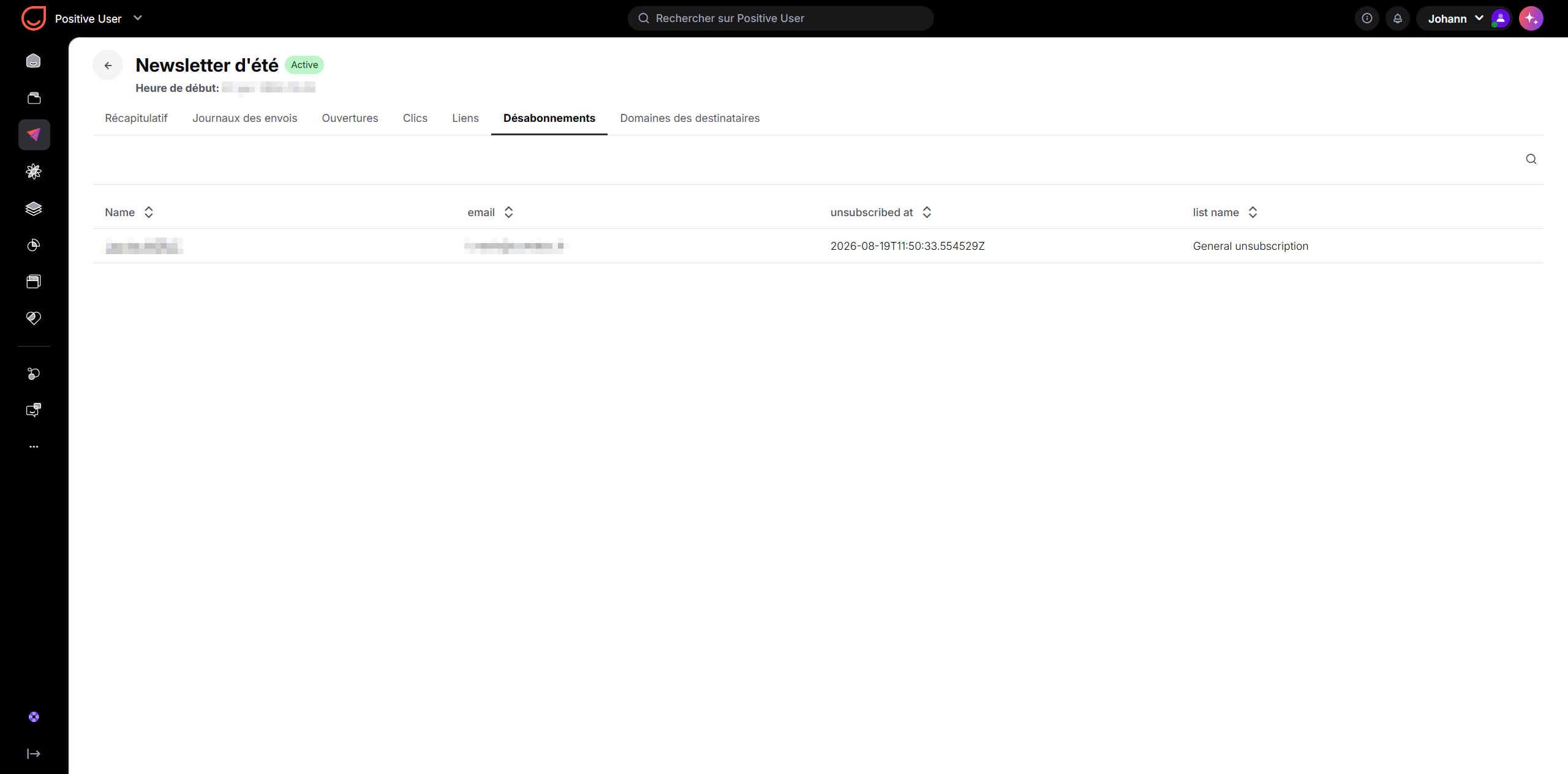
L'onglet “Désabonnements” répertorie chaque contact ayant cliqué sur le lien “Se désinscrire” ou ayant utilisé l'option “désinscription en un clic” dans votre campagne.
L'analyse des désinscriptions permet d'identifier les décalages entre les messages et les attentes, les fréquences d'envoi trop élevées ou les contenus peu pertinents. Si une campagne spécifique entraîne une hausse des désinscriptions, vous pouvez affiner les filtres de vos segments avant d'envoyer des contenus similaires.
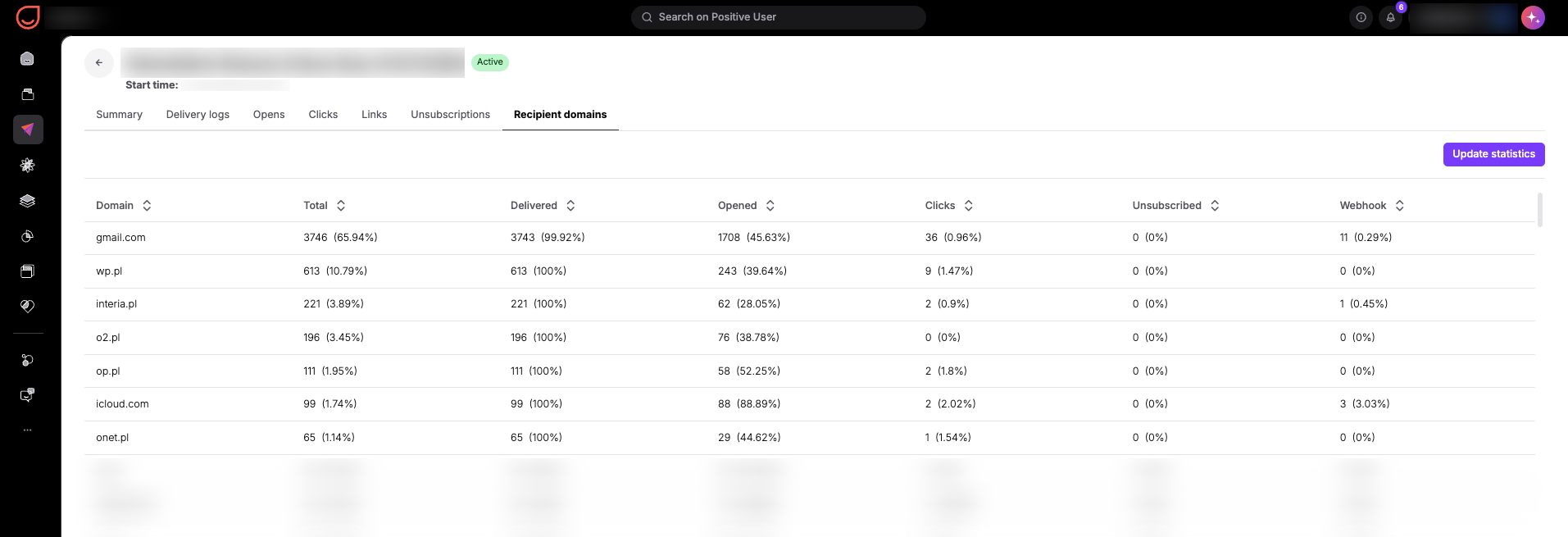
L'onglet “Domaines des destinataires” montre comment vos destinataires sont répartis entre les fournisseurs de messagerie tels que Gmail, Outlook ou les serveurs de messagerie d'entreprise.
Cette information aide les spécialistes de la délivrabilité à isoler les problèmes techniques. Si les taux d'ouverture sont globalement bons mais diminuent fortement chez les utilisateurs d'Outlook, vous pouvez tester le formatage du modèle ou les paramètres d'authentification spécifiquement pour ce fournisseur.
Si le suivi des emails est désactivé pour tous les contacts dans les paramètres de votre espace de travail, les statistiques d'ouverture et de clic pour les différents domaines des destinataires seront égales à zéro. Si l'option “Activer par contact” est activée, les statistiques de cette section refléteront uniquement l'activité des contacts ayant explicitement donné leur consentement.
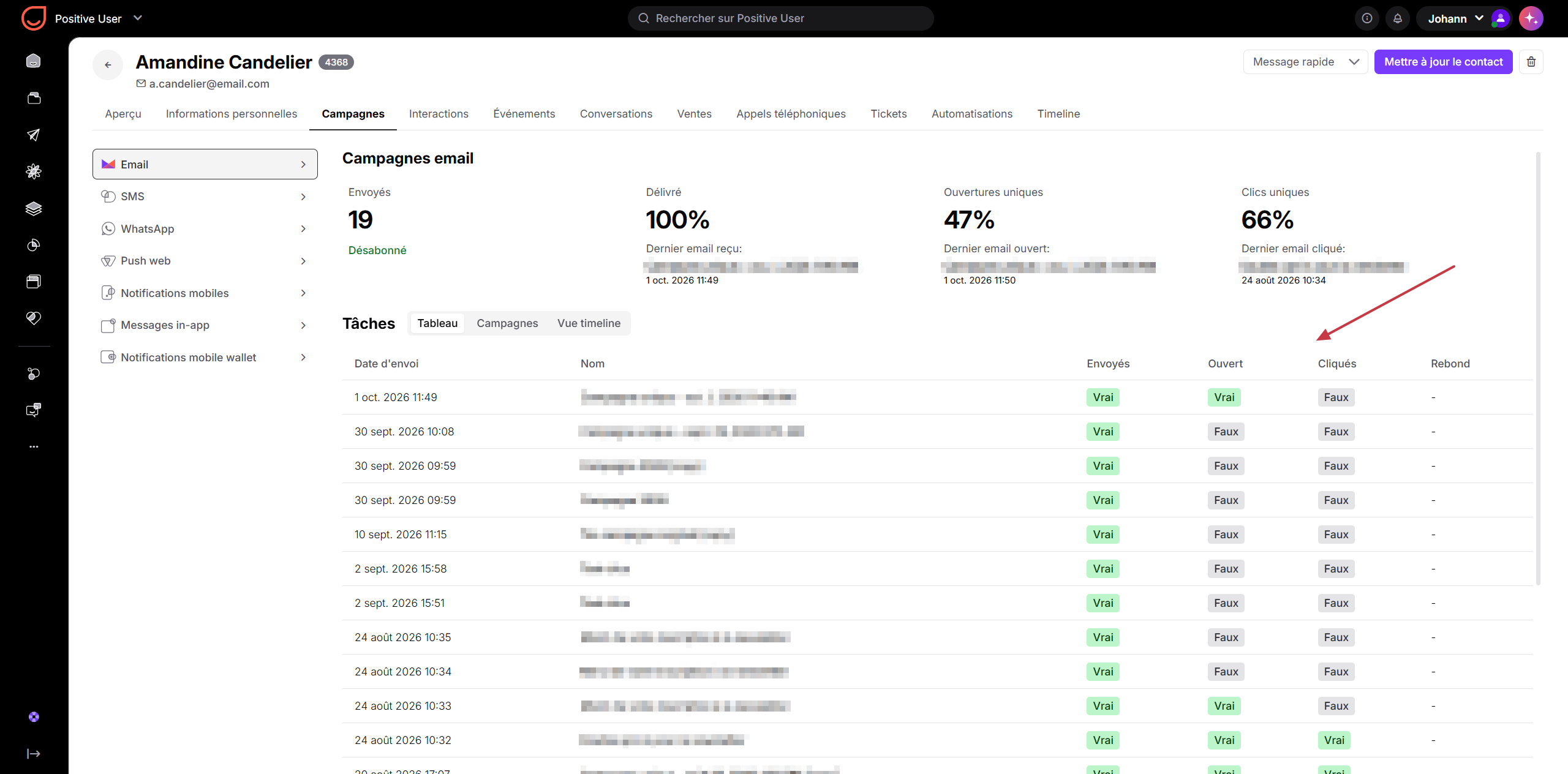
Positive User vous permet également d'analyser l'activité email au niveau de chaque contact.
Ouvrez une fiche de contact.
Choisissez la section “Campagnes” dans le panneau supérieur.
Sélectionnez l'option “Email” dans la liste à gauche.
Vous pouvez y consulter les détails suivants :
Nombre de campagnes envoyées
Pourcentage de campagnes délivrées
Pourcentage d'ouvertures uniques de campagnes
Pourcentage de clics uniques sur les campagnes
Paramètres de rebond
Pour plus de clarté, vous pouvez basculer entre les vues tableau, campagnes et timeline.
Si le suivi des emails est limité ou désactivé pour un contact, les données d'ouverture et de clic ne seront pas enregistrées pour les envois délivrés pendant cette période :
Campagnes envoyées sans autorisation de suivi : les indicateurs d'ouverture et de clic affichent un tiret (-), indiquant que l'engagement n'a pas été mesuré.
Campagnes envoyées après l'obtention de l'autorisation : les indicateurs d'ouverture et de clic affichent l'activité enregistrée (par exemple, True) et les pourcentages globaux de la fiche sont mis à jour en fonction des envois suivis.
Cela offre aux responsables de comptes et aux équipes de support une visibilité complète sur l'engagement des contacts tout en respectant leurs choix en matière de confidentialité.
Les taux d'ouverture des emails sont calculés à l'aide d'un mécanisme de suivi. Lorsque vous envoyez une campagne, un pixel de suivi invisible est automatiquement ajouté à l'email.
Lorsqu'un destinataire ouvre l'email dans son client de messagerie et que les images sont téléchargées, le pixel de suivi est requêté depuis le serveur et l'ouverture est enregistrée dans les statistiques de la campagne.
Cette méthode présente toutefois des limites :
Certains clients de messagerie bloquent les images par défaut. Une ouverture n'est alors détectée qu'après une action supplémentaire, comme un clic sur un lien ou l'autorisation du téléchargement des images.
Les emails lus hors ligne ne peuvent pas déclencher le pixel de suivi.
En raison de ces facteurs, le suivi du taux d'ouverture n'est pas fiable à 100 %.
Pour en savoir plus sur le suivi des emails, consultez “Suivi des ouvertures et des clics des emails”.
Comprendre les statistiques email vous permet de :
Optimiser les objets et les contenus en fonction des taux d'ouverture et de clic : l'analyse des taux d'ouverture permet d'identifier les objets qui attirent l'attention dans la boîte de réception, tandis que les taux de clic permettent de déterminer si le contenu du message incite les destinataires à agir. La comparaison de ces indicateurs entre les campagnes aide votre équipe à améliorer les styles rédactionnels, à tester les titres et à structurer le contenu des emails pour favoriser l'engagement.
Identifier les liens et les appels à l'action les plus engageants : l'analyse des statistiques de liens et des heatmaps visuelles des clics permet d'identifier les offres, styles de boutons ou emplacements visuels qui génèrent le plus d'interactions avec les contacts. Votre équipe peut utiliser ces informations pour optimiser la mise en page des modèles et mettre en avant les contenus qui génèrent le plus de conversions dans les futurs envois.
Détecter tôt les problèmes de délivrabilité grâce aux journaux : l'analyse des journaux de délivrabilité individuels et des motifs d'échec permet à votre équipe chargée de la délivrabilité de détecter immédiatement les problèmes d'envoi, les blocages liés au spam ou les rejets des serveurs. Cela permet de résoudre les problèmes d'authentification du domaine ou de corriger les adresses de contacts invalides avant qu'ils n'affectent des envois de campagnes importants.
Améliorer la qualité de la liste en surveillant les désinscriptions et les rebonds : le suivi des types de rebonds et des taux de désinscription permet de conserver une liste de contacts saine. La suppression des adresses email invalides réduit les rebonds permanents, tandis que la surveillance des désinscriptions permet d'éviter de solliciter excessivement les contacts et d'ajuster le ciblage afin de maintenir une base de données active.
