Śledzenie e-maili rejestruje interakcje kontaktów, takie jak otwarcia wiadomości i kliknięcia w linki, dzięki czemu Twój zespół może mierzyć skuteczność kampanii. Ze względu na restrykcyjne przepisy o ochronie danych w krajach takich jak Francja i Hiszpania, konieczne jest uzyskanie wyraźnej zgody kontaktów przed śledzeniem ich aktywności e-mailowej.
W Positive User Twój zespół może zarządzać śledzeniem e-maili, przechodząc do „Ustawienia workspace" → „E-mail" → „Śledzenie e-maili" i wybierając jedną z trzech opcji dla workspace:
Wyłącz dla wszystkich: wyłącza śledzenie e-maili w całym workspace dla wszystkich kontaktów.
Włącz dla wybranych kontaktów: śledzi otwarcia i kliknięcia tylko dla kontaktów, które wyraźnie wyraziły zgodę na śledzenie e-maili.
Włącz dla wszystkich: śledzi otwarcia i kliknięcia automatycznie dla wszystkich kontaktów.
Więcej informacji o tych opcjach znajdziesz w artykule „Jak wysyłać e-maile bez śledzenia".
Wybierz metodę, która najlepiej odpowiada wymogom zgodności i konfiguracji technicznej Twojego zespołu.
Ta zalecana dwuetapowa metoda weryfikacji obejmuje automatyczny e-mail potwierdzający ze snippetem zgody na śledzenie e-maili, służący do potwierdzenia wyboru kontaktu.
Utwórz niestandardowy atrybut.
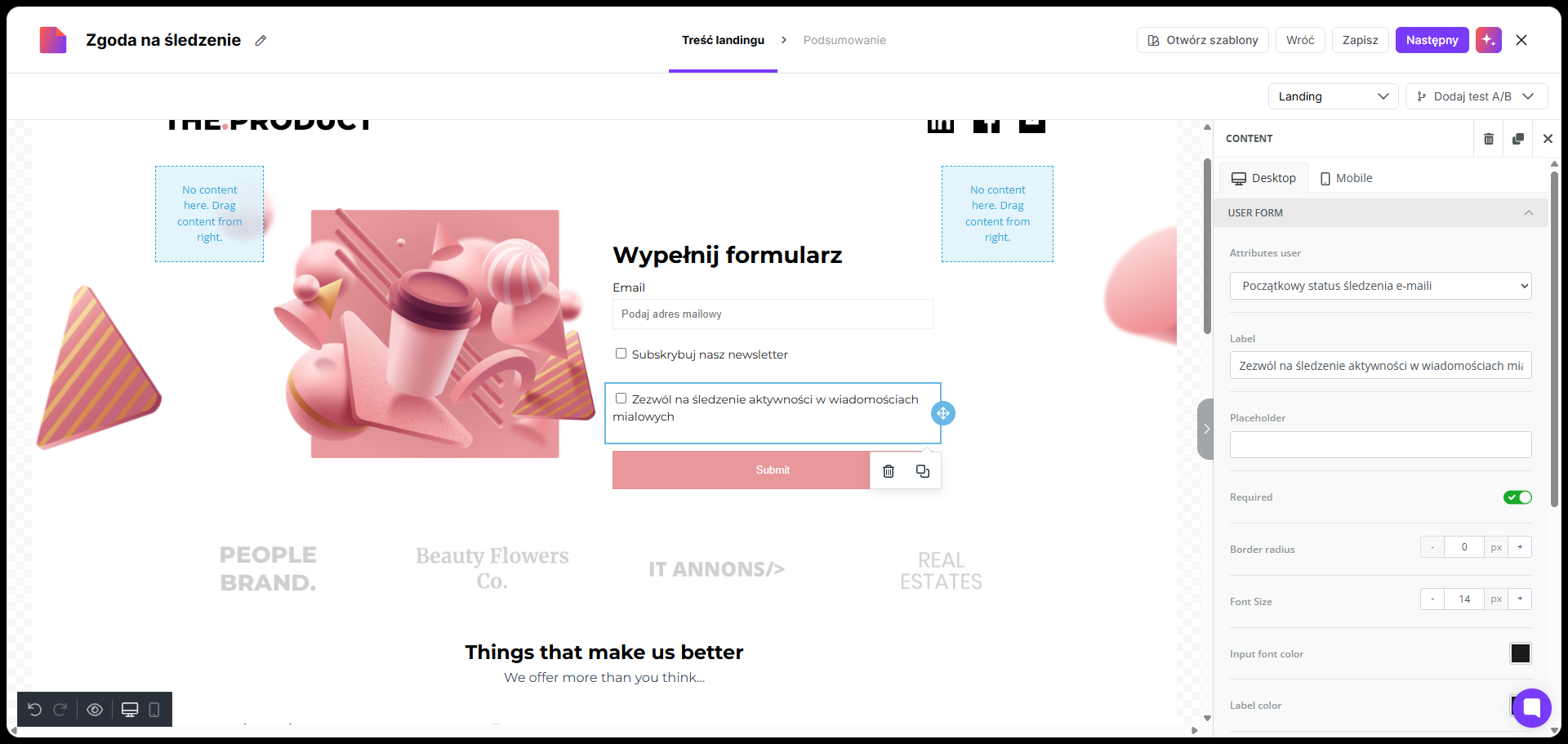
Utwórz niestandardowy atrybut typu wartość logiczna, aby zarejestrować pierwsze przesłanie formularza przed potwierdzeniem. Przejdź do „Ustawienia workspace" → „Dane i zdarzenia kontaktu" → „Atrybuty kontaktu" i utwórz atrybut typu boolean. Na przykład „Początkowy status śledzenia e-maili".
Utwórz landing lub osadzony formularz/pop-up.
Zbuduj landing z formularzem, aby zbierać początkowe prośby o śledzenie. Przejdź do „Doświadczenie na stronie" → „Landingi" i kliknij „Nowy landing" (lub „Formularze" → „Nowy formularz", „Pop-upy" → „Nowy pop-up"). Umieść pole typu checkbox powiązane z Twoim niestandardowym atrybutem wartości logicznej „Początkowy status śledzenia e-maili".
Utwórz kampanię e-mail z potwierdzeniem.
Zaprojektuj przejrzystą wiadomość e-mail z prośbą do kontaktów o potwierdzenie preferencji dotyczących śledzenia e-maili. Przejdź do „Kampanie" → „E-mail" i kliknij „Nowa kampania". Wpisz temat, np. „Potwierdź swoje preferencje dotyczące śledzenia e-maili". W edytorze e-maili dodaj przycisk CTA lub link tekstowy ze snippetem zgody na śledzenie e-maili:
{% email_tracking_consent %}Tutaj znajdziesz szczegółową instrukcję na ten temat: „Jak dodać link zgody na śledzenie do wiadomości e-mail".
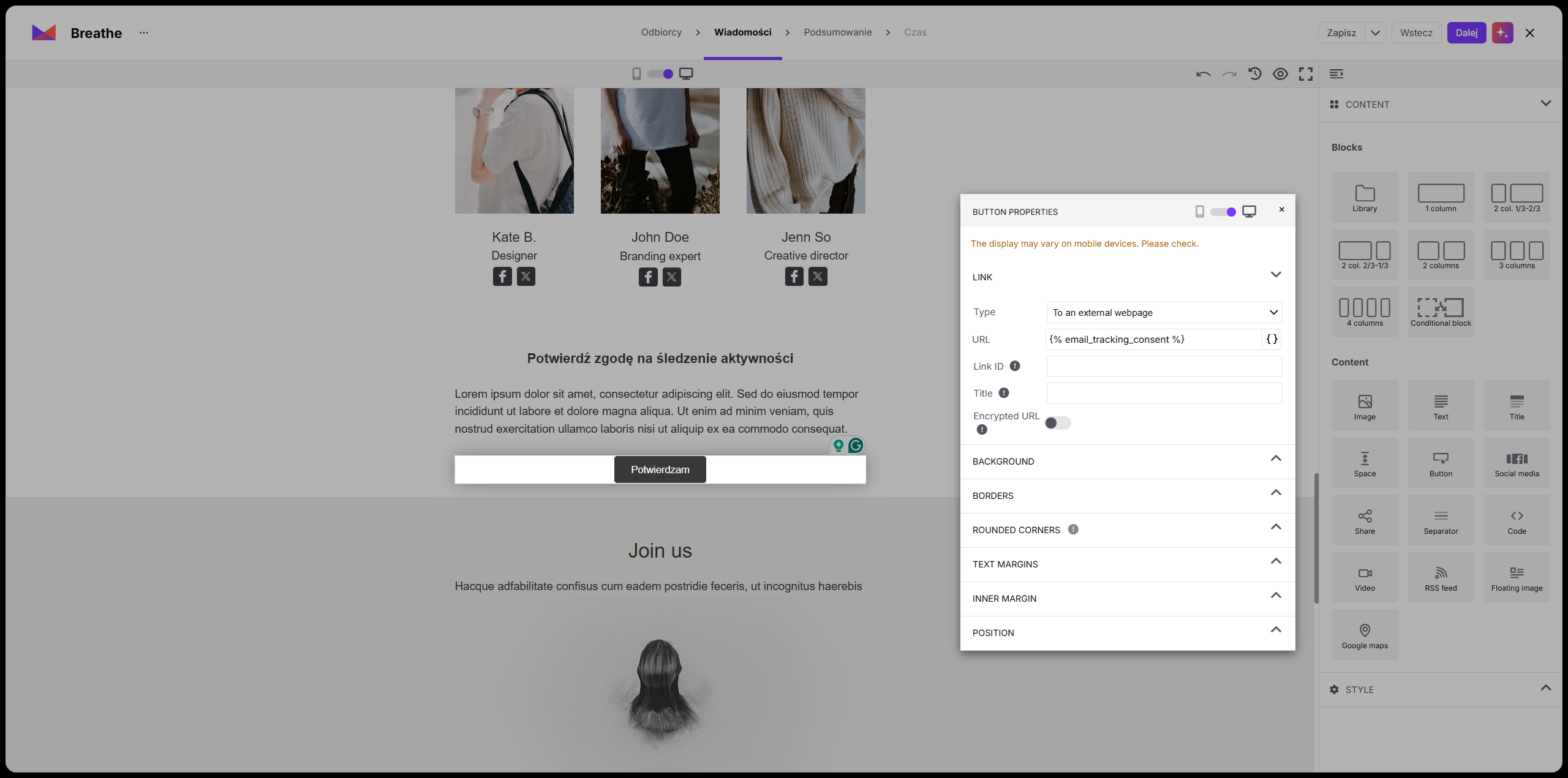
Kliknięcie tego linku przenosi odbiorcę na dedykowaną stronę potwierdzenia, na której w dowolnym momencie może udzielić zgody na śledzenie e-maili lub ją cofnąć. Link pozostaje aktywny i w pełni funkcjonalny niezależnie od aktualnych ustawień śledzenia w Twoim workspace'ie.
Automatycznie aktualizuje on standardowy atrybut „Zgoda na śledzenie e-maili" o nową wartość i wywołuje zdarzenie „Zgoda na śledzenie e-maili".
(Opcjonalnie) Utwórz powitalną kampanię e-mail.
Przygotuj wiadomość follow-up potwierdzającą, że preferencje zostały zapisane. Przejdź do „Kampanie" → „E-mail" i kliknij „Nowa kampania". Wpisz temat, np. „Twoje preferencje dotyczące śledzenia zostały zaktualizowane!", a następnie napisz krótką wiadomość z podziękowaniem i kliknij.
Postępuj zgodnie ze szczegółowym poradnikiem „Jak stworzyć automatyczną kampanię e-mail".
Zbuduj scenariusz automatyzacji Double Opt-in.
Połącz landing, e-mail potwierdzający i aktualizacje statusu śledzenia w automatyczny scenariusz.
Przejdź do „Automatyzacje" i kliknij „Nowa automatyzacja".
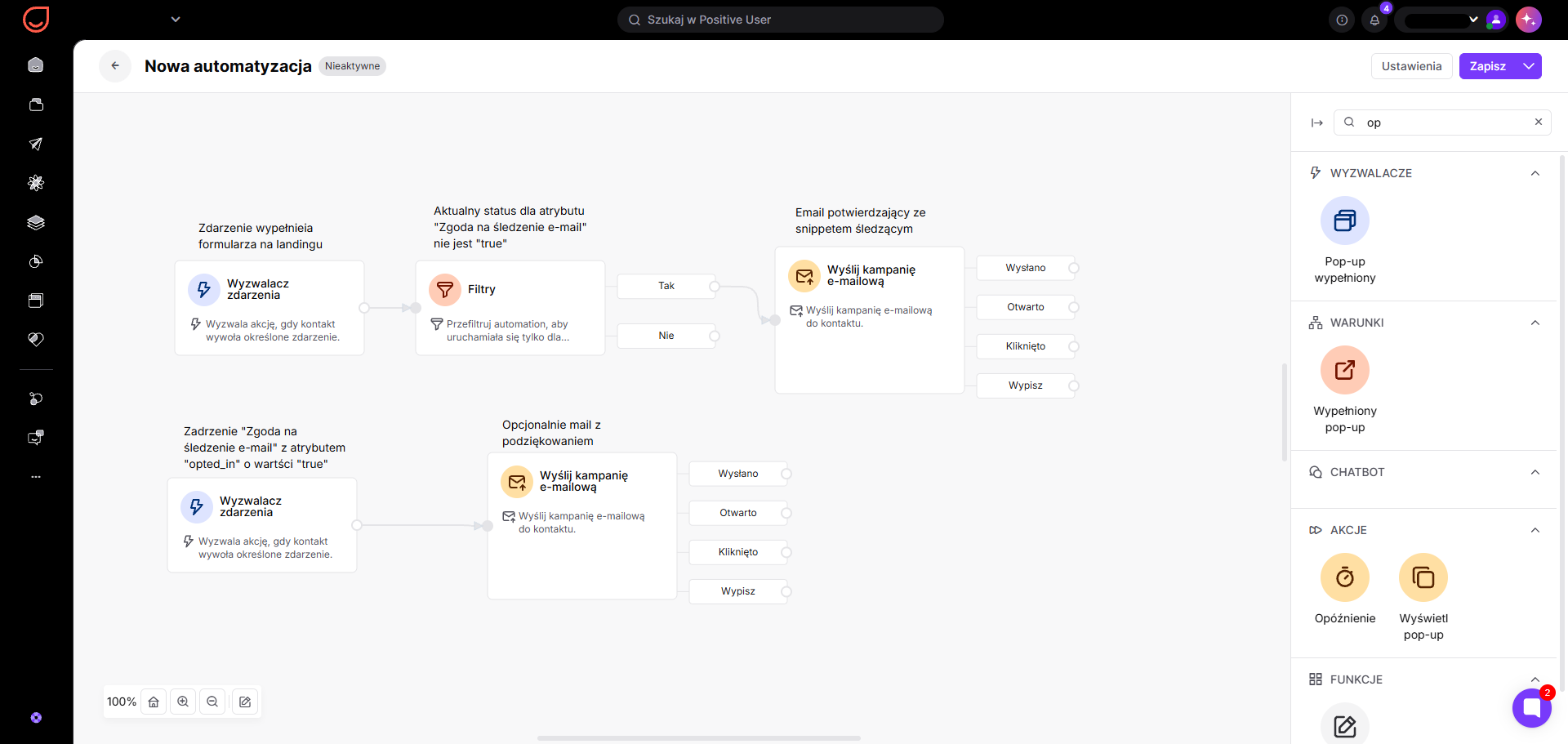
Dodaj wyzwalacz „Zdarzenie" ustawiony na przesłanie formularza na Twoim landingu. Użyj systemowego zdarzenia „landing_page_conversion" i atrybutu „landingpage_id", aby zawęzić automatyzację do konkretnego landingu, z którego zbierasz zgody.
Dodatkowo wybierz swój niestandardowy atrybut dotyczący zgody i ustaw go na „true" – dzięki temu automatyzacja uruchomi się tylko dla osób, które udzieliły początkowej zgody.
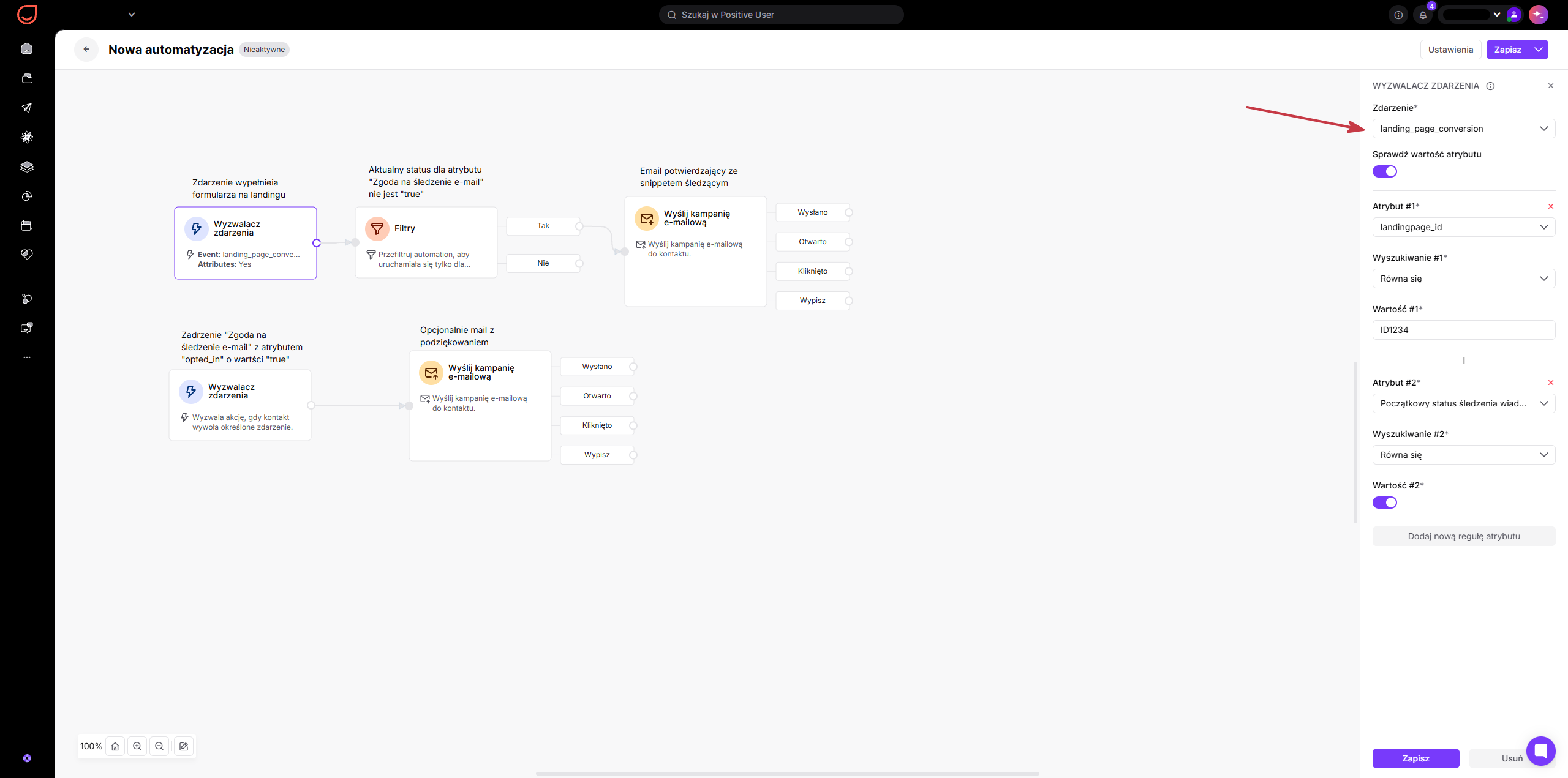
Następnie użyj modułu „Filtry", aby wyodrębnić tylko te kontakty, których atrybut „Zgoda na śledzenie e-maili" nie ma w tym momencie wartości „true". Nie ma potrzeby wysyłania double opt-in do kontaktów, od których już masz zgodę na śledzenie.
Podepnij moduł „Wyślij kampanię e-mail" i wybierz swoją kampanię potwierdzającą.
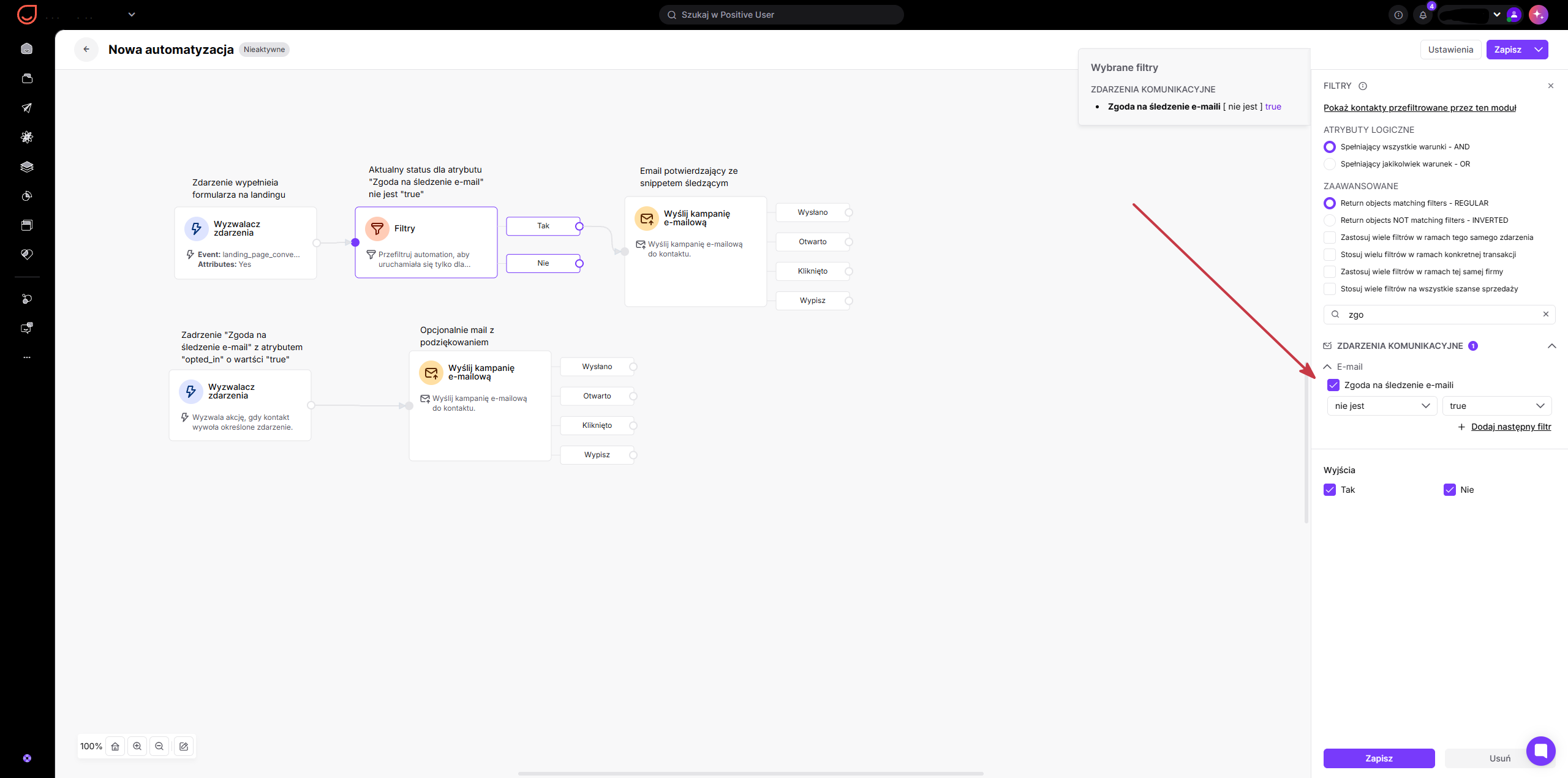
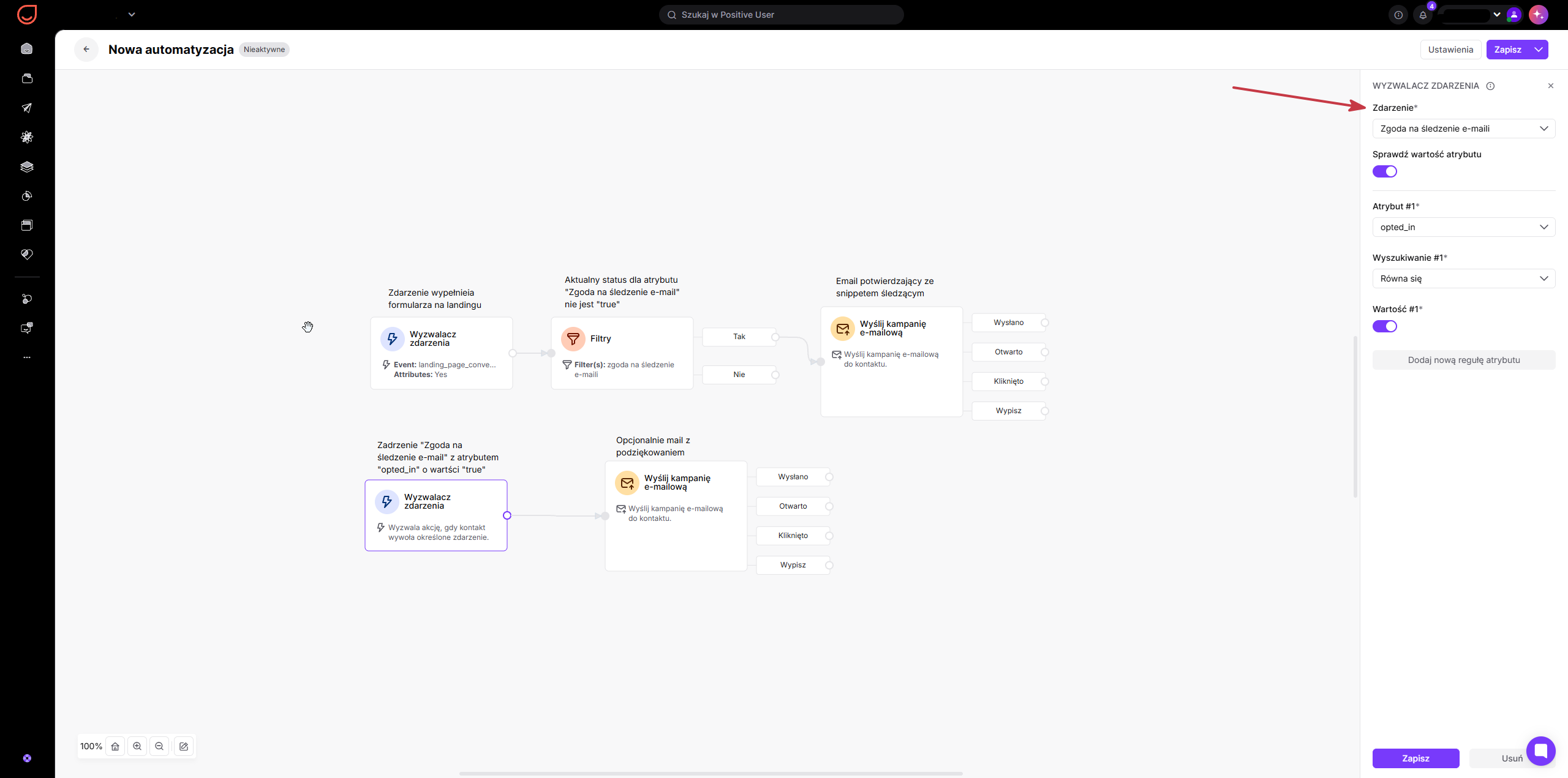
Dodaj wyzwalacz „Zdarzenie" ustawiony na zdarzenie „Subskrypcja śledzenia e-maili" wywoływane, gdy kontakt kliknie link ze snippetem zgody na śledzenie e-maili w wiadomości. System automatycznie aktualizuje systemowy atrybut „Zgoda na śledzenie e-maili" na „true". Podepnij moduł „Wyślij kampanię e-mail", wybierając opcjonalną wiadomość powitalną.
Dodaj moduł „Zakończ scenariusz", aby ukończyć automatyzację – jeśli chcesz zliczać liczbę kontaktów, które do niego dotrą.
Zbieraj zgodę od razu po przesłaniu formularza, bez konieczności weryfikacji e-mailem.

Utwórz niestandardowy atrybut.
Utwórz niestandardowy atrybut typu wartość logiczna, aby zarejestrować pierwsze przesłanie formularza przed potwierdzeniem. Przejdź do „Ustawienia workspace" → „Dane i zdarzenia kontaktu" → „Atrybuty kontaktu" i utwórz atrybut typu boolean. Na przykład „Początkowy status śledzenia e-maili".
Utwórz landing lub osadzony formularz/pop-up.
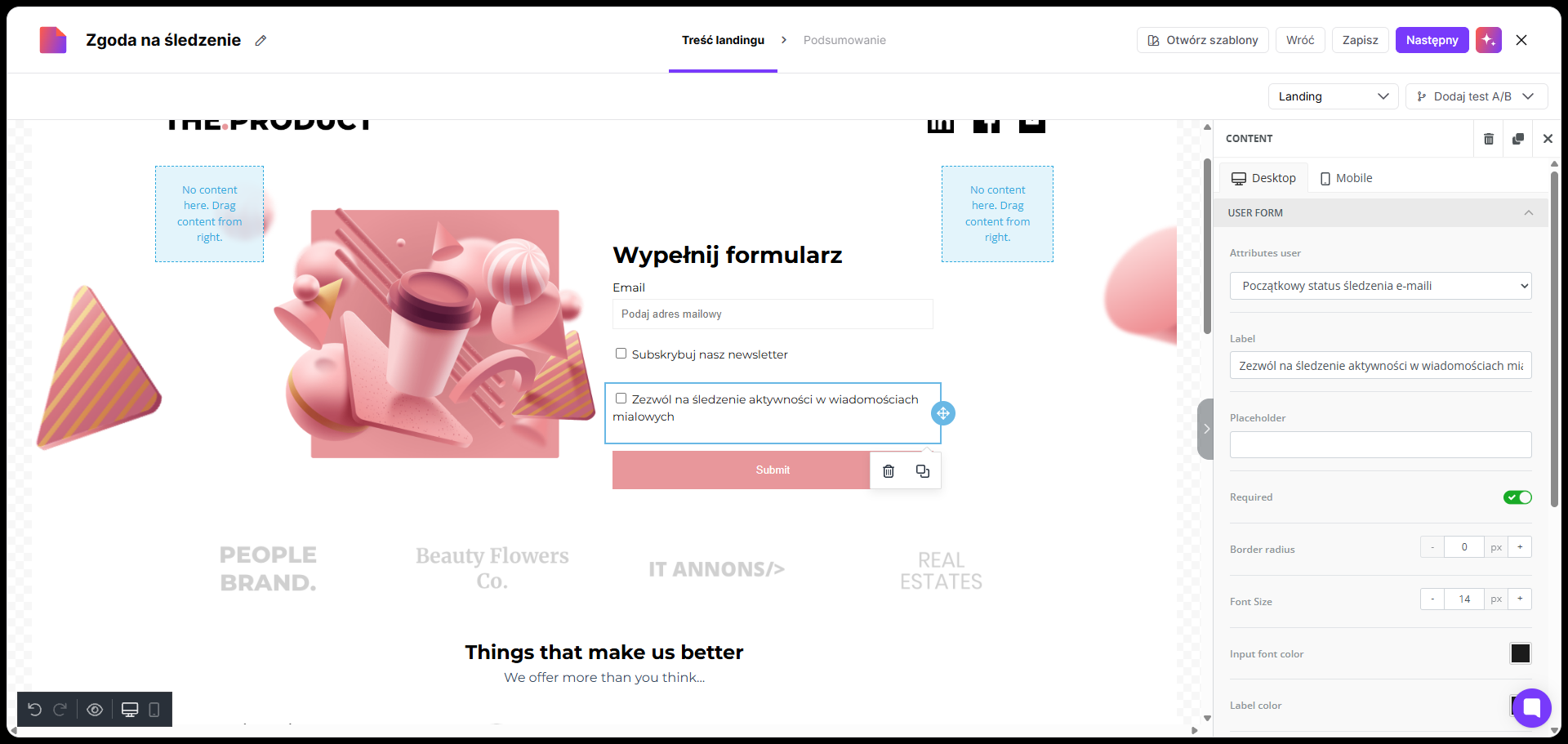
Zbuduj landing z formularzem, aby zbierać początkowe prośby o śledzenie. Przejdź do „Doświadczenie na stronie" → „Landingi" i kliknij „Nowy landing" (lub „Formularze" → „Nowy formularz", „Pop-upy" → „Nowy pop-up"). Umieść pole typu checkbox powiązane z Twoim niestandardowym atrybutem boolean „Początkowy status śledzenia e-maili".
Utwórz automatyzację.
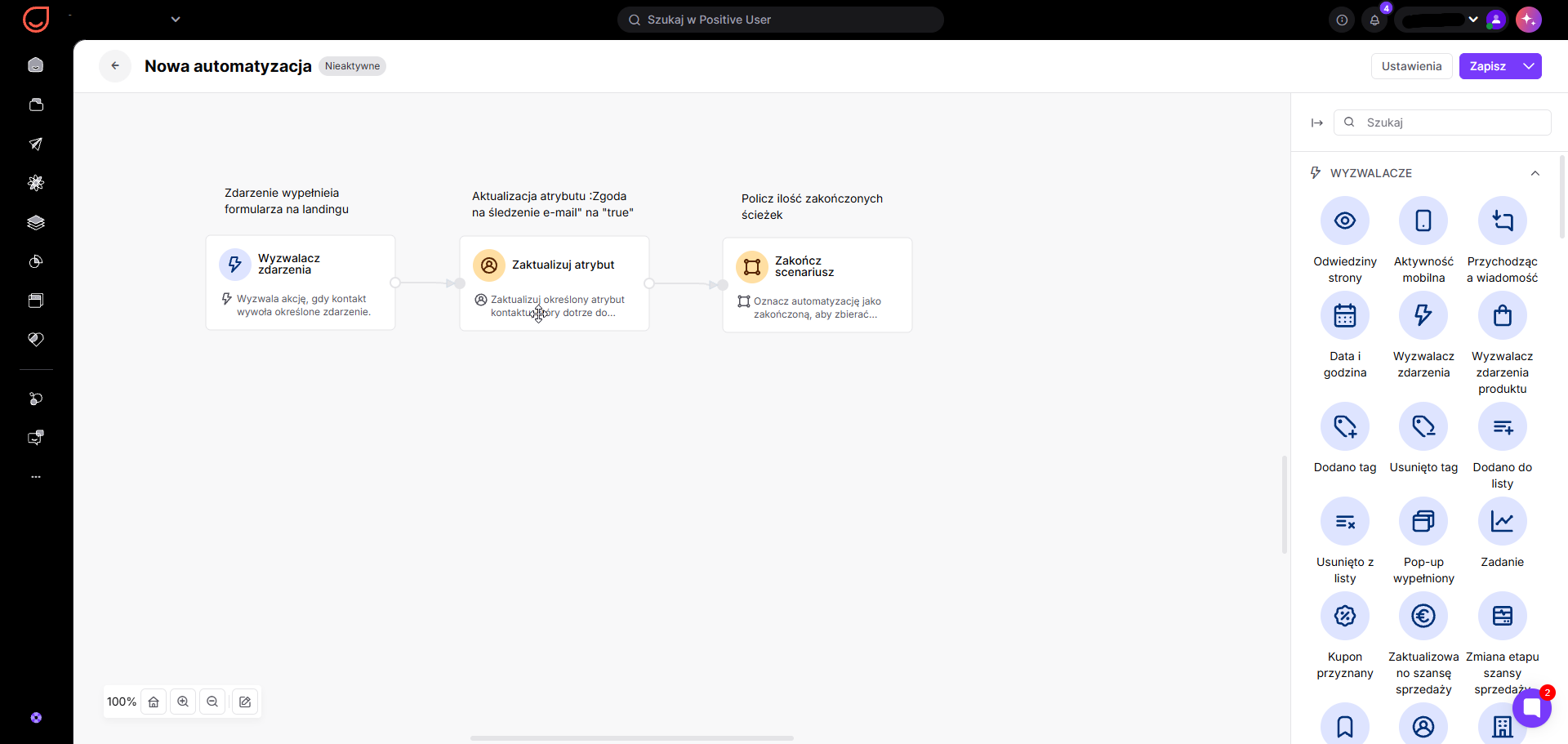
Automatycznie aktualizuj systemowy atrybut kontaktu, gdy kontakty prześlą formularz. Przejdź do „Automatyzacje" i kliknij „Nowa automatyzacja".
Dodaj wyzwalacz „Zdarzenie" dla przesłania formularza na Twoim landingu (lub w formularzu). Użyj systemowego zdarzenia „landing_page_conversion" i atrybutu „landingpage_id", aby zawęzić automatyzację do konkretnego landingu, z którego zbierasz zgody.
Dodatkowo wybierz swój niestandardowy atrybut dotyczący zgody i ustaw go na „true" – dzięki temu automatyzacja uruchomi się tylko dla osób, które udzieliły początkowej zgody.
Podepnij moduł „Zaktualizuj atrybut", ustawiając systemowy atrybut „Zgoda na śledzenie e-maili" na „true".
Dodaj moduł „Zakończ scenariusz", aby ukończyć automatyzację – jeśli chcesz zliczać liczbę kontaktów, które do niego dotrą.
Zapewnij kontaktom przejrzyste opcje aktualizacji preferencji lub wycofania zgody na śledzenie w dowolnym momencie.
Zautomatyzuj wycofywanie zgody, umieszczając link zgody na śledzenie e-maili obok przycisku rezygnacji z subskrypcji w swoich kampaniach e-mail.
Postępuj zgodnie ze szczegółowymi instrukcjami z artykułu „Jak dodać link zgody na śledzenie do wiadomości e-mail".
Gdy kontakt kliknie ten link, Positive User automatycznie przekieruje go na stronę potwierdzenia, wywoła systemowe zdarzenie śledzenia i zaktualizuje atrybut „Zgoda na śledzenie e-maili".
Zapewnij kontaktom dedykowaną stronę, na której mogą przejrzeć i zmienić swoje wybory dotyczące śledzenia e-maili. Taka strona może zostać zbudowana jako landing w Positive User, udostępniona kontaktom jako link w dowolnym momencie lub osadzona jako niestandardowa strona na Twojej witrynie.
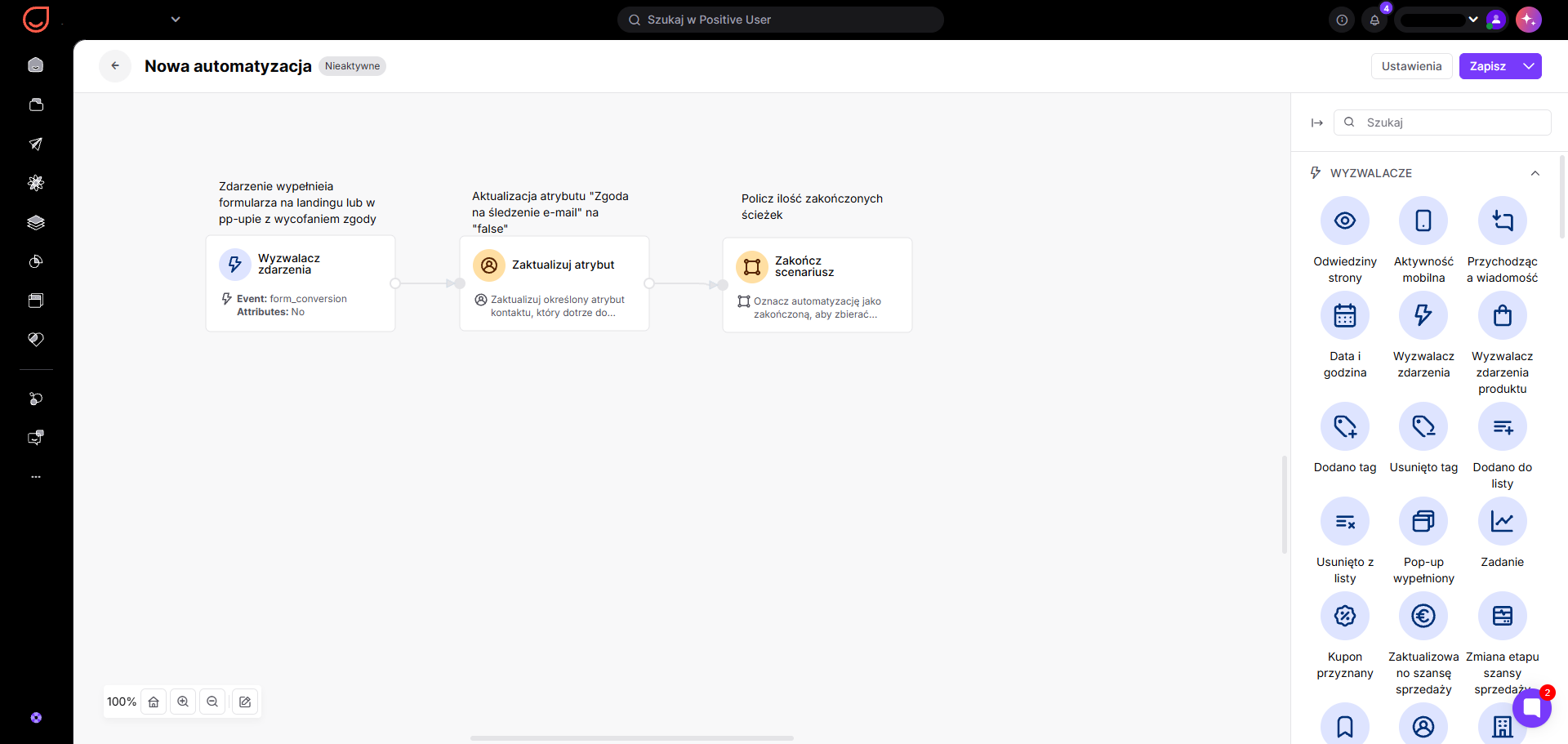
Umożliw kontaktom rezygnację poprzez pop-up lub formularz zarządzania subskrypcją na Twojej stronie.
Utwórz niestandardowy atrybut.
Utwórz niestandardowy atrybut typu wartość logiczna, aby zarejestrować pierwsze przesłanie formularza przed potwierdzeniem. Przejdź do „Ustawienia workspace" → „Dane i zdarzenia kontaktu"→ „Atrybuty kontaktu" i utwórz atrybut typu wartość logiczna. Na przykład „Początkowy status śledzenia e-maili".
Utwórz pop-up lub osadzony formularz.
Zbuduj pop-up/formularz z checkboxem, aby zbierać początkowe prośby o śledzenie. Umieść pole typu checkbox powiązane z Twoim niestandardowym atrybutem wartości logicznej „Początkowy status śledzenia e-maili".
Aktywuj go za pomocą automatyzacji.
Postępuj zgodnie z instrukcjami z artykułów:
Utwórz automatyzację.
Automatycznie aktualizuj systemowy atrybut kontaktu, gdy kontakty prześlą pop-up/formularz. Przejdź do „Automatyzacje" i kliknij „Nowa automatyzacja".
Dodaj wyzwalacz „Zdarzenie" ustawiony na przesłanie formularza lub pop-upu. Podepnij moduł „Zaktualizuj atrybut", ustawiając systemowy atrybut „Zgoda na śledzenie e-maili" na „false".
Dodaj moduł „Zakończ scenariusz", aby ukończyć automatyzację – jeśli chcesz zliczać liczbę kontaktów, które do niego dotrą.