Zgłoszenia pomagają Twojemu zespołowi zarządzać problemami raportowanymi przez kontakty w przejrzysty i uporządkowany sposób. Zamiast obsługiwać sprawy w rozproszonych e-mailach lub czatach, całą komunikację, aktualizacje i odpowiedzialność przechowujesz w jednym ustrukturyzowanym miejscu.
Dzięki zgłoszeniom Twój zespół może przypisywać właścicieli, ustalać priorytety, monitorować postępy i prowadzić pełną historię działań. Pozwala to szybciej rozwiązywać sprawy i zapewnić lepsze doświadczenie wsparcia dla Twoich kontaktów.
Zgłoszenie to scentralizowany zapis pytania, problemu lub prośby kontaktu. Zgłoszenia służą zwykle do rozwiązywania problemów i pomagania kontaktom. Różnią się od zwykłych zadań tym, że ich głównym celem jest śledzenie konkretnej sprawy od momentu jej zgłoszenia aż do pełnego zamknięcia.
Do zgłoszeń możesz przejść z menu „Wsparcie klienta" → „Zgłoszenia".
Przykład:
Kontakt zgłasza problem z płatnością przez czat. Tworzysz zgłoszenie, przypisujesz je dedykowanemu specjaliście, ustawiasz priorytet na „Wysoki" i aktualizujesz status w miarę postępu prac, aż sprawa zostanie rozwiązana.
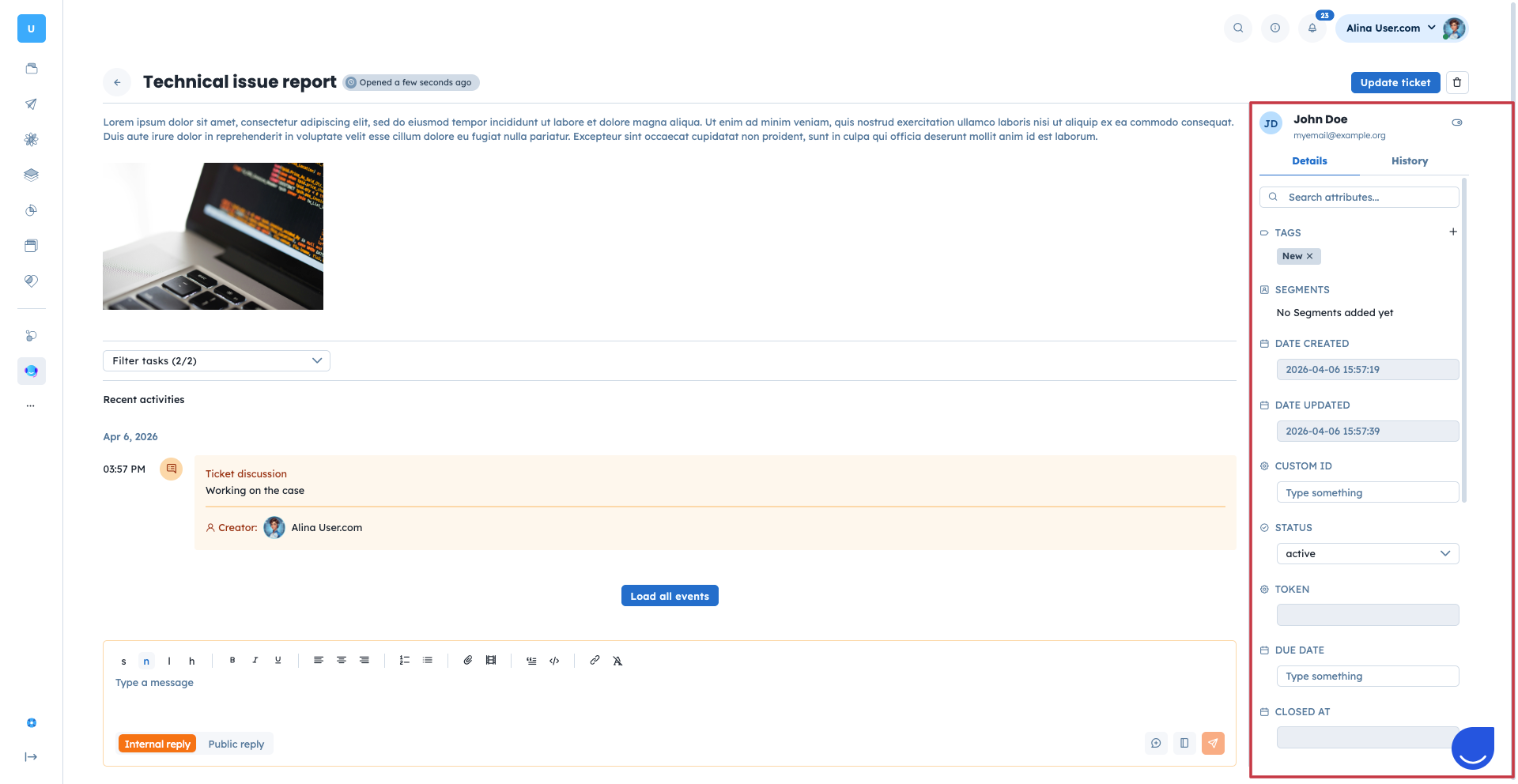
Każde zgłoszenie zawiera ustrukturyzowane informacje podzielone na cztery główne obszary: atrybuty, szczegóły komunikacji oraz historia.
Po prawej stronie profilu znajdziesz sekcje „Details" oraz „History".
Szczegóły obejmują:
Możesz również tworzyć własne atrybuty, aby przechowywać dodatkowe informacje o zgłoszeniu. Sprawdź dedykowane kroki w artykule „Jak utworzyć własny atrybut".
Historia: każda zmiana statusu w zgłoszeniu jest zapisywana w jego historii. Dzięki temu masz wgląd w to, co i kiedy się wydarzyło. Historię zobaczysz po prawej stronie profilu.
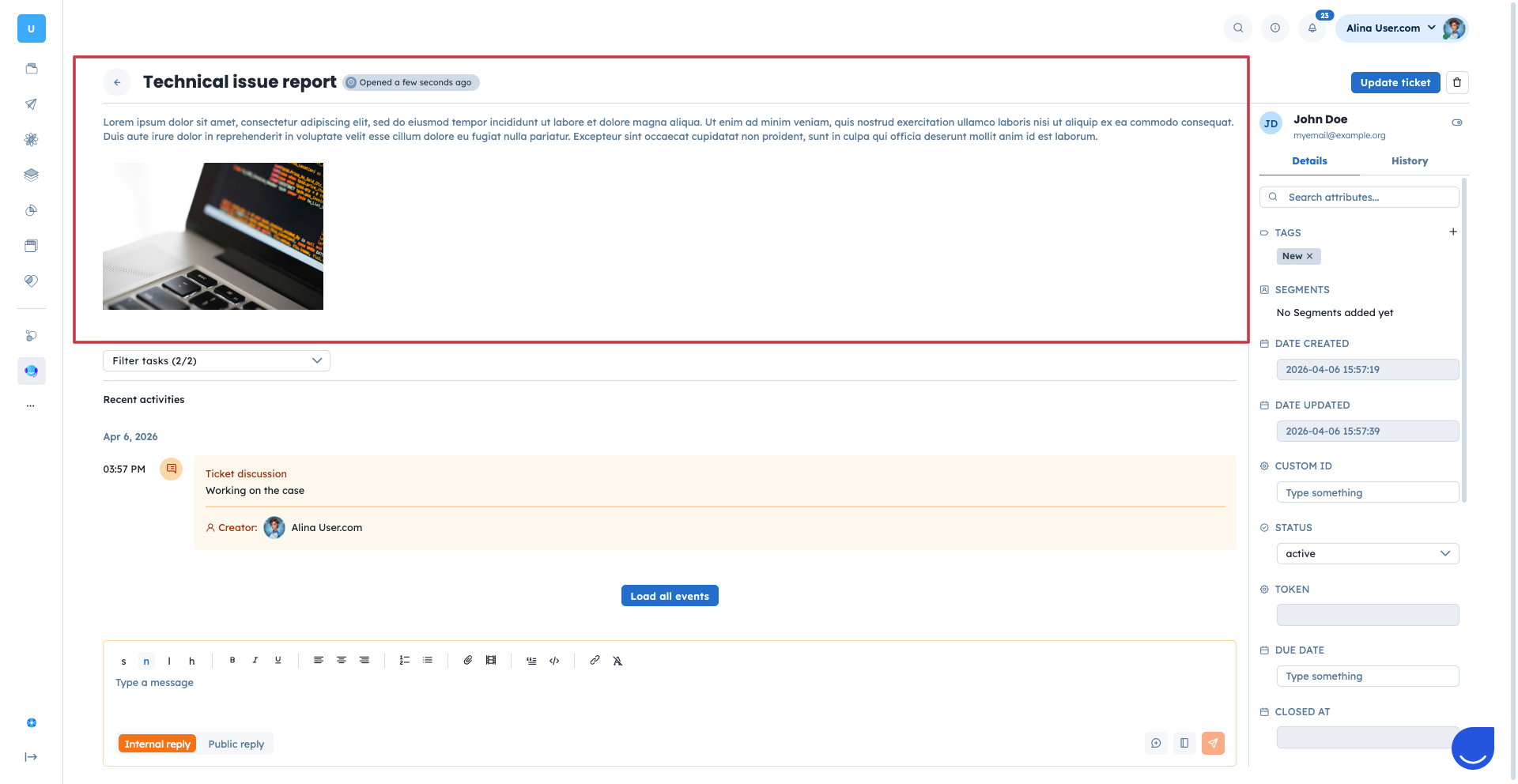
Centralna część profilu zgłoszenia zawiera najważniejsze informacje:
Nazwa zgłoszenia
Opis: szczegółowe wyjaśnienie zgłoszenia, które może zawierać tekst, obrazy i załączone pliki.
Poniżej znajdziesz sekcję „Odpowiedź".
Składa się ona z dwóch opcji: odpowiedzi wewnętrznej oraz odpowiedzi publicznej.
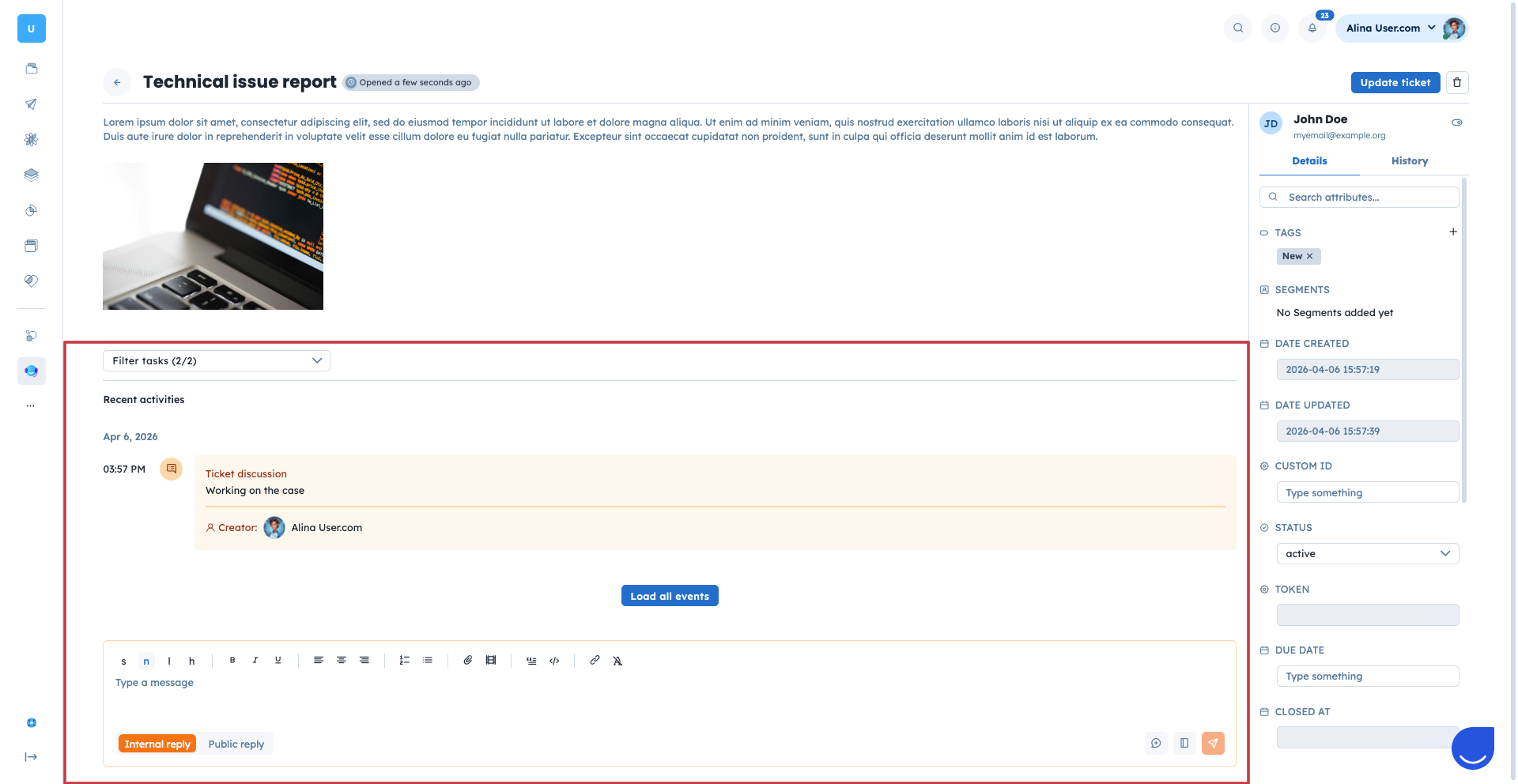
Każde zgłoszenie zawiera sekcję komunikacji, w której możesz dodawać odpowiedzi i komentarze.
Odpowiedź wewnętrzna – prywatny komentarz widoczny tylko dla użytkowników aplikacji (Twojego zespołu). Służy do notatek wewnętrznych, współpracy i dzielenia się kontekstem.
Odpowiedź publiczna – wiadomość widoczna dla kontaktu. Służy do przekazywania aktualizacji, proszenia o informacje lub udzielania rozwiązań.
Taka struktura pozwala oddzielić wiadomości wewnętrzne od komunikacji zewnętrznej, a jednocześnie zachować wszystko w obrębie tego samego zgłoszenia.
Odpowiedzi publiczne są wysyłane do głównego kontaktu w formie e-maila, aby poinformować osobę o aktualizacji związanej z tematem rozmowy. Kontakt może odpowiedzieć na ten e-mail. Odpowiedzi będą również widoczne w profilu zgłoszenia.
Zgłoszenia są ściśle powiązane z innymi elementami systemu, ponieważ stanowią prośbę kontaktu skierowaną do członka zespołu. Oto, jak to działa:
Kontakty: Większość zgłoszeń to raporty lub prośby od kontaktów. Tworząc nowe zgłoszenie, możesz powiązać je z konkretnym kontaktem z Twojej bazy. Wtedy zgłoszenie będzie dostępne z poziomu profilu kontaktu.
Firmy: Podobnie jak w przypadku kontaktów, możesz powiązać zgłoszenie z firmą. Dzięki temu wszystkie zgłoszenia raportowane przez pracowników danej firmy są zebrane w jej profilu.
Członek zespołu: Gdy tworzysz zgłoszenie, stajesz się jego „twórcą". Dodatkowo możesz przypisać innego specjalistę do zgłoszenia, aby je rozwiązał.
W Positive User są trzy główne sposoby tworzenia nowego zgłoszenia:
Ręcznie w aplikacji. Możesz to zrobić w sekcji „Wsparcie klienta" → „Zgłoszenia" lub bezpośrednio podczas rozmowy z kontaktem w sekcji „Wsparcie klienta" → „Konwersacje" w widoku konkretnej konwersacji.
Automatycznie za pomocą modułu „Utwórz zgłoszenie" w scenariuszu automatyzacji.
Z e-maila wysłanego na dedykowany adres e-mail zgłoszeń. Adres ten znajdziesz w „Ustawienia" → „Ustawienia workspace" → „Zgłoszenia" → „E-maile zgłoszeń".
Import zgłoszeń z pliku CSV.
Za pomocą endpointu REST API.
Sprawdź wszystkie szczegóły w dedykowanym artykule „Jak utworzyć zgłoszenie".
Porządkowanie procesów wsparcia: Gdy kontakt zgłasza złożony problem w intensywnym czacie, Twój zespół może utworzyć zgłoszenie bezpośrednio z widoku „Konwersacje". Dzięki temu sprawa zostaje przeniesiona z dynamicznej skrzynki do ustrukturyzowanego scenariusza pracy. Możesz przypisać jej priorytet i termin realizacji, co pozwala zapewnić jej dedykowaną uwagę bez ryzyka, że zginie wśród rutynowych wiadomości.
Organizacja wsparcia według typu i priorytetu: Wraz ze wzrostem liczby zgłoszeń możesz wykorzystać poziomy priorytetu i statusy do uporządkowania napływających próśb. Na przykład menedżer może odfiltrować listę zgłoszeń po priorytecie „Wysoki", aby szybko wychwycić pilne sprawy i od razu przypisać je odpowiedniemu członkowi zespołu.
Automatyzacja tworzenia zgłoszeń z formularzy: Zamiast ręcznie rejestrować każde wysłanie formularza ze strony internetowej, możesz skonfigurować automatyzację, która utworzy zgłoszenie w momencie, gdy kontakt prześle prośbę o wsparcie.
