Les tickets de support permettent à votre équipe de traiter les demandes de vos contacts de manière efficace et structurée. Au lieu de jongler entre des emails et des chats, vous centralisez tous les échanges, le suivi et la prise en charge dans un espace unique.
Grâce aux tickets de support, vous pouvez assigner un responsable à chaque dossier, définir des priorités, suivre l’état d’avancement et conserver un historique complet des actions réalisées. Résultat : une résolution plus rapide et une meilleure expérience de relation client pour vos contacts.
Un ticket de support est une fiche centralisée regroupant une question, un problème ou une demande formulée par un contact. Principalement utilisés pour le dépannage et l'assistance, les tickets se distinguent des tâches par leur finalité : ils servent à tracer un incident ou une demande précise, depuis son signalement jusqu'à sa résolution et sa clôture.
Pour accéder à vos tickets, rendez-vous dans “Relation client” → “Tickets de support”.
Exemple :
Un contact vous signale un incident de facturation via le chat en direct. Vous créez alors un ticket, l’assignez à un responsable de la facturation, définissez sa priorité sur “Haute” et mettez à jour son statut jusqu'à ce que le litige soit résolu.
Chaque ticket présente des informations organisées en plusieurs sections : attributs, détails de communication et historique.
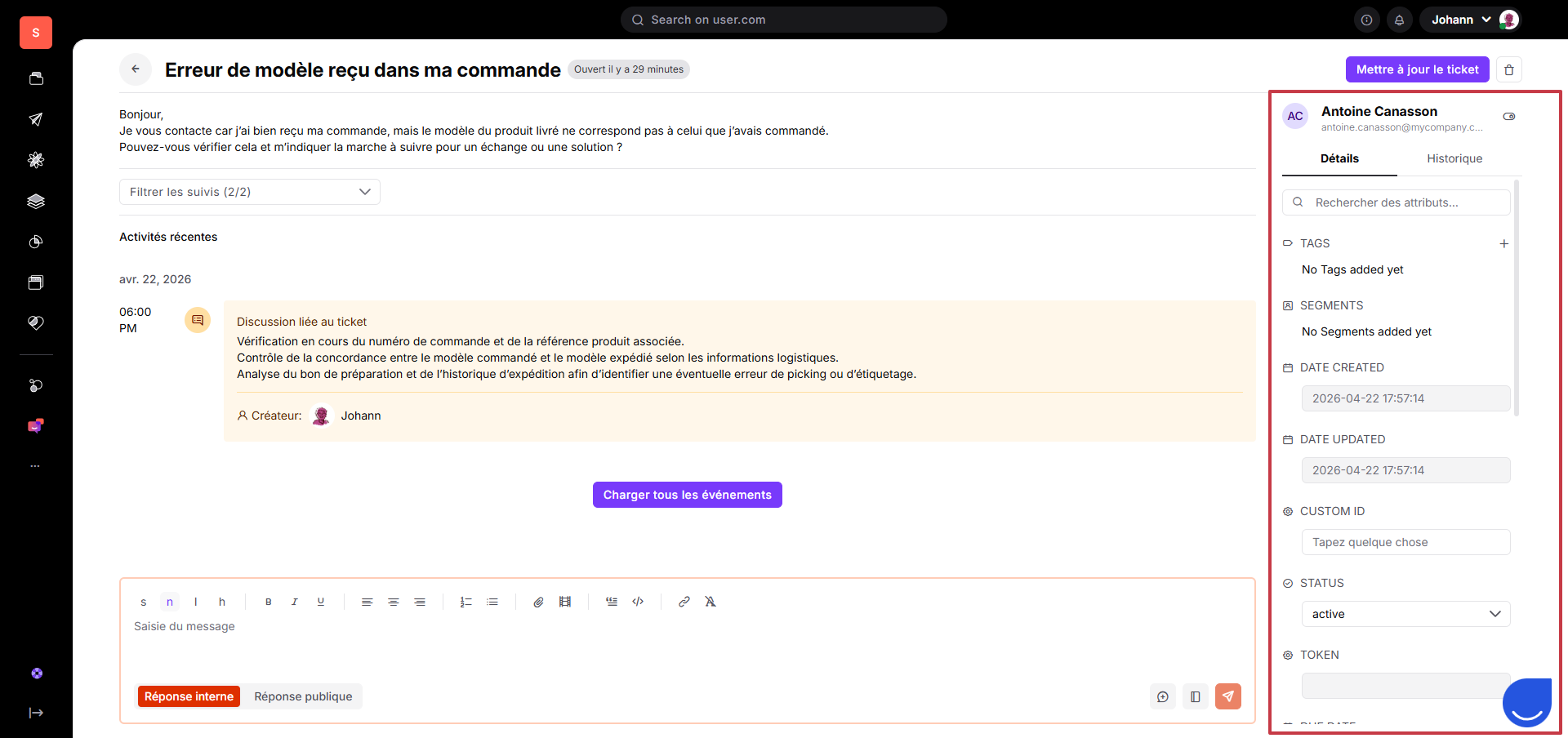
Le panneau latéral droit regroupe les sections “Détails” et “Historique”.
La section Détails comprend :
Vous pouvez également créer des attributs personnalisés afin d’enrichir vos tickets avec des données spécifiques. Pour en savoir plus, consultez notre article : “Comment créer un attribut personnalisé”.
Historique : chaque changement de statut ou action importante est consigné dans l'historique du ticket. Cela vous offre une traçabilité complète des actions menées et de leur chronologie.
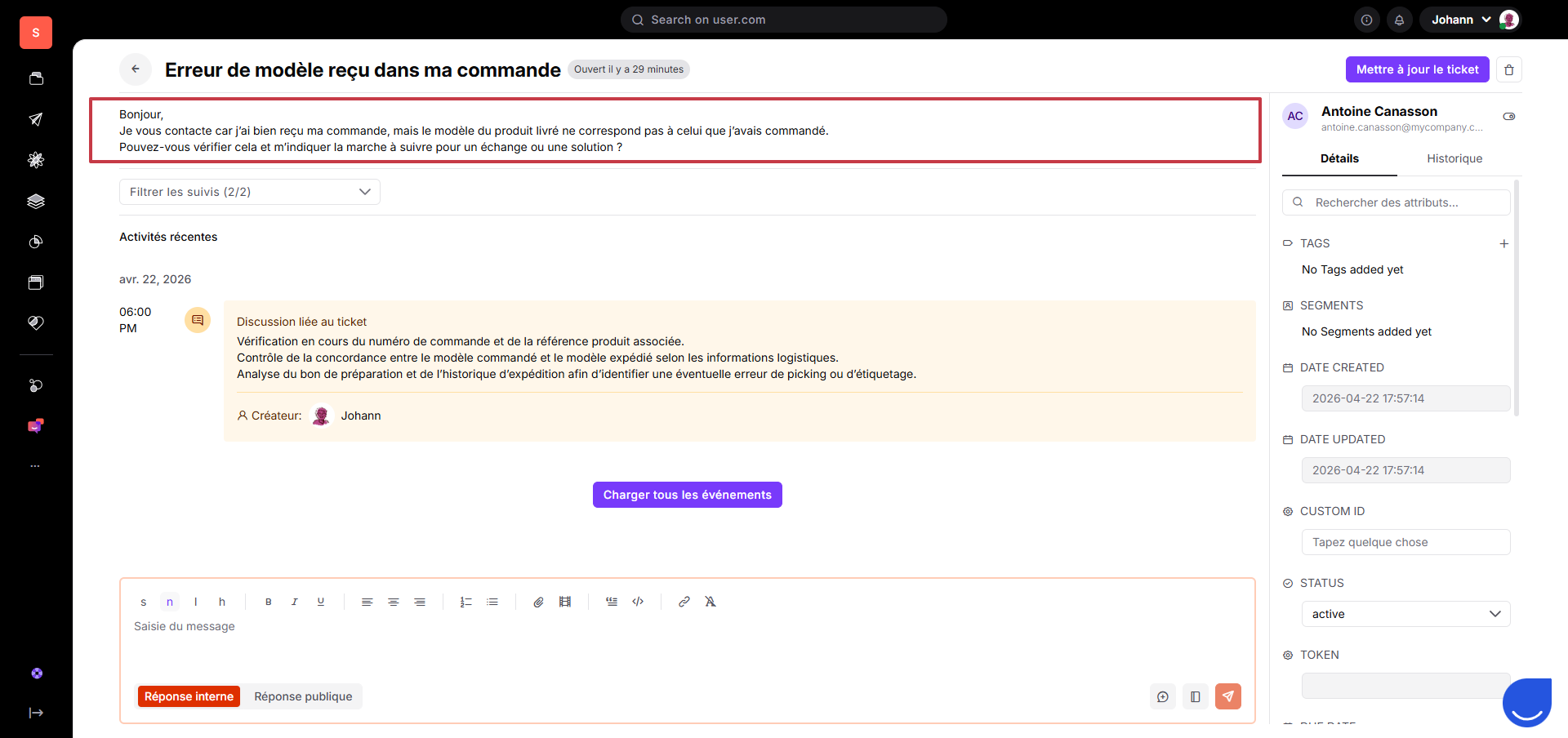
La partie centrale du ticket contient les informations essentielles :
Le nom du ticket
La description : une présentation détaillée du ticket pouvant inclure du texte, des images et des pièces jointes.
Juste en dessous se trouve la zone de réponse.
Elle propose deux types de réponse : réponse interne et réponse publique.
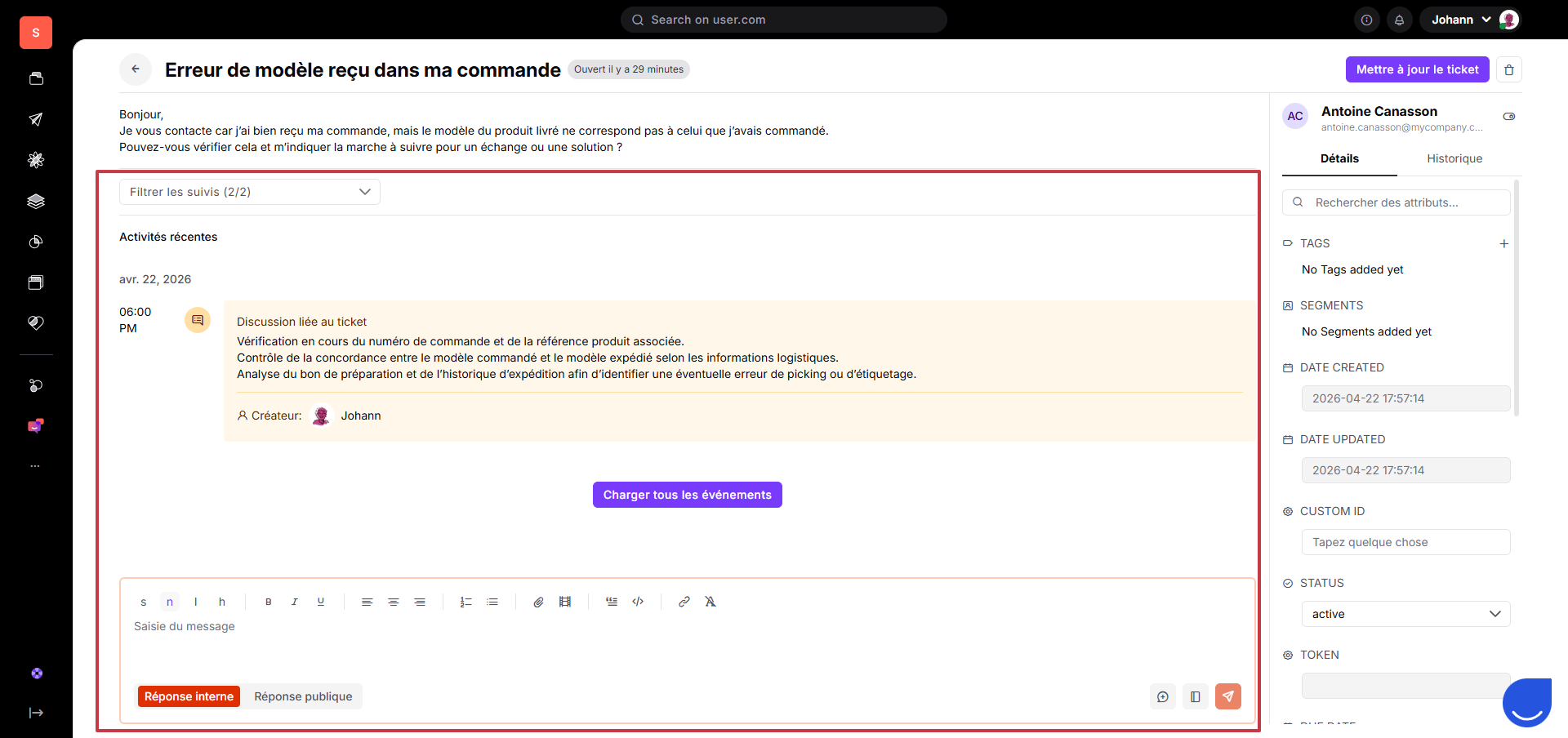
Chaque ticket de support dispose d’un espace de communication dans lequel vous pouvez ajouter des réponses et des commentaires.
Réponse interne - un commentaire privé, visible uniquement par les utilisateurs de la plateforme (votre équipe). Idéal pour prendre des notes, collaborer entre collègues ou partager du contexte.
Réponse publique - un message adressé directement au contact. C’est ici que vous le tenez informé de l’avancement du ticket, que vous lui demandez des précisions ou que vous lui apportez une solution.
Ce fonctionnement permet de distinguer clairement les échanges internes de la communication avec le contact, tout en conservant l’ensemble des informations dans un seul ticket.
Lorsqu'une réponse publique est envoyée, le contact reçoit une notification par email. S'il répond, ses messages s'ajoutent automatiquement au fil de discussion du ticket.
Le ticket de support fait le lien entre la demande d'un contact et l'intervention d'un utilisateur. Son fonctionnement repose sur trois piliers :
Contacts : La majorité des tickets proviennent de vos contacts. Lors de la création, vous liez le ticket à une fiche existante pour qu'il soit consultable directement depuis les informations du contact.
Entreprises : Vous pouvez également rattacher un ticket à une entreprise. Cela permet de centraliser tous les incidents signalés par les différents employés d'une même structure dans les informations de l’entreprise.
Utilisateurs : Lorsque vous créez un ticket, vous en devenez le “créateur”. Vous pouvez ensuite l’assigner à un autre collaborateur afin qu’il en assure le traitement.
Vous pouvez créer un ticket dans Positive User de plusieurs façons :
Manuellement dans l’application : depuis “Relation client” → “Tickets de support”, ou directement pendant une conversation avec un contact dans “Relation client” → “Conversations”, via la vue détaillée de la conversation.
Automatiquement via le module “Créer un ticket” dans un workflow d’automatisation.
En écrivant un email à l’adresse dédiée disponible dans “Paramètres” → “Paramètres de l'espace de travail” → “Tickets de support”.
Par import CSV
Via l’API REST, en utilisant l’endpoint dédié.
Retrouvez tous les détails dans l’article “Comment créer un ticket de support”.
Structurer le flux de travail : Si un contact soumet une demande complexe lors d'un chat très actif, créez un ticket directement depuis la vue “Conversations”. Cela permet de sortir le problème du flux de messages instantanés pour le traiter plus sereinement. En définissant une priorité et une date limite, vous vous assurez que la demande sera traitée avec toute l'attention nécessaire, sans risque d'être oubliée.
Organiser le support par type et priorité : À mesure que le volume de demandes augmente, vous pouvez vous appuyer sur les niveaux de priorité et les statuts pour mieux organiser les demandes entrantes. Par exemple, un manager peut filtrer la liste des tickets de support par priorité "Haute" pour repérer immédiatement les cas urgents et les assigner au bon collaborateur.
Automatiser la création de tickets via des formulaires : Plutôt que d’enregistrer manuellement chaque soumission de formulaire sur votre site, vous pouvez configurer une automatisation afin de créer un ticket dès qu’un contact envoie une demande de support.
